Korzystanie i zarządzanie usługą
- Kupno usługi hostingu z wykorzystaniem własnej domeny (bez transferu)
- Kupno usługi hostingu wraz z przeniesieniem (transferem) domeny do PUQ
- "Panel klienta" a "Panel serwera" - Podstawowe pojęcia dla usługi "Hosting"
- Jak zalogować się do panelu serwera?
- Jak przywrócić lub pobrać dane z backup?
Kupno usługi hostingu z wykorzystaniem własnej domeny (bez transferu)
Aby wykupić usługę hostingu oraz skorzystać z własnej domeny (bez transferu) należy:
- zalogować się do panelu klienta (crm.puq.pl)
- przejść do sklepu i z menu po lewej wybrać potrzebną usługę
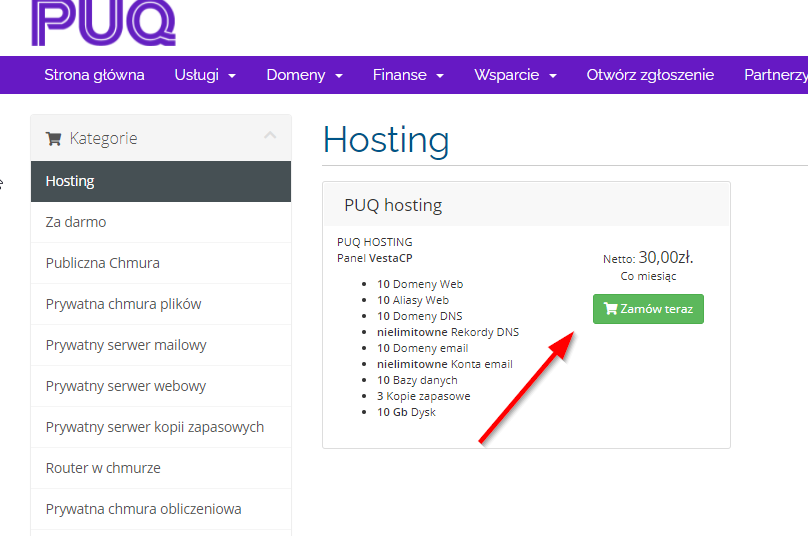
- wybrać usługę hostingu
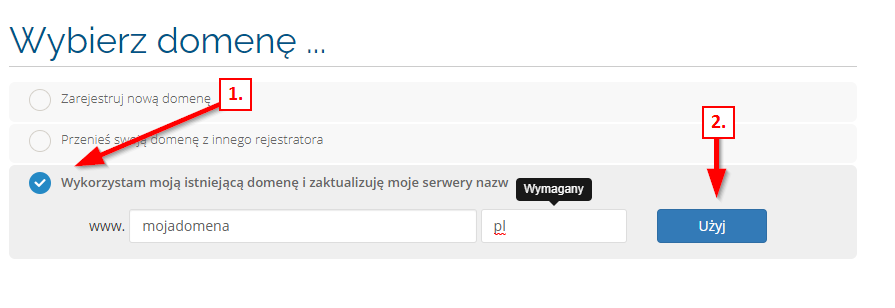
- W kolejnym oknie wybieramy opcję 'Wykorzystam moją istniejącą domenę i zaktualizuję moje serwery nazw', wpisujemy nazwę domeny którą chcemy przenieść i w kolejnym okienku podajemy rozszerzenie (PL, COM, EU) bez kropki a następnie klikamy klawisz "Użyj"
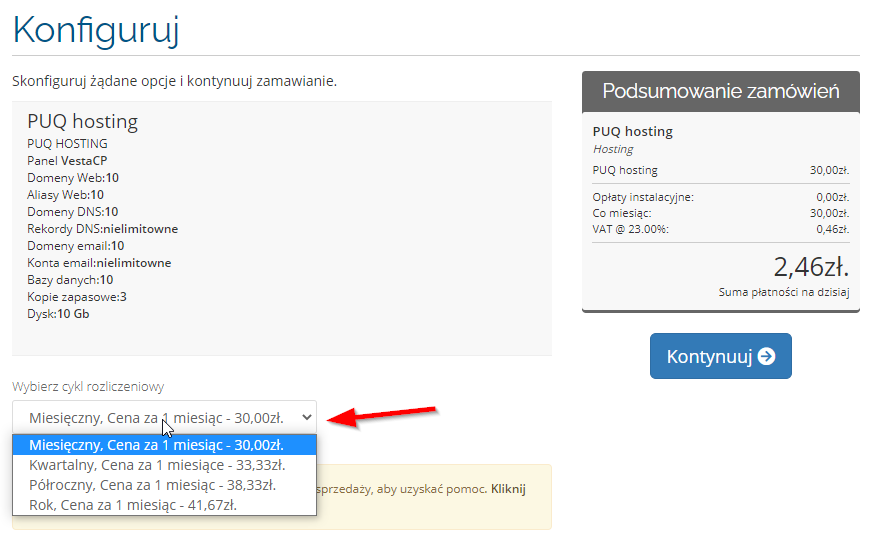
- W kolejnym kroku wybieramy cykl rozliczeniowy
- Podsumowanie zamówienia zawiera wszystkie informacje odnośnie usług w koszyku, płatności i cykli rozliczeniowych. Na tym etapie możemy edytować koszyk tak aby odzwierciedlał to co chcemy zakupić.
Wyświetlana wartość zamówienia obliczana jest jako miesięczna wartość usługi w stosunku do ilości dni które jeszcze zostały do kolejnego miesiąca. Podsumowując - system wyrównuje opłaty do pierwszego dnia miesiąca.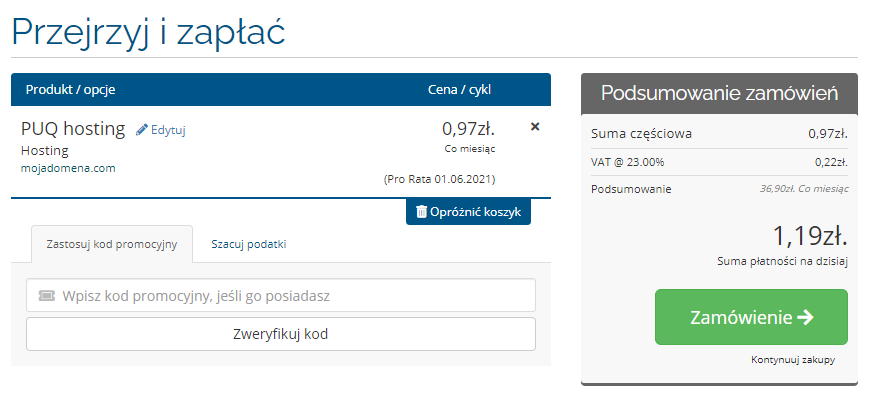
- Jeśli jesteśmy zadowoleni z wybranych usług możemy zrealizować zamówienie.
Kupno usługi hostingu wraz z przeniesieniem (transferem) domeny do PUQ
Uwaga: Jeśli migrujesz usługi z firmy Spero a domenę masz u innego dostawcy niż Spero, np: Nazwa.pl, Home.pl itp. i chcesz pozostawić tam obsługę domeny z różnych powodów proszę skorzystaj z tej wersji poradnika.
Aby wykupić usługę hostingu oraz przenieść domenę do panelu klienta PUQ należy:
- zalogować się do panelu klienta (crm.puq.pl)
- przejść do sklepu i z menu po lewej wybrać potrzebną usługę
- wybrać usługę hostingu
- W kolejnym oknie wybieramy opcję 'Przenieś swoją domenę z innego rejestratora', wpisujemy nazwę domeny którą chcemy przenieść, klikamy "transfer" a następnie "Kontynuuj". Aby transfer domeny przebiegał poprawnie wymaganie jest posiadanie kodu Auth-INFO. Proszę dowiedz się jak możesz go uzyskać od obecnego dysponenta Twojej domeny. Jeśli domena jest dotychczas utrzymywana w firmie SPERO - sami uzyskamy kod Auth-INFO.
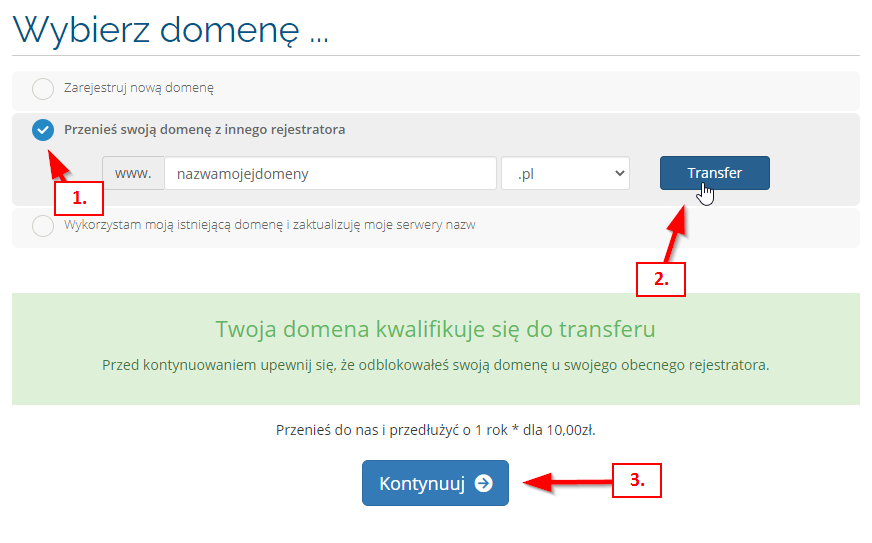
- W kolejnym kroku wybieramy cykl rozliczeniowy
- Kontynnujemy klikając klawisz w następnym oknie
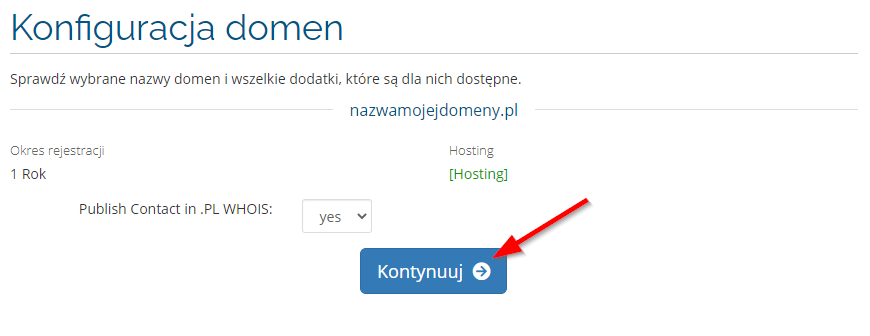
- Podsumowanie zamówienia zawiera wszystkie informacje odnośnie usług w koszyku, płatności i cykli rozliczeniowych. Na tym etapie możemy edytować koszyk tak aby odzwierciedlał to co chcemy zakupić.
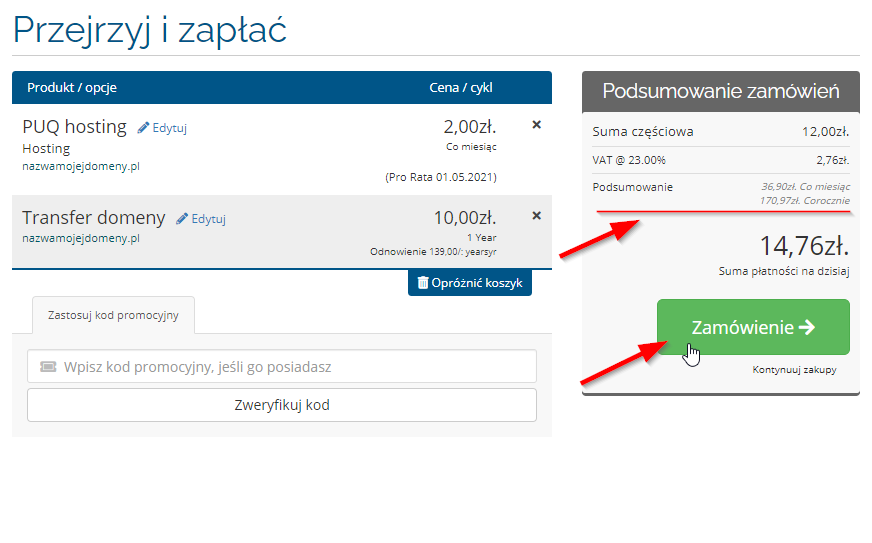
- Jeśli jesteśmy zadowoleni z wybranych usług możemy zrealizować zamówienie.
"Panel klienta" a "Panel serwera" - Podstawowe pojęcia dla usługi "Hosting"
Artykuł ma na celu przybliżenie ogólnego korzystania z usługi hostingu.
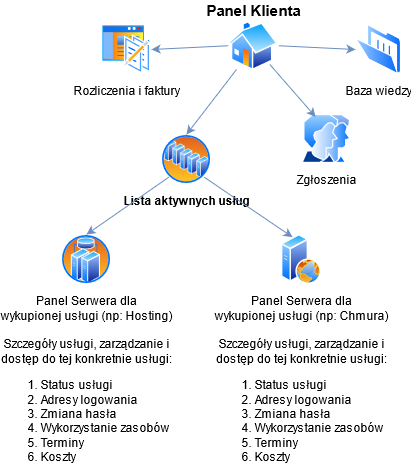
Wykupując w "Panelu Klienta" usługę Hostingu dostajemy dodatkowy panel serwera obsługujący dany serwer hostingu.
Nazywamy go "Panelem Serwera" w przeciwieństwie do "Panelu Klienta" który jest zbiorczym panelem dla wszystkich usług i stanowi centralne miejsce skupiające informacje odnośnie wykupionych usług.
Panel klienta jest zawsze jeden dla klienta natomiast paneli serwera może być wiele w zależności od wykupionych usług.
Dostęp do panelu serwera (jeśli aktywna jest usługa np: hostingu) opisany jest w szczegółach usługi.
Lista usług wyświetlana jest w Panelu klienta pod tym linkiem.
Tam wybieramy usługę Hostingu i widzimy jej szczegóły.
Więcej o obsłudze panelu serwera pod tym linkiem.
Jak zalogować się do panelu serwera?
Artykuł opisuje podstawy korzystania z Panelu Serwera.
Podstawowe pojęcia
Wykupując w "Panelu Klienta" usługę Hostingu dostajemy dodatkowy panel obsługujący dany serwer hostingu. Nazywamy go "Panelem Serwera" w przeciwieństwie do "Panelu Klienta" ktory jest zbiorczym panelem dla wszystkich usług. Panel klienta jest zawsze jeden dla klienta natomiast paneli serwera może być wiele w zależności od wykupionych usług.
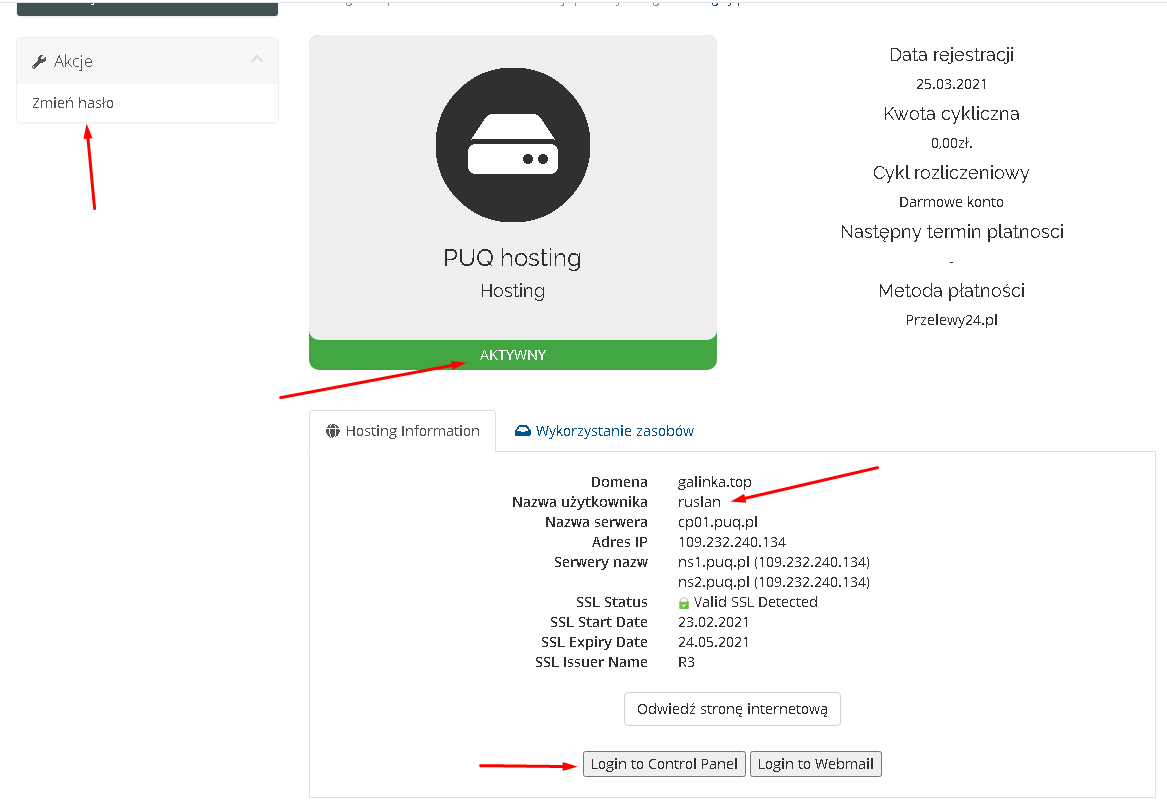
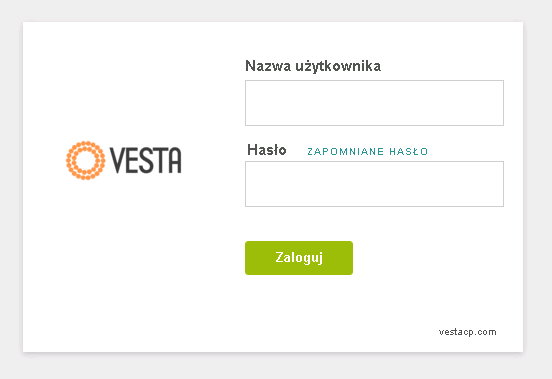
Aby zalogować się do panelu sterowania hostingu, należy:
- Wybierz usługę w panelu klienta pod TYM linkiem
- Upewnij się, że status usługi jest "AKTYWNY".
- Naciśnij przycisk "Login to Control Panel"
- Użyj nazwy użytkownika określonej w informacjach o usłudze
- Użyj hasła do usługi. *UWAGA: Jeśli logujesz się po raz pierwszy należy wygenerować hasło w panelu klienta.*
Jak przywrócić lub pobrać dane z backup?
Aby przewrócić dane c backup:
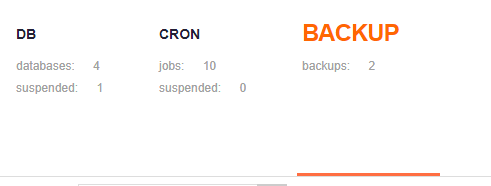
- Wejdź do zakładki backup
-
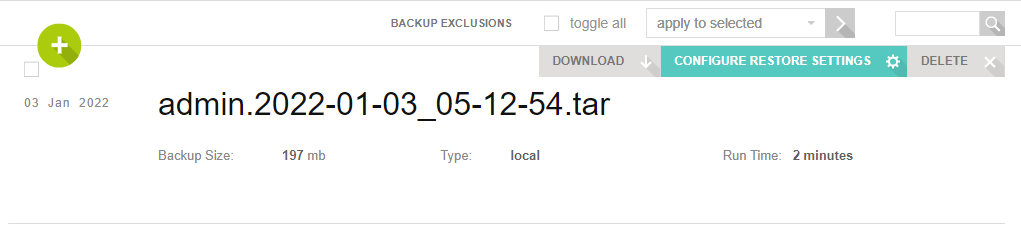
- Wybierz backup, który chcesz przewrócić i naciśnij "SKONFIGURUJ PRZYWRACANIE".
Jeśli chcesz ściągnąć backup to wciśnij "DOWNLOAD". -
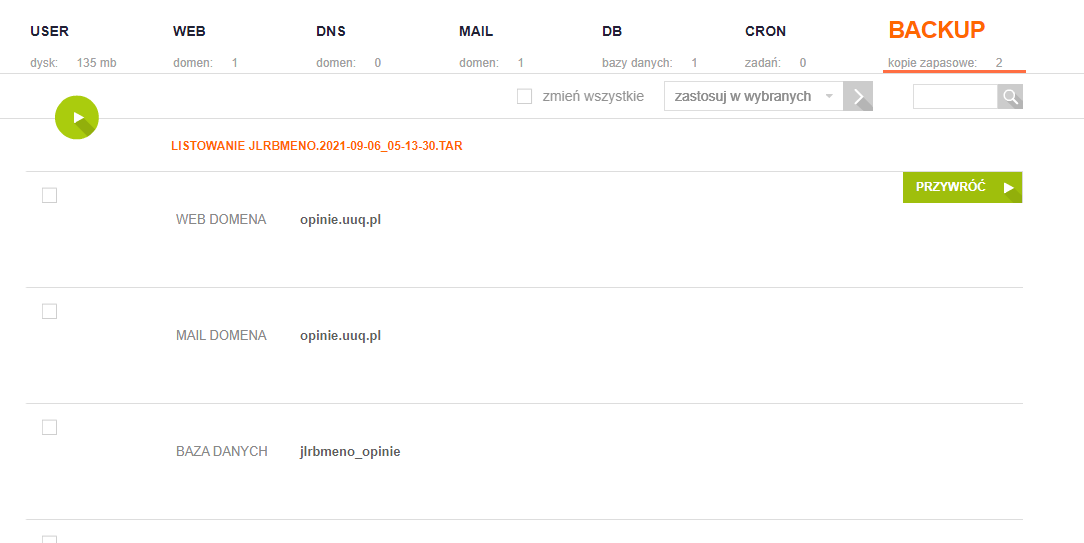
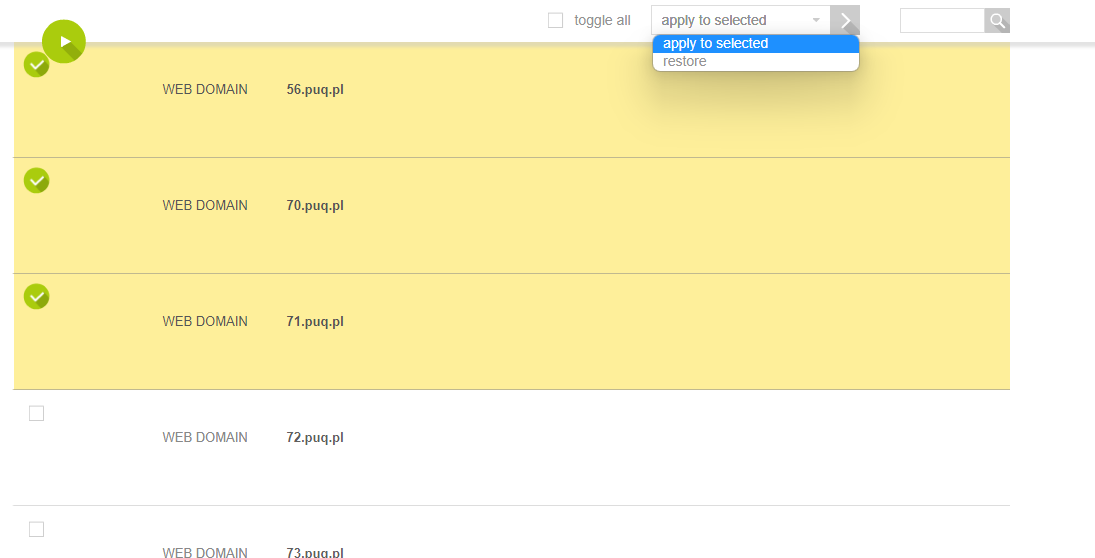
- Następnie wybierz sposób przewrócenia. Jet możliwość przewrócić pojedynczo (1. wybierz "PRZYWRÓĆ" naprzeciw wybranej pozycje lub w pazie potrzeby kilka pozycji (2. zaznacz pozycji, bybiez "PRZYWRÓĆ" i wciśnij ">". W razie potrzeby możesz przywrócić wszystko na raz (3.).
-
- Następnie za jakiś czas dostaniesz potwierdzenie przewrócenia na maila.