# Poczta
# Jak stworzyć skrzynkę pocztową?
1\. Na stronie głównej panelu wybierz menu „MAIL”, najedź kursorem na nazwę domeny i w menu rozwijanym kliknij „Dodaj konto”:
[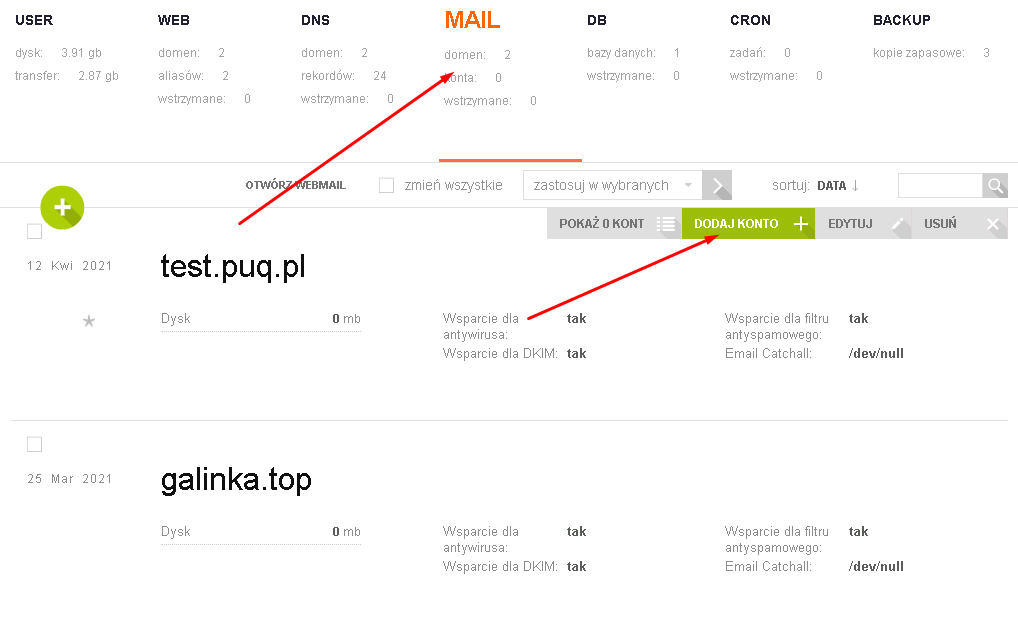](https://doc.puq.info/uploads/images/gallery/2022-01/image-1641224689285.png)
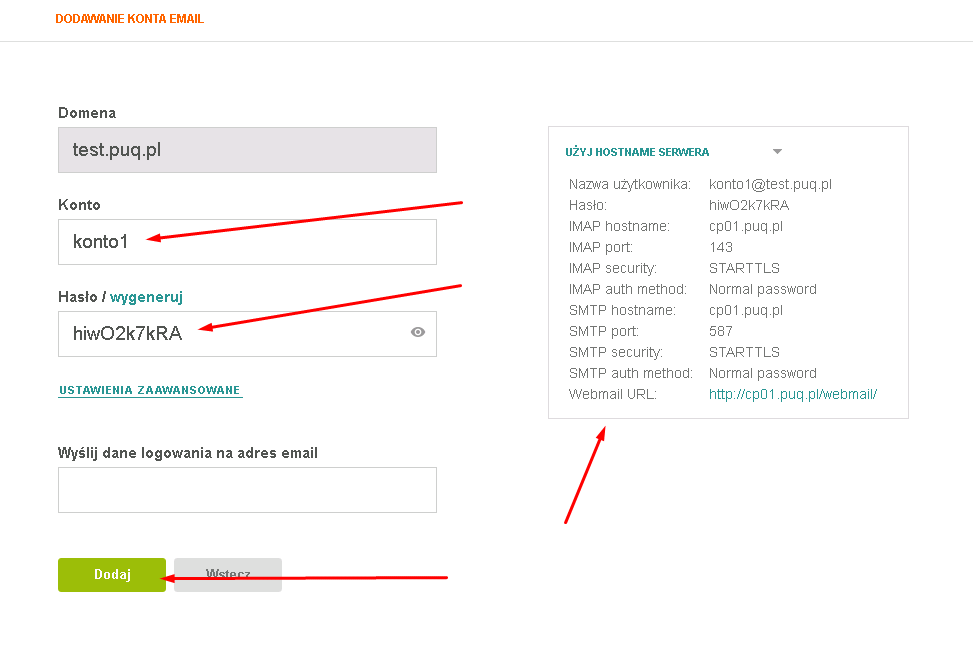
2\. Wpisz nazwę swojego konta, na przykład konto1, i wygeneruj hasło (! Nie zapomnij go zapisać!).
Po prawej stronie zobaczysz wszystkie informacje potrzebne do połączenia konta z dowolnym klientem poczty e-mail. Kliknij „Dodaj”:
[](https://doc.puq.info/uploads/images/gallery/2022-01/image-1641224694293.png)
3\. Zostaniesz powiadomiony o pomyślnym dodaniu konta z następującym komunikatem:
[](https://doc.puq.info/uploads/images/gallery/2022-01/image-1641224698625.png)
3\. Teraz konto konto1@test.puq.pl może być używane do wysyłania lub odbierania listów.
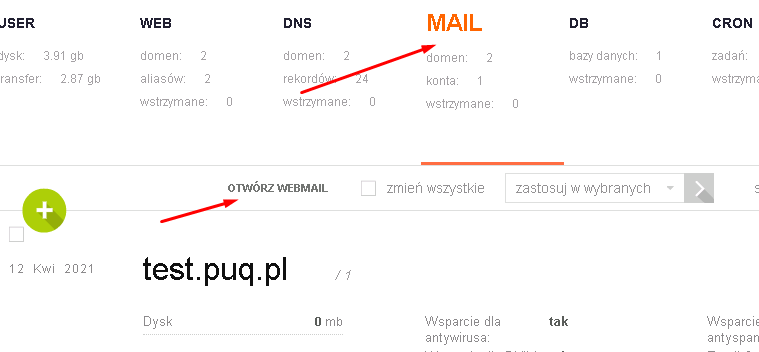
Standardowy klient pocztowy jest dostępny pod linkiem https://twoja\_domena/webmail/ lub na stronie głównej panelu, wybierz menu MAIL i kliknij Otwórz Webmail:
[](https://doc.puq.info/uploads/images/gallery/2022-01/image-1641224702020.png)
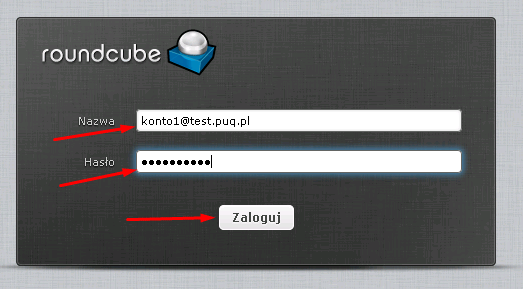
4\. Otwierając pocztę internetową, wprowadź nazwę i hasło utworzonego konta, kliknij „Zaloguj”:
[](https://doc.puq.info/uploads/images/gallery/2022-01/image-1641224706822.png)
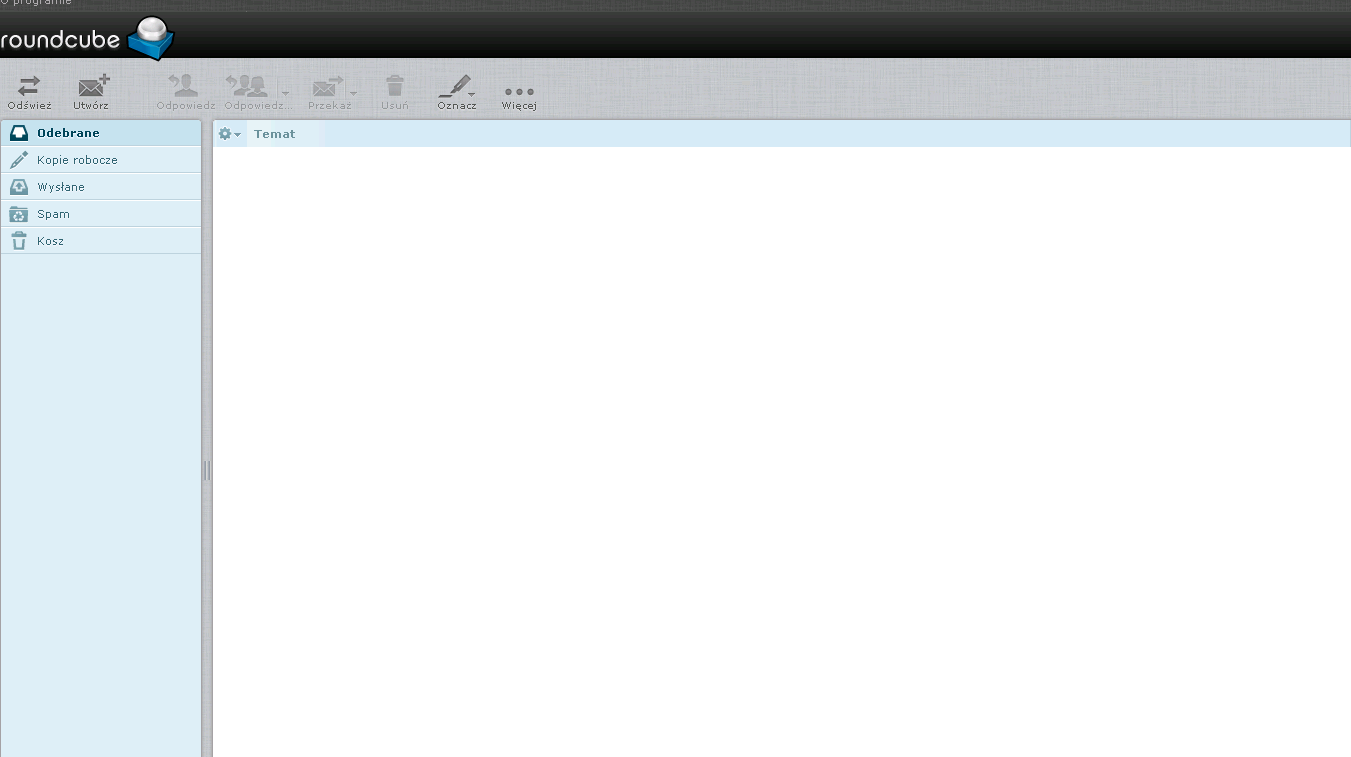
5\. Zobaczysz stronę interfejsu wbudowanego klienta poczty Roundcube Webmail, za pomocą którego możesz zarządzać swoją korespondencją:
[](https://doc.puq.info/uploads/images/gallery/2022-01/image-1641224718493.png)
# Jak zmieniać hasło do skrzynki pocztowej w panelu serwera?
Aby mieć możliwość zarządzania hasłami do skrzynki pocztowej w panelu serwera, musisz wykonać następujące kroki:
1. Trzeba się zalogować do panelu twojego serwera (więcej informacji znajdziesz tutaj: [https://doc.puq.info/books/hosting/page/jak-zalogowac-sie-do-panelu-serwera](https://doc.puq.info/books/hosting/page/jak-zalogowac-sie-do-panelu-serwera))
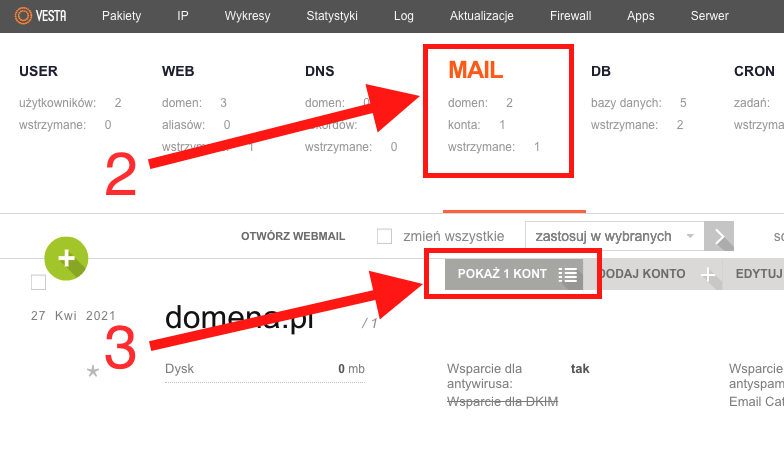
2. Wybrać "MAIL".
3. Przejść na stronę która wyświetla konta mailowe.
- [](https://doc.puq.info/uploads/images/gallery/2022-01/image-1641225507530-23-15.png)
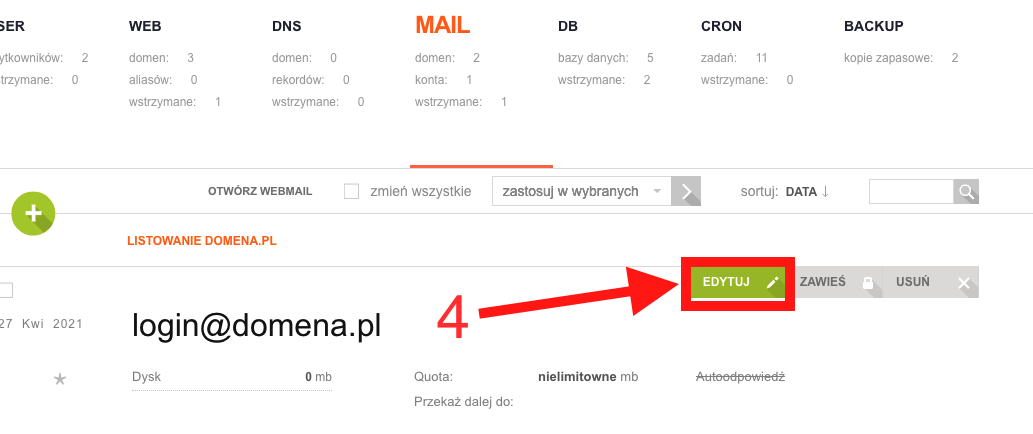
4. Wybrać konto w którym trzeba zmienić hasło u wybrać "Edytuj".
- [](https://doc.puq.info/uploads/images/gallery/2022-01/image-1641225512391-28-12.png)
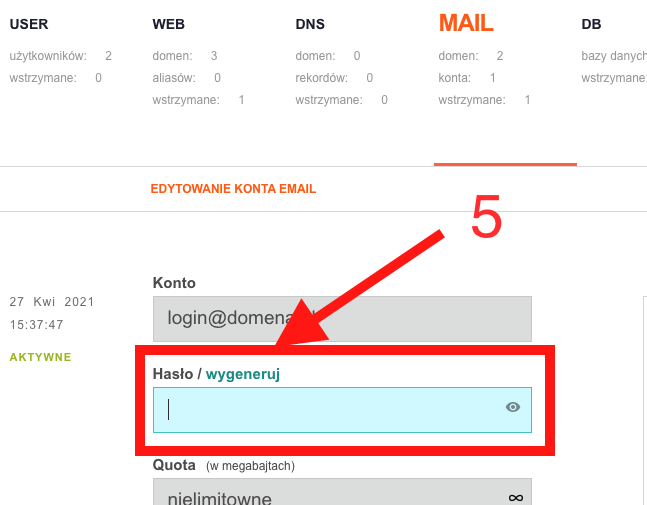
5. Wygeneruj lub wpisz nowe hasło.
- [](https://doc.puq.info/uploads/images/gallery/2022-01/image-1641225516892-31-16.png)
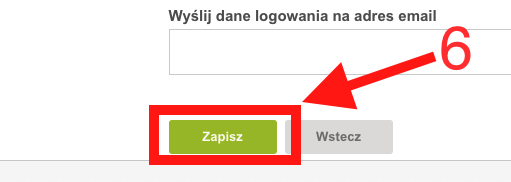
6. Wybierz "Zapisz", żebyś zapisać zmiany.
- [](https://doc.puq.info/uploads/images/gallery/2022-01/image-1641225523477-33-17.png)
# Jak utworzyć alias? (wielu adresów pocztowych na jedną osobę)
Aby zarządzać aliasami, po zalogowaniu na pocztowy WEB admin panel VESTA-CP (więcej informacji tutaj: [https://doc.puq.info/books/hosting/page/jak-zalogowac-sie-do-panelu-serwera](https://doc.puq.info/books/hosting/page/jak-zalogowac-sie-do-panelu-serwera)), musisz wykonać następujące:
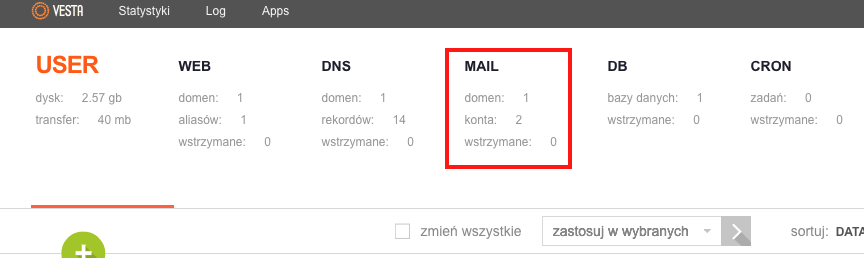
1. Wybierz "MAIL".
- [](https://doc.puq.info/uploads/images/gallery/2022-01/image-1641226070809-36-29.png)
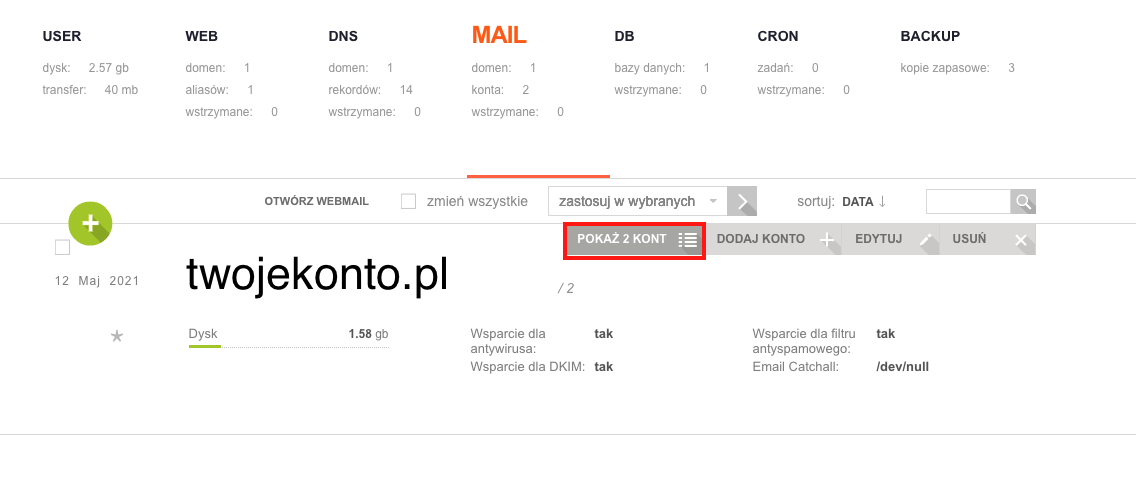
2. Następnie wyświetli się lista kont w domenie.
3. Przejdź na stronę, która wyświetli wszystkie konta mailowe do domeny.
- [](https://doc.puq.info/uploads/images/gallery/2022-01/image-1641226066321-38-31.png)
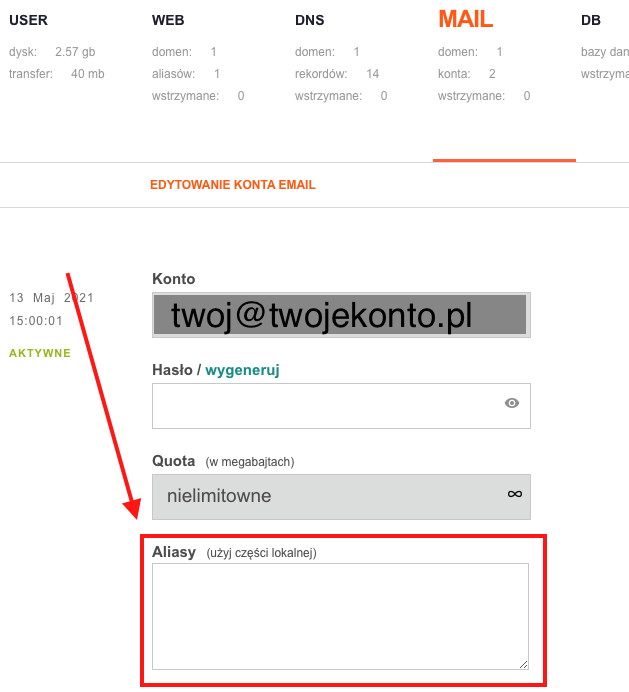
4. Po czym, wyświetli się strona, na której możesz dokonać konfiguracji.
- [](https://doc.puq.info/uploads/images/gallery/2022-01/image-1641226056001-48-25.png)
- W tym polu wpisz aliasy bez '@' i domeny. To znaczy, że jeśli chcesz dodać alias "twoj@mail.pl", to warto dodać cześć lokalną "twoj".
# Jak włączyć automatyczną odpowiedź / autoresponder / wiadomość o urlopie.
Aby włączyć automatyczna odpowiedź na przychodzące maile musisz wykonać następujące czynności:
1. Zaloguj się do panelu serwera. ([Jak się zalogować](https://doc.puq.info/books/hosting/page/jak-zalogowac-sie-do-panelu-serwera))
2. Po czym przejdź do "MAIL".
- [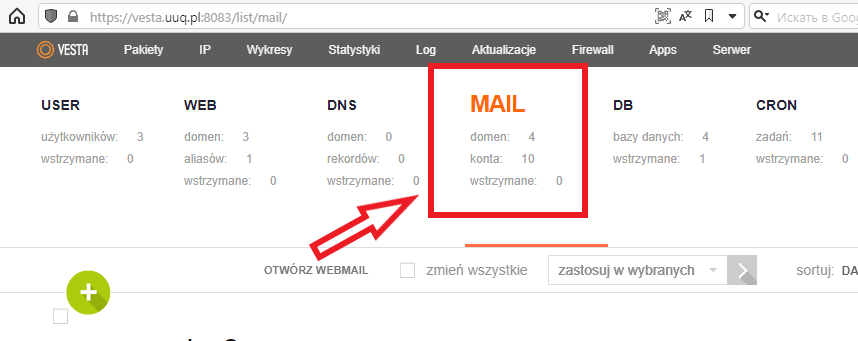](https://doc.puq.info/uploads/images/gallery/2022-01/image-1641226839851.png)
3. Następnie, odnajdź swoja domenę i przejdź do kont mailowych przyciskiem "Pokaż konta".
- [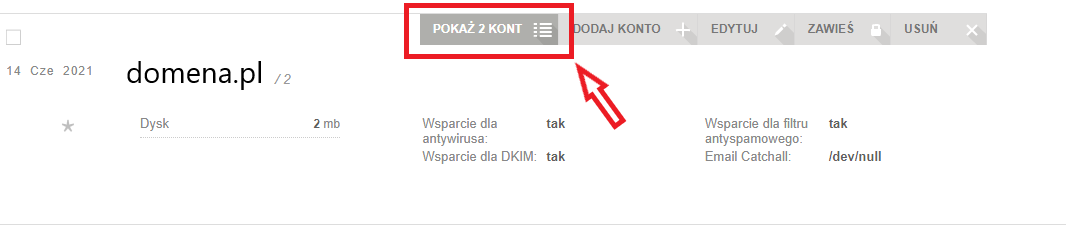](https://doc.puq.info/uploads/images/gallery/2022-01/image-1641226846466.png)
4. Dalej, odnajdź potrzebną skrzynkę pocztowa i wybierz "EDYTUJ".
- [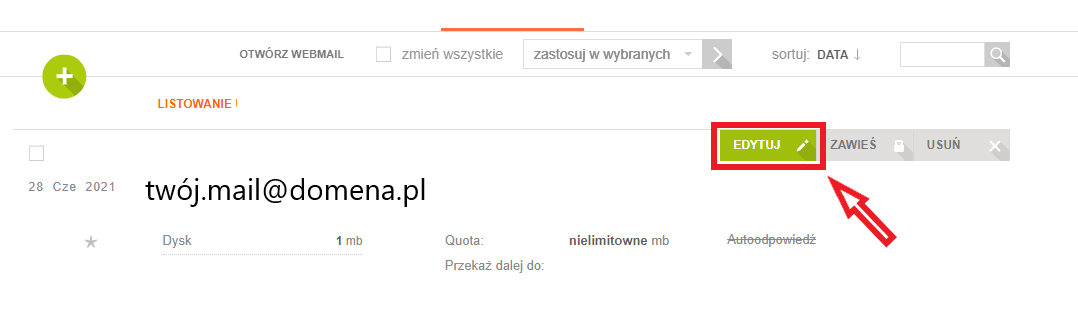](https://doc.puq.info/uploads/images/gallery/2022-01/image-1641226852116.png)
5. Dalej, w końcu strony, która się otworzyła, odnajdziesz potrzebną opcje. Zaznacz "Autoodpowiedz", Wpisz swoja wiadomość i wybierz "Zapisz".
- [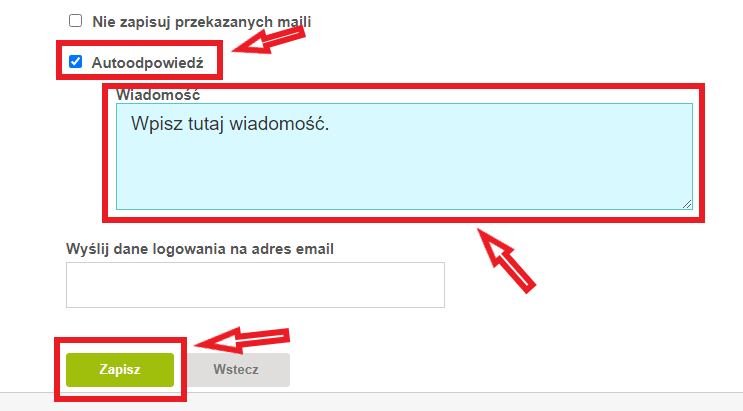](https://doc.puq.info/uploads/images/gallery/2022-01/image-1641226870619.png)
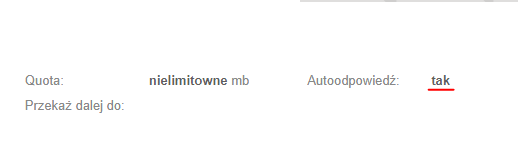
6. Automatyczna odpowiedź została włączona do wybranej skrzynki pocztowej.
- [](https://doc.puq.info/uploads/images/gallery/2022-01/image-1641226887058.png)
# Jak skonfigurować przekierowanie maili na inny adres pocztowy?
Aby sterować przekierowaniem, po zalogowaniu na WEB admin panel VESTA-CP (więcej informacji tutaj: [https://doc.puq.info/books/hosting/page/jak-zalogowac-sie-do-panelu-serwera](https://doc.puq.info/books/hosting/page/jak-zalogowac-sie-do-panelu-serwera)), musisz wykonać następujące czynności:
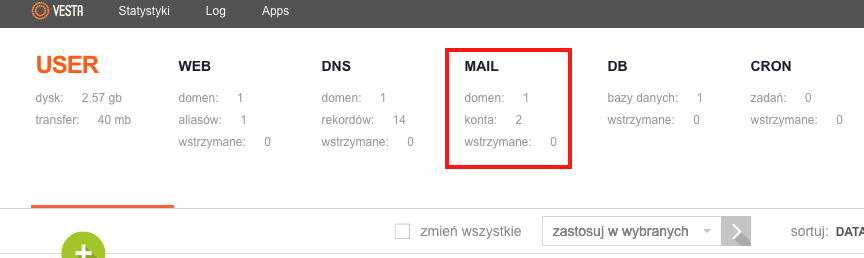
1. Wybierz "MAIL".
- [](https://doc.puq.info/uploads/images/gallery/2022-01/image-1641227219121-36-29.png)
2. Następnie wyświetli się lista kont domen.
3. Przejdź na stronę, która wyświetli wszystkie konta mailowe w Twojej domenie.
- [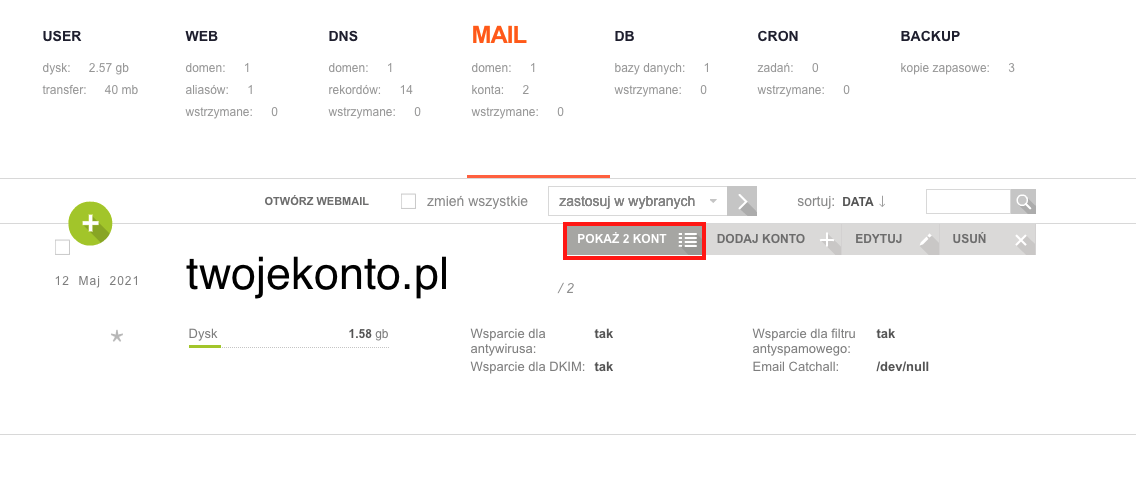](https://doc.puq.info/uploads/images/gallery/2022-01/image-1641227225225-38-31.png)
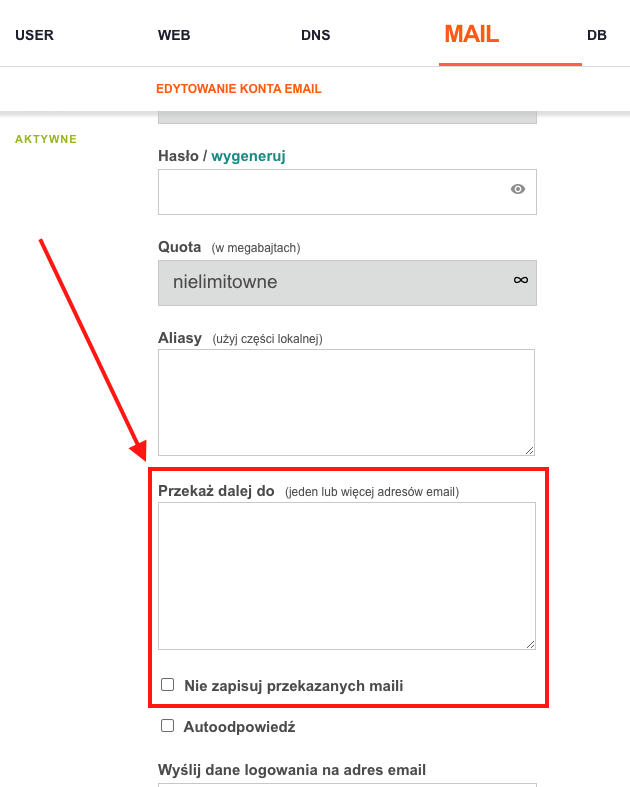
4. Następnie wyświetli się strona, na której możesz dokonać konfiguracji.
- [](https://doc.puq.info/uploads/images/gallery/2022-01/image-1641227229887-58-53.png)
- W tym polu wpisz adresy mailowe na które chcesz zrobić przekierowanie poczty.
- Aby nie mieć duplikatów (w skrzyńce z której przekierowano i na którą) zaznacz "Nie zapisuj przekazanych maili".
# Jak korzystać z podpisów (stopki)?
Aby skonfigurować podpisy wykonaj następujące:
1. Zaloguj się do web mail.
2. Przejdź do ustawień.
- [](https://doc.puq.info/uploads/images/gallery/2022-01/image-1641233845290.jpg)
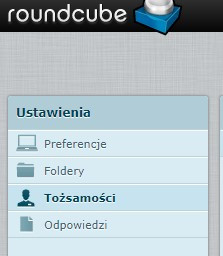
3. Wybierz "Tożsamości":
- [](https://doc.puq.info/uploads/images/gallery/2022-01/image-1641233850159.jpg)
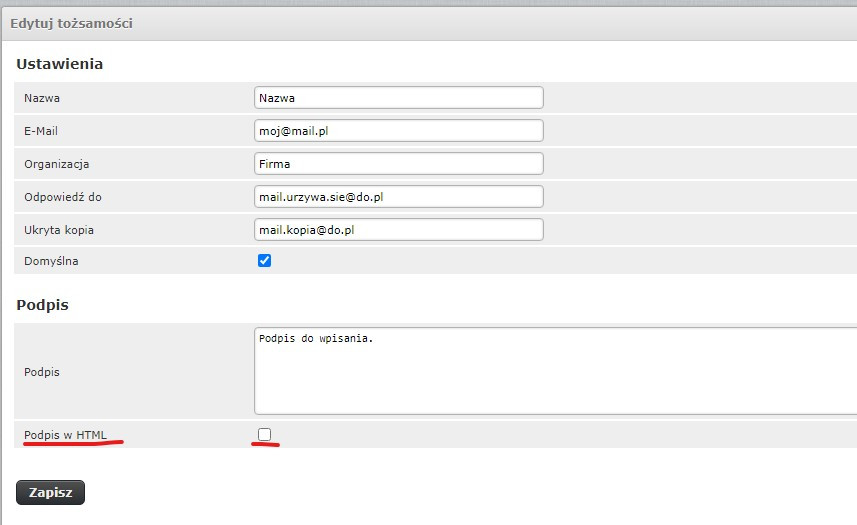
4. Wprowadź poprawne danej, jeśli ma być podpis w HTML zaznacz odpowiednio:
- [](https://doc.puq.info/uploads/images/gallery/2022-01/image-1641233866344.jpg)
5. Zapisz.
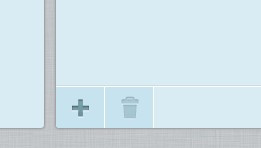
- Jeśli ma być wiele wariantów dodaj jeszcze "Plusem":
- [](https://doc.puq.info/uploads/images/gallery/2022-01/image-1641233855903.jpg)
# Jak korzystać z MAIL na macOS?
Aby można było korzystać z poczty e-mail na macOS, należy wykonać następujące kroki:
1. Pobrać swoje dane logowania (więcej informacji znajdziesz tutaj: [https://doc.puq.info/books/hosting/page/jak-znalezc-dane-konfiguracji-klienta-pocztowego-w-roznych-os-i-dla-roznych-urzadzen](https://doc.puq.info/books/hosting/page/jak-znalezc-dane-konfiguracji-klienta-pocztowego-w-roznych-os-i-dla-roznych-urzadzen))
2. Otworzyć wybrany program pocztowy.
- [](https://doc.puq.info/uploads/images/gallery/2022-01/image-1641234031022-20-36.png)
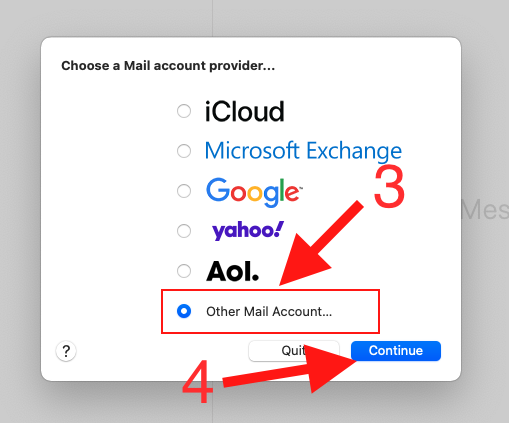
3. Wybrać "Inny serwis...".
4. Wybrać "Dalej".
- [](https://doc.puq.info/uploads/images/gallery/2022-01/image-1641234037315-18-32.png)
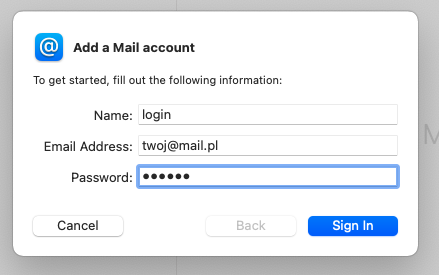
5. Wprowadzić swoje dane.
- [](https://doc.puq.info/uploads/images/gallery/2022-01/image-1641234043829-26-56.png)
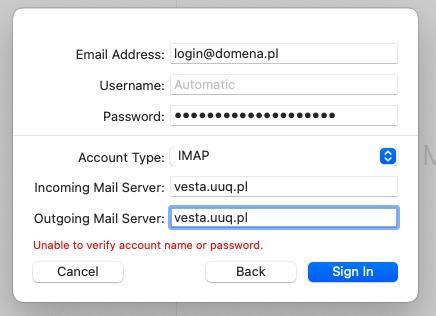
6. Poprawić dane jeśli to jest niezbędne.
- [](https://doc.puq.info/uploads/images/gallery/2022-01/image-1641234047456-31-20.png)
7. Wszystko gotowe, klient powinien poprawnie pobierać i wysyłać wiadomości.
# Jak korzystać z MAIL na Windows10?
Aby można było korzystać z poczty e-mail na Windows, należy wykonać następujące kroki:
1. Pobrać swoje dane logowania (więcej informacji znajdziesz tutaj: [https://doc.puq.info/books/hosting/page/jak-znalezc-dane-konfiguracji-klienta-pocztowego-w-roznych-os-i-dla-roznych-urzadzen](https://doc.puq.info/books/hosting/page/jak-znalezc-dane-konfiguracji-klienta-pocztowego-w-roznych-os-i-dla-roznych-urzadzen))
2. Uruchomić swój program pocztowy.
- [](https://doc.puq.info/uploads/images/gallery/2022-01/image-1641234340452-44-02.png)
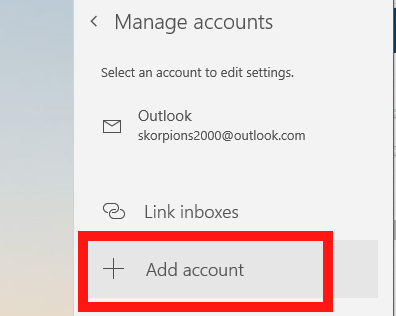
3. Wybrać "Dodać konto".
- [](https://doc.puq.info/uploads/images/gallery/2022-01/image-1641234357274-45-33.png)
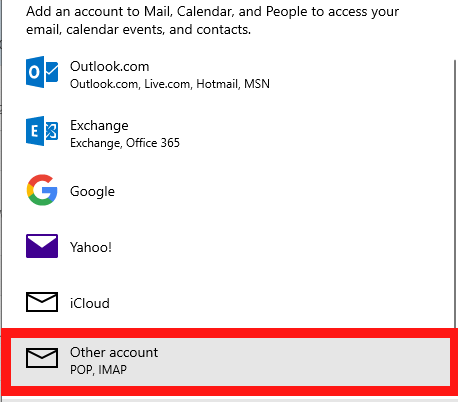
4. Wybrać "Inne...".
- [](https://doc.puq.info/uploads/images/gallery/2022-01/image-1641234363020-46-49.png)
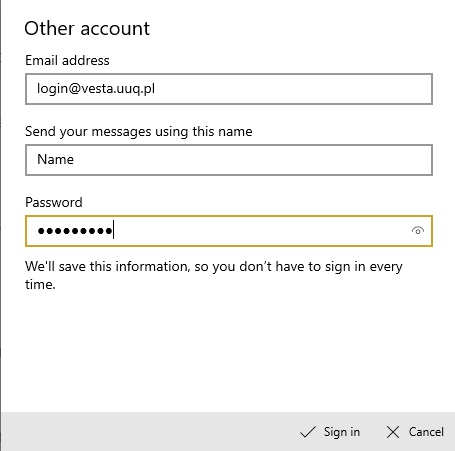
5. Wprowadzić swoje dane i nacisnąć dalej.
- [](https://doc.puq.info/uploads/images/gallery/2022-01/image-1641234372094-48-58.png)
- Jeśli występuję komunikat o tym, że konfiguracja nie udana, spróbuj jeszcze raz aż do zmiany przeglądu jak w następnym kroku, przy tym przycisk się zmieni z "Zaloguj się" na "Spróbuj jeszcze raz". (zależy od wersji oprogramowania)
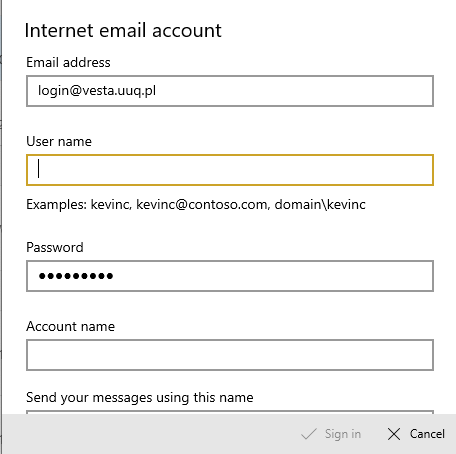
6. Poprawić dane, jeśli to jest niezbędne.
- [](https://doc.puq.info/uploads/images/gallery/2022-01/image-1641234378215-50-54.png)
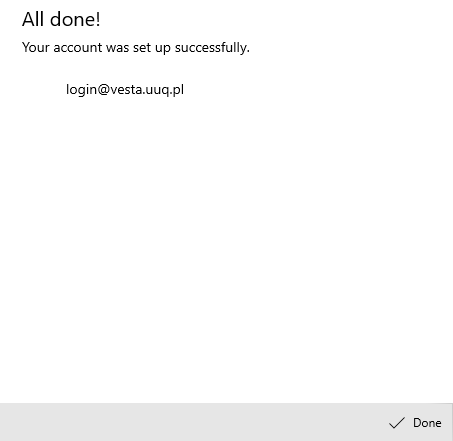
7. Wszystko gotowe, klient działa.
- [](https://doc.puq.info/uploads/images/gallery/2022-01/image-1641234381949-52-38.png)
# Jak korzystać z Outlook na Windows10?
Aby móc korzystać z Outlook, wykonaj następujące:
1. Przede wszystkim musisz widzieć jakie masz konfiguracje serwera, to wszystko znajdziesz za linkiem: [tutaj](https://doc.puq.info/books/hosting/page/jak-znalezc-dane-konfiguracji-klienta-pocztowego-w-roznych-os-i-dla-roznych-urzadzen "https://crm.puq.pl/knowledgebase/47/Jak-znale%C5%BA%C4%87-dane-konfiguracji-klienta-pocztowego-w-ro%C5%BCnych-OS-i-dla-ro%C5%BCnych-urz%C4%85dze%C5%84.html").
2. Następnie, uruchom aplikacje.
- [](https://doc.puq.info/uploads/images/gallery/2022-01/image-1641234456399.png)
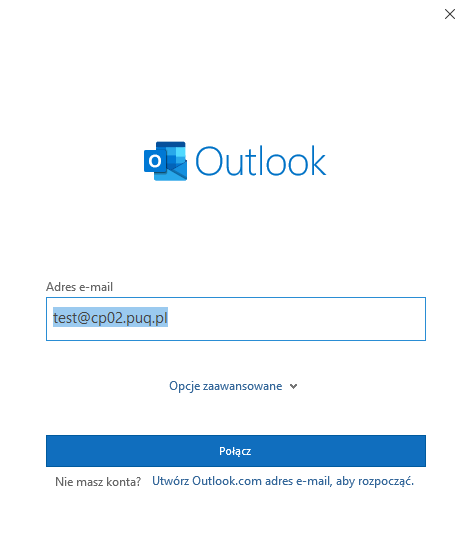
3. Wpisz swój adres e-mail i wybierz "Połącz"
- [](https://doc.puq.info/uploads/images/gallery/2022-01/image-1641234460367.png)
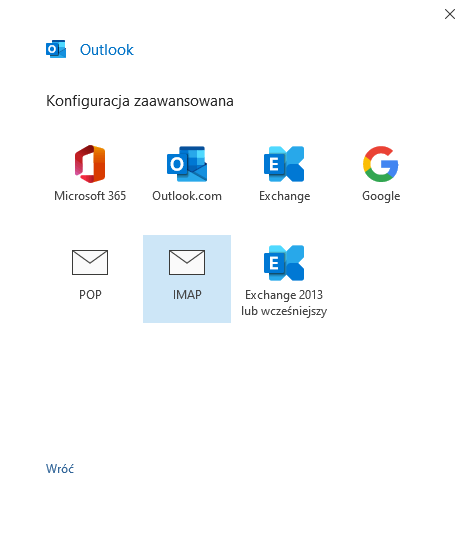
4. Następnie, wybierz protokół "IMAP".
- [](https://doc.puq.info/uploads/images/gallery/2022-01/image-1641234464914.png)
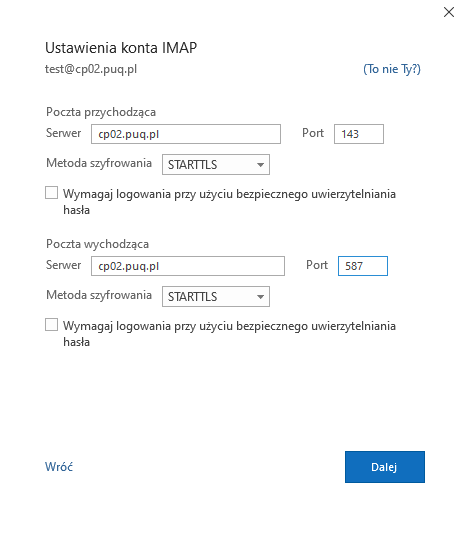
5. Dalej, musisz wpisać poprawna konfiguracje serwera z kroku 1. Po wpisaniu poprawnej konfiguracji wciśnij "Dalej".
- [](https://doc.puq.info/uploads/images/gallery/2022-01/image-1641234474276.png)
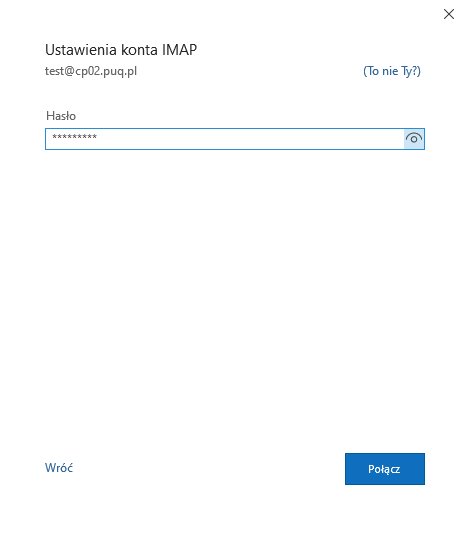
6. Dalej, wpisz poprawne hasło do skrzynki pocztowej i wybierz "Dalej".
- [](https://doc.puq.info/uploads/images/gallery/2022-01/image-1641234480335.png)
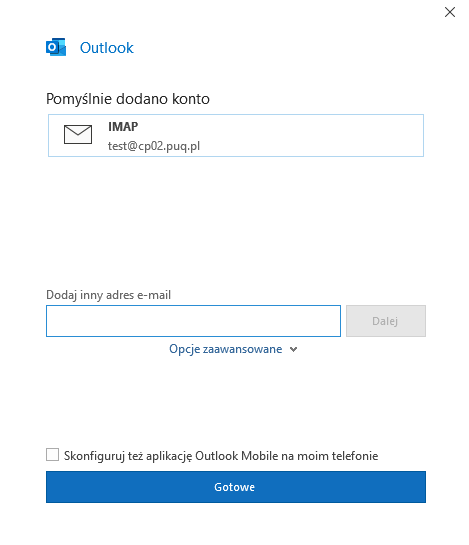
7. Następnie, wybieg przycisk "Gotowe".
- [](https://doc.puq.info/uploads/images/gallery/2022-01/image-1641234484759.png)
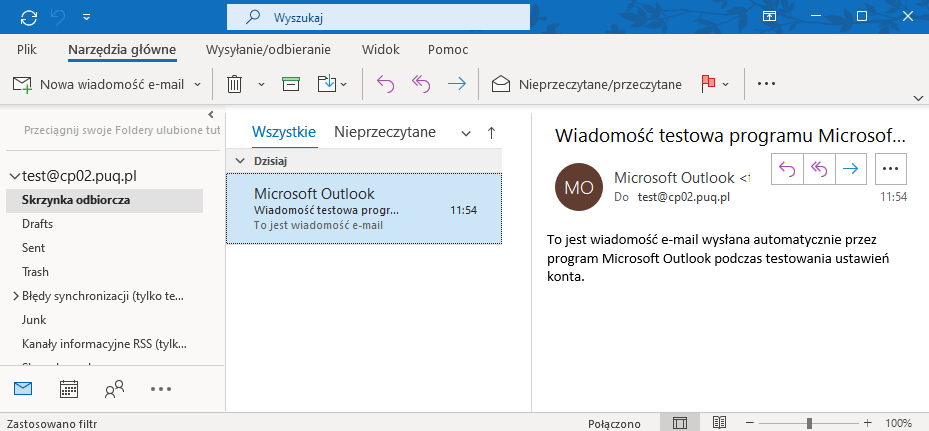
8. Korzystaj z usługi w Outlook.
- [](https://doc.puq.info/uploads/images/gallery/2022-01/image-1641234491073.png)
# Jak skonfigurować aplikację Thunderbird?
Aby skonfigurować aplikacje Thunderbird na swoim urządzeniu, wykonaj następujące:
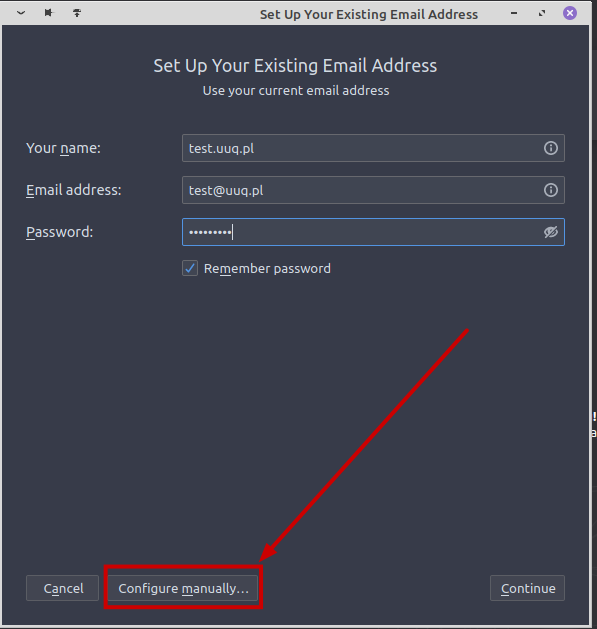
1. Uruchom aplikacje, po czym możesz wprowadzić dane logowania do swojej skrzyński pocztowej.
- [](https://doc.puq.info/uploads/images/gallery/2022-01/image-1641234552837.png)
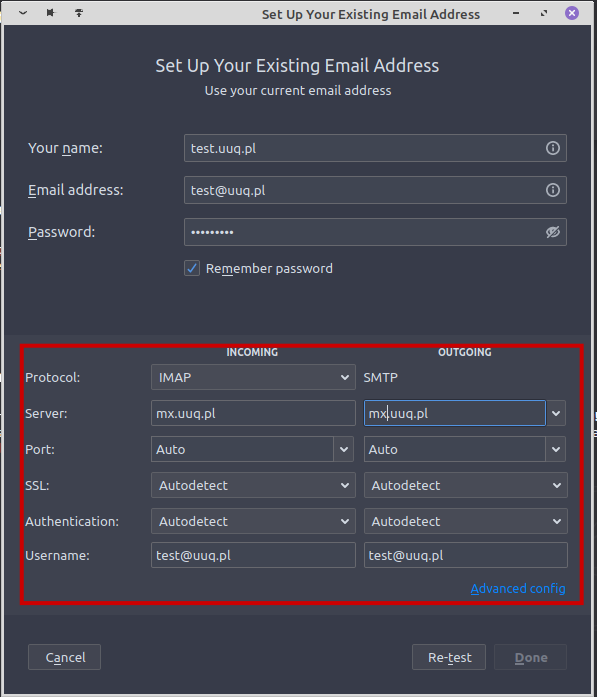
2. Wybierz "Dodatkowa konfiguracja" i następnie wpisz dane do połączenia z serwerem.
- [](https://doc.puq.info/uploads/images/gallery/2022-01/image-1641234556953.png)
- Dane otrzymasz w panelu klienta lub od administratora.
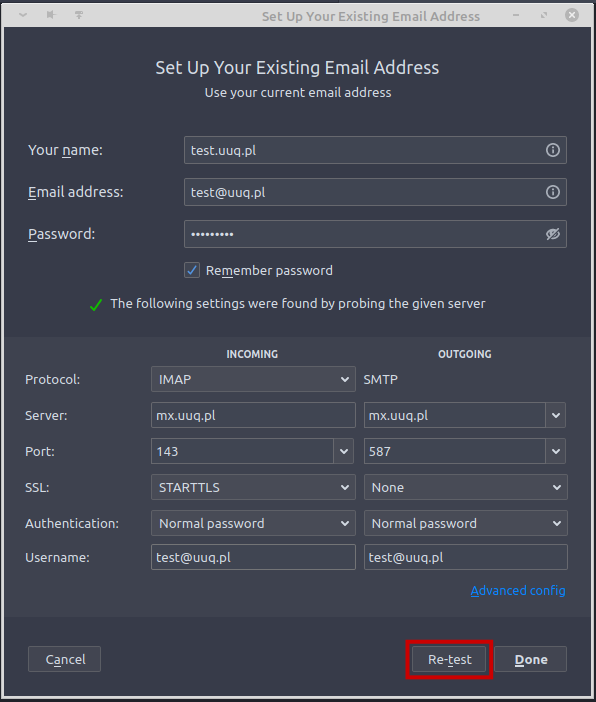
3. Następnie spróbuj przetestować polaczenia (jeśli na tym etapie masz problem, pomiń go).
- [](https://doc.puq.info/uploads/images/gallery/2022-01/image-1641234567636.png)
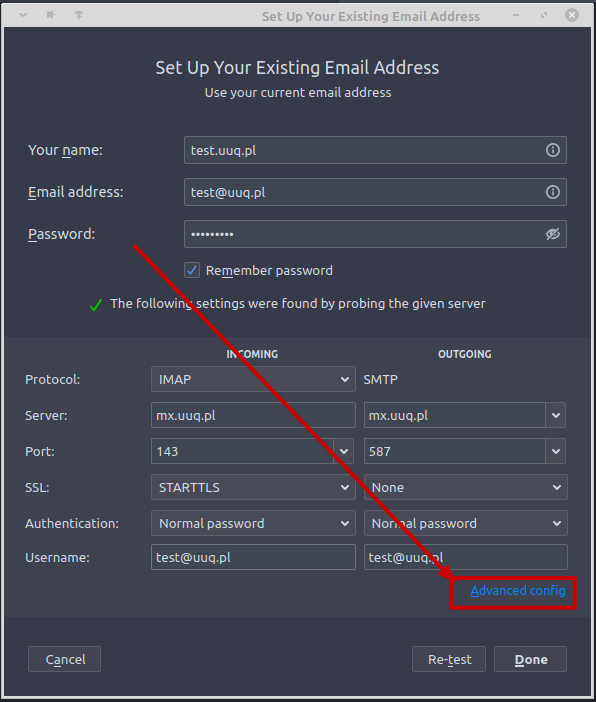
4. Dalej wybierz "Dalej", po czym zaakceptuj i korzystaj z mail w Thunderbird.
- Uwaga! W niektórych przypadkach dostatnio wpisać **poprawne** dane i wybrać "Zaawansowana konfiguracja", to **utworzy konto natychmiast**, wybierz ta opcje, jeśli masz problem na etapie trzy i jesteś pewien ze dane są poprawne.
- [](https://doc.puq.info/uploads/images/gallery/2022-01/image-1641234573875.png)
# Jak znaleźć dane konfiguracji klienta pocztowego w różnych OS i dla różnych urządzeń?
Aby pobrać dane i skonfigurować kienta pocztowego musisz wykonać następujące kroki:
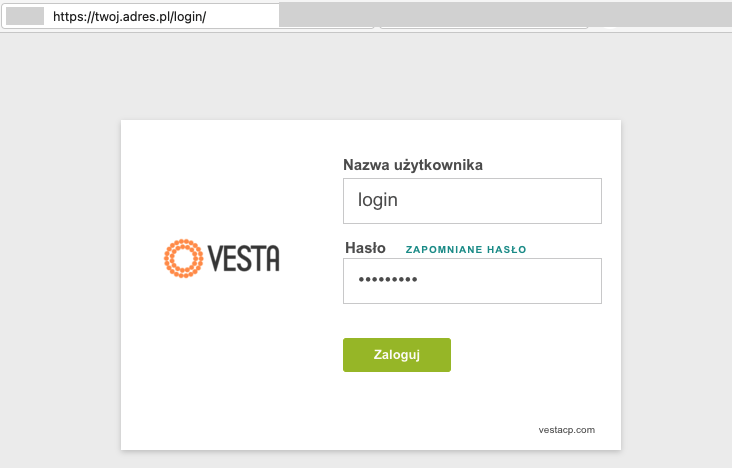
1. Zaloguj się na serwer żebyś pobrać dane do klienta.
- [](https://doc.puq.info/uploads/images/gallery/2022-01/image-1641234609386-29-27.png)
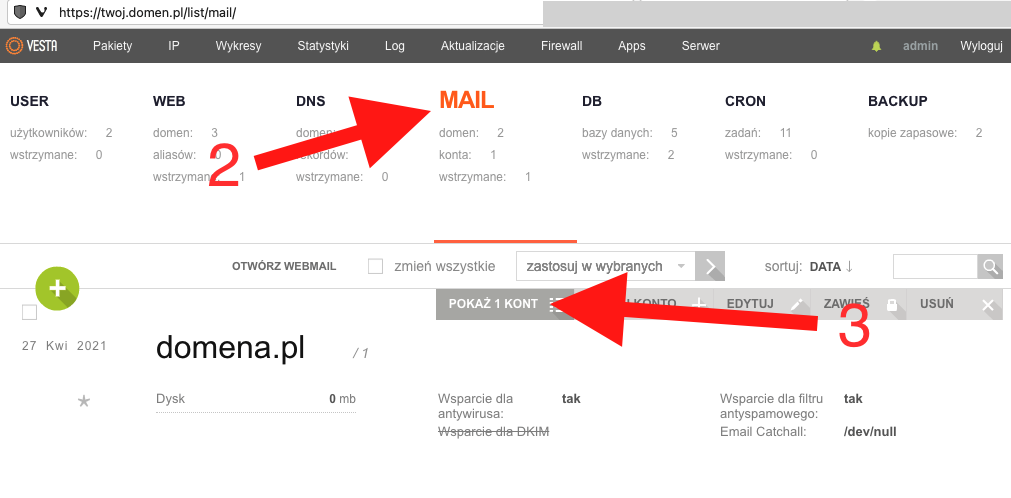
2. W panelu klienta na serwerze znajdziesz dane do logowania, naciśnij "MAIL".
3. Wyświetli swoje konta.
- [](https://doc.puq.info/uploads/images/gallery/2022-01/image-1641234614628-48-04.png)
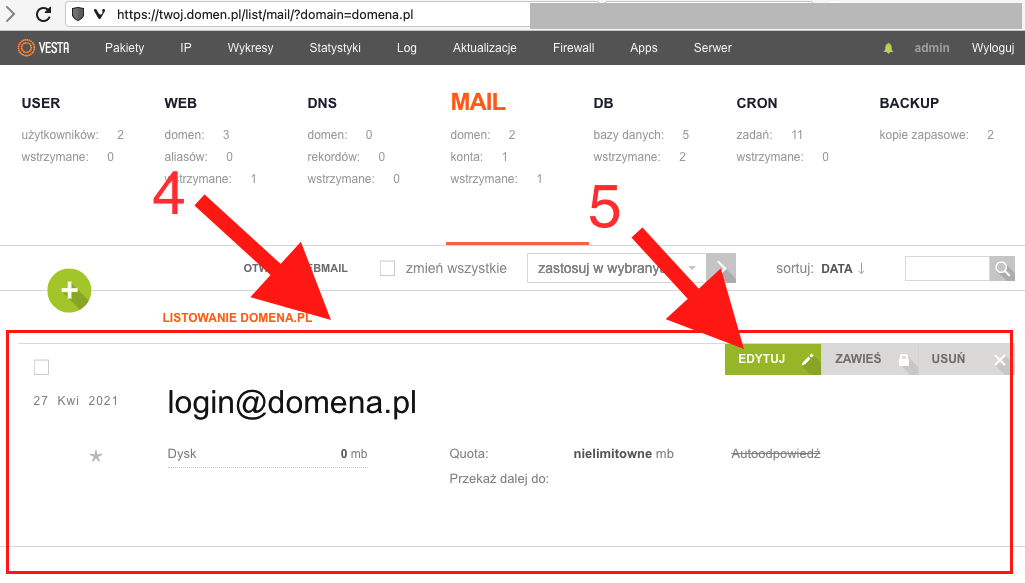
4. Wybierz potrzebny account.
5. Naciśnij "EDYTUJ".
- [](https://doc.puq.info/uploads/images/gallery/2022-01/image-1641234619086-54-04.png)
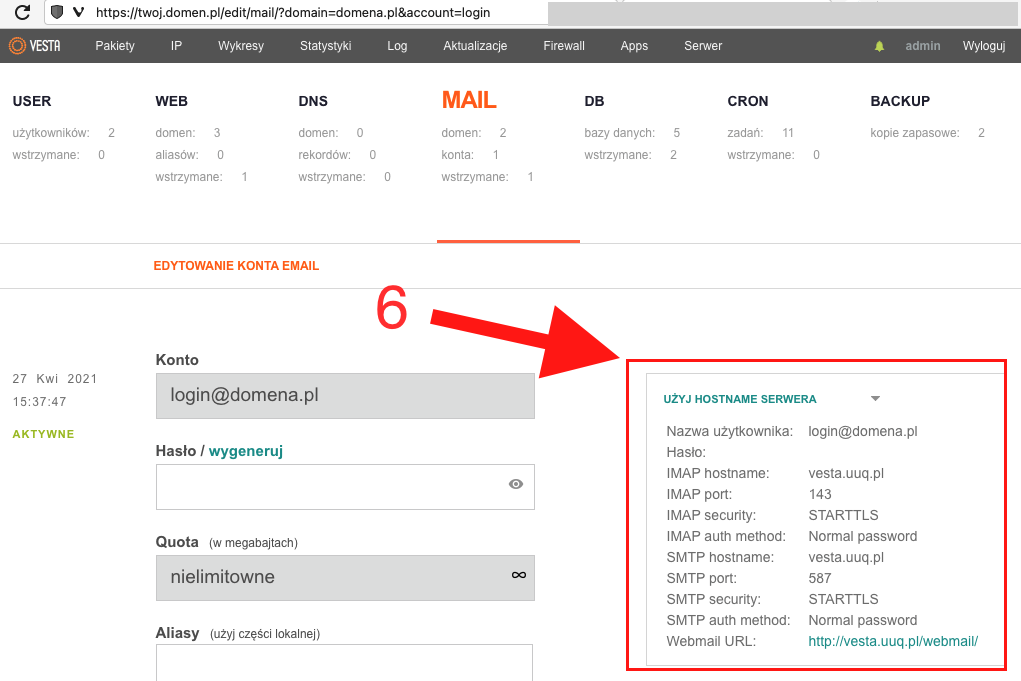
6. Tutaj odnajdziesz dane do logowania klienta poczty.
- [](https://doc.puq.info/uploads/images/gallery/2022-01/image-1641234623195-00-41.png)