Możesz używać swojego loginu i hasła do panelu serwera do połączenia przez FTP. Możesz również tworzyć dodatkowe konta FTP w celu delegowania dostępu, co jest niezbędne dla bezpieczeństwa i warto z tego korzystać.
**Utwórz konto FTP.** 1\. Na stronie głównej panelu wybierz menu „WEB”, najedź kursorem na nazwę domeny i w menu rozwijanym kliknij „Edytuj”: [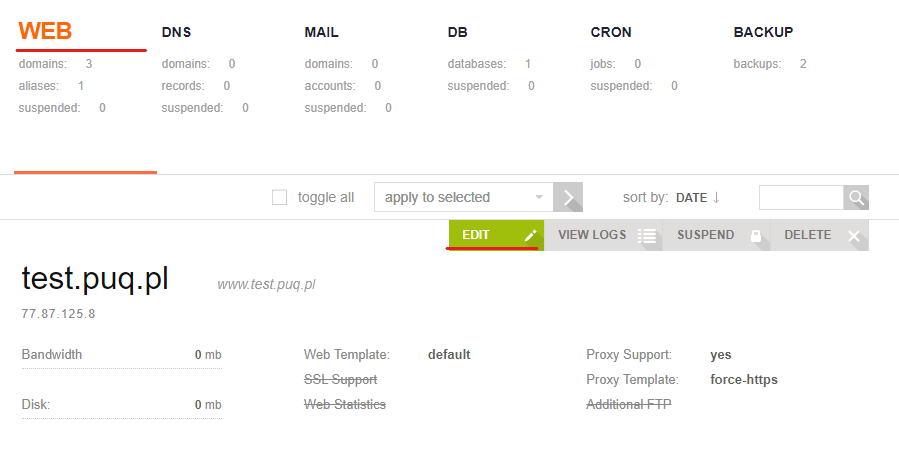](https://doc.puq.info/uploads/images/gallery/2022-01/image-1641223477637.png) 2\. Zaznacz pole obok „*Dodatkowy FTP*”. 3\. W ustawieniach opcji podaj nazwę konta, na przykład konto1 (*UWAGA: Pamiętaj, że przedrostek "TWOJE\_KONTO\_" jest dodawany do nazwy konta, czyli do połączenia przez FTP będzie używana nazwa konta ruslan\_konto1*), wygeneruj hasło. Pole „Path” to ścieżka do folderu, który będzie dostępny podczas łączenia się przez FTP, domyślnie jest to /home/TWOJE\_KONTO/web/twoja\_nazwa\_domeny (*w tym przykładzie - /home/ruslan/web/test.puq.pl/*). 4\. Kliknij „Zapisz”: [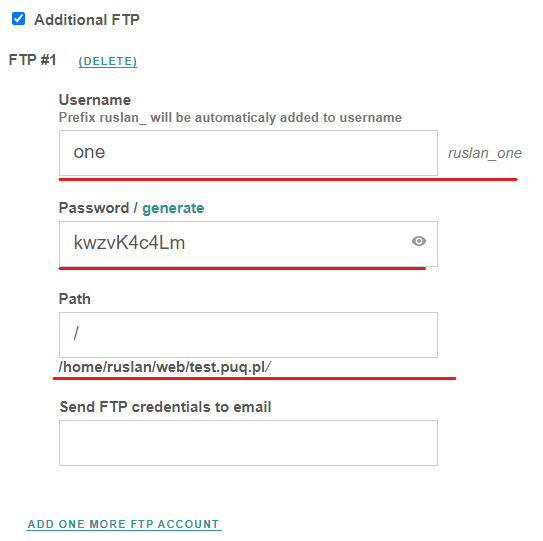](https://doc.puq.info/uploads/images/gallery/2022-01/image-1641223530247.png) [](https://doc.puq.info/uploads/images/gallery/2022-01/image-1641223551591.png) Serwer FTP jest teraz gotowy do użycia. Aby przesłać pliki za pomocą połączenia FTP, musisz użyć specjalnego programu, np: Filezilla. # Jak zainstalować WordPress na VestaCP? **Krok 1. Zaloguj się do VestaCP** 1. Najpierw otwórz dowolną przeglądarkę i wyszukaj adres do panelu serwera. 2. Wprowadź swoją nazwę użytkownika i hasło i kliknij zaloguj. **Krok 3. Sprawdź swój SSL** 1. Otwórz przeglądarkę i wpisz nazwę swojej domeny w przeglądarce i naciśnij Enter. 2. Obok nazwy domeny zobaczysz symbol kłódki. To pokazuje, że Twoje połączenie jest teraz bezpieczne. **Krok 4. Dodanie bazy danych do Twojej witryny** 1. Na górze strony VestaCP zobaczysz zakładki: UŻYTKOWNIKA, WEB, DNS, POCZTA itp. Kliknij „DB”. 2. Kliknij zielony okrąg „+”. [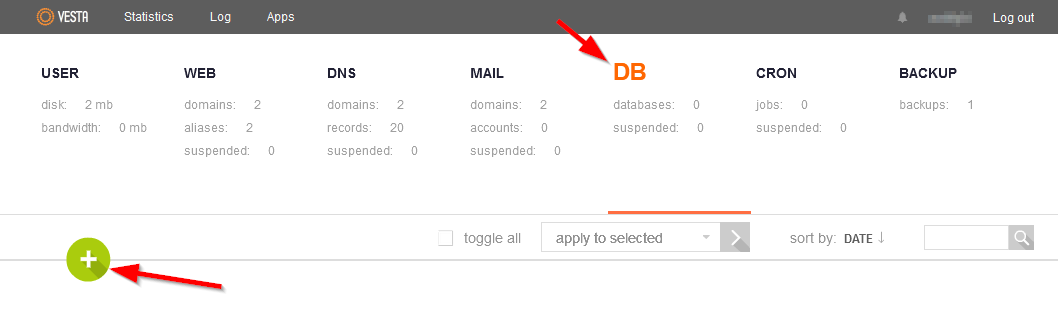](https://doc.puq.info/uploads/images/gallery/2022-01/image-1641223640750.png) 3. Następnie wypełnij formularz w formularzu dodawania bazy danych. 4. Nie zapomnij skopiować wygenerowanego hasła. [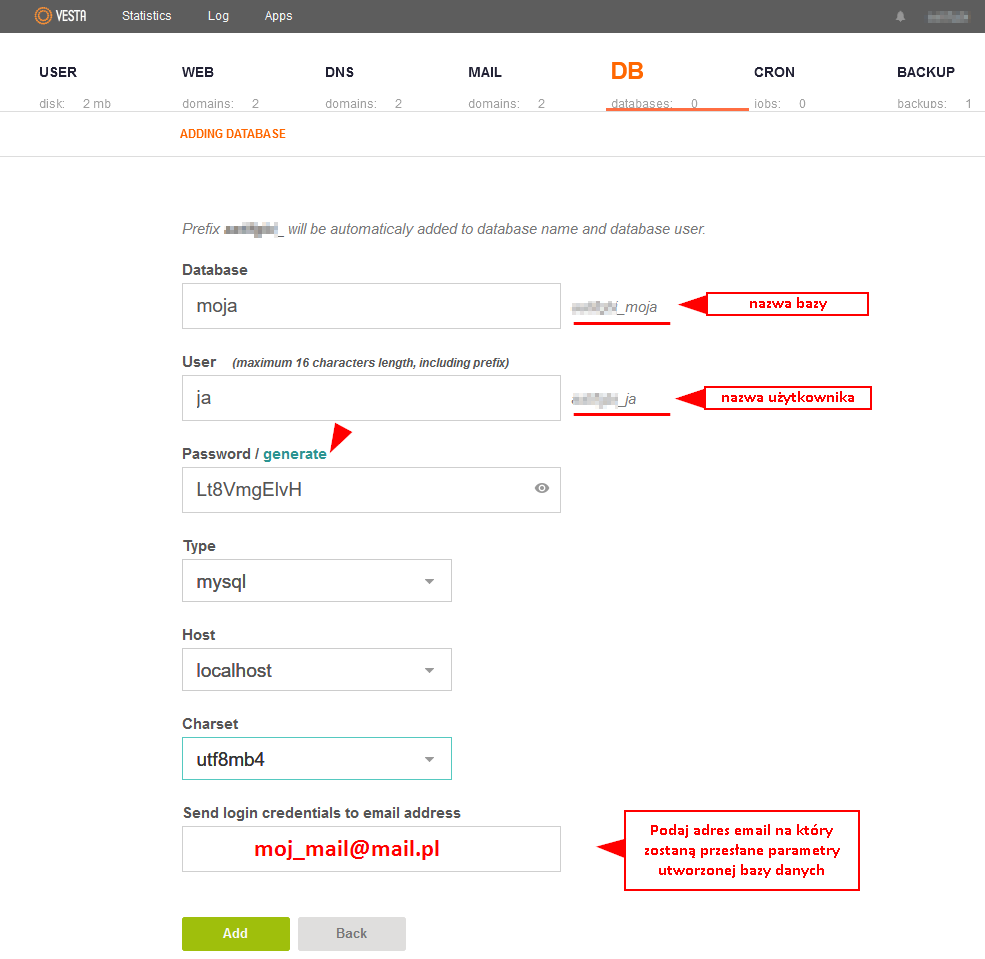](https://doc.puq.info/uploads/images/gallery/2022-01/image-1641223648733.png) 5. Dla wygody - podaj adres email na który zostaną przesłane parametry utworzonej bazy danych 6. Następnie kliknij przycisk „Dodaj” i już udało Ci się dodać bazę danych. **Krok 5. Zainstaluj oprogramowanie FTP (FileZilla)** 1. Najpierw otwórz przeglądarkę. Wpisz filezilla-project.org. 2. Następnie kliknij Pobierz klienta FileZilla. To zaprowadzi Cię do innej strony. 3. Kliknij zielony przycisk z „Pobierz klienta FileZilla”. 4. Pojawi się okno i po prostu kliknij „Pobierz”. Pobieranie rozpocznie się automatycznie. 5. Otwórz plik instalacyjny i zakończ instalację, klikając przycisk Dalej i zakończ. **Krok 6. Połącz się z serwerem** 1. Najpierw uruchom FileZillę. 2. Następnie wprowadź nazwę hosta, nazwę użytkownika i hasło. A następnie kliknij „Szybkie połączenie”. 3. Na koniec kliknij „OK” w wyskakującym oknie „Niezabezpieczone połączenie FTP”. 4. Jesteś teraz połączony z serwerem. **Krok 7. Zainstaluj WordPress** 1. Otwórz przeglądarkę internetową i przejdź do wordpress.org. 2. Następnie kliknij przycisk „Pobierz WordPress”. 3. Kliknij „Pobierz WordPress”, aby rozpocząć pobieranie. 4. Dla wygody podajemy link do najnowszej wersji WP: [https://wordpress.org/latest.tar.gz](https://wordpress.org/latest.tar.gz) 5. Następnie przejdź do folderu pobierania i wyodrębnij pobrany właśnie plik. 6. Wróć do FileZilla i upewnij się, że strona zdalna wyświetla następujący tekst: /web/twojadomena/public\_html 7. Następnie otwórz folder pobierania w FileZilla i otwórz folder Wordpress. 8. Wybierz wszystkie pliki w folderze Wordpress. Kliknij prawym przyciskiem myszy i wybierz przesyłanie. Jest to przesyłanie plików wordpress do publicznego kodu HTML. 9. Po zakończeniu przesyłania plików przejdź do nazwy domeny w przeglądarce. 10. Zobaczysz swoją konfigurację wordpress na swojej stronie internetowej. Oznacza to, że udało Ci się już zainstalować WordPress. **Krok 8. Konfiguracja WordPress** 1. Najpierw wybierz swój język i kliknij kontynuuj. 2. Następnie kliknij „Chodźmy!”. 3. Skopiuj nazwę bazy danych z VestaCP i wklej do pola nazwy bazy danych na stronie WordPress. 4. Następnie wprowadź hasło, które zostało wygenerowane w VestaCP właśnie teraz. 5. Kliknij „Prześlij”. 6. Kliknij „Uruchom instalację”. 7. Następnie wypełnij formularz w formularzu Potrzebne informacje i kliknij „Zainstaluj WordPress”. 8. Teraz twój wordpress został pomyślnie zainstalowany. Kliknij „Zaloguj się”, a ta strona poprowadzi do strony logowania WordPress. 9. Teraz możesz edytować swoją stronę w WordPressie. Aby uzyskać więcej informacji i jaśniejsze instrukcje dotyczące instalacji WordPressa na VestaCP, obejrzyj poniższy film lub kliknij, aby obejrzeć film na [Youtube.](https://www.youtube.com/watch?v=2cydRWDt0i4) # Przywracanie strony z backupu **Krok 1. Zaloguj się do VestaCP** 1. Najpierw otwórz przeglądarkę i wpisz adres do panelu serwera. 2. Wprowadź swoją nazwę użytkownika oraz hasło i kliknij zaloguj. **Krok 2. Przywrócenie strony z backupu** 1. Po zalogowaniu, na górze strony VestaCP zobaczysz zakładki: UŻYTKOWNIK, WEB, DNS, POCZTA itp. Kliknij „Backup”. 2. Wybierz backup z jednego z ostatnich trzech dni, który chcesz przywrócić. 3. Kliknij przycisk „Konfiguracja przywracania”. [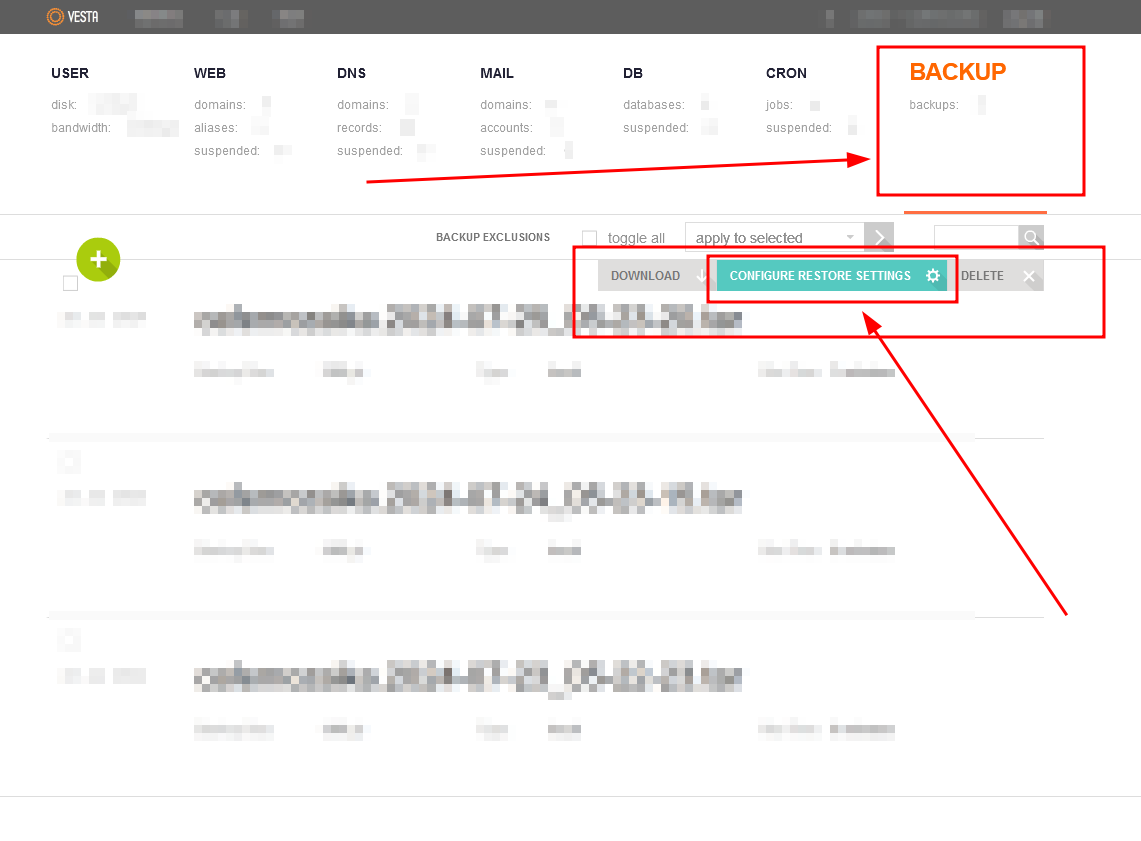](https://doc.puq.info/uploads/images/gallery/2024-08/2024-07-25-18-36.png) 4. Zaznacz elementy, które chcesz przywrócić, np. pliki, bazy danych, DNS itp. 5. Z rozwijanego menu wybierz opcję „Przywracanie”. 6. Kliknij przycisk „Play”, aby rozpocząć proces przywracania wybranych elementów do stanu z wybranego dnia. [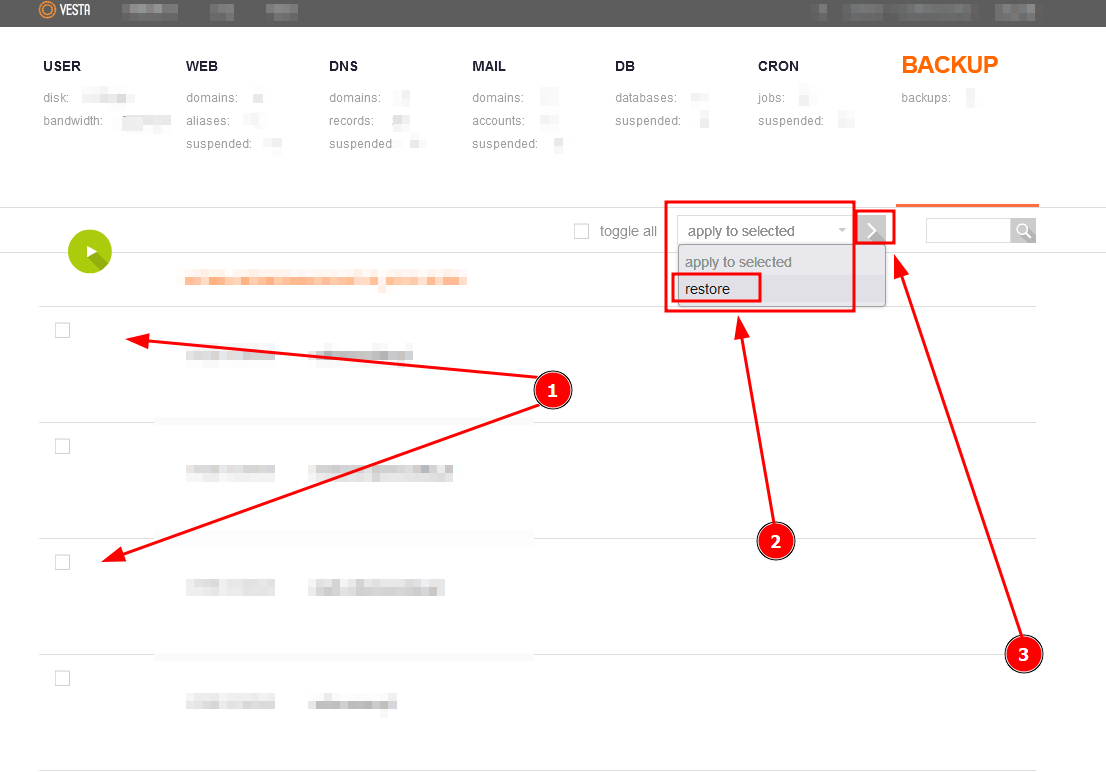](https://doc.puq.info/uploads/images/gallery/2024-08/2024-07-25-18-44.png) 7. Po zakończeniu przywracania, upewnij się, że strona działa prawidłowo.