# Hosting (+VestaCP)

# Korzystanie i zarządzanie usługą


# Kupno usługi hostingu z wykorzystaniem własnej domeny (bez transferu)

Aby wykupić usługę hostingu oraz skorzystać z własnej domeny (bez transferu) należy:

1. zalogować się do panelu klienta (crm.puq.pl)
2. przejść [do sklepu](https://puq.pl/store/wspoldzielony-hosting-witryny) i z menu po lewej wybrać potrzebną usługę
3. wybrać usługę hostingu  
      
    ![](https://crm.puq.pl/images/kb/189_2021-04-29-11_01_49-Window.png)
4. W kolejnym oknie wybieramy opcję 'Wykorzystam moją istniejącą domenę i zaktualizuję moje serwery nazw', wpisujemy nazwę domeny którą chcemy przenieść i w kolejnym okienku podajemy rozszerzenie (PL, COM, EU) bez kropki a następnie klikamy klawisz "Użyj"  
    ![](https://crm.puq.pl/images/kb/194_2021-05-05-11_45_04-Window.png)
5. W kolejnym kroku wybieramy cykl rozliczeniowy  
    ![](https://crm.puq.pl/images/kb/191_2021-04-29-11_04_41-Window.png)
6. Podsumowanie zamówienia zawiera wszystkie informacje odnośnie usług w koszyku, płatności i cykli rozliczeniowych. Na tym etapie możemy edytować koszyk tak aby odzwierciedlał to co chcemy zakupić.   
      
    Wyświetlana wartość zamówienia obliczana jest jako miesięczna wartość usługi w stosunku do ilości dni które jeszcze zostały do kolejnego miesiąca. Podsumowując - system wyrównuje opłaty do pierwszego dnia miesiąca.  
    ![](https://crm.puq.pl/images/kb/282_2021-05-31-13_23_24-Koszyk---PUQ-sp.-z-o.o..png)
7. Jeśli jesteśmy zadowoleni z wybranych usług możemy zrealizować zamówienie.

# Kupno usługi hostingu wraz z przeniesieniem (transferem) domeny do PUQ

*Uwaga: Jeśli migrujesz usługi z firmy Spero a domenę masz u innego dostawcy niż Spero, np: Nazwa.pl, Home.pl itp. i chcesz pozostawić tam obsługę domeny z różnych powodów proszę skorzystaj z [tej wersji poradnika.](https://puq.pl/knowledgebase/55/Kupno-us%c5%82ugi-hostingu-wraz-z-przeniesieniem-domeny-do-PUQ---Migracja-z-firmy-Spero.html)*

**Aby wykupić usługę hostingu oraz przenieść domenę do panelu klienta PUQ należy:**

1. zalogować się do panelu klienta (crm.puq.pl)
2. przejść [do sklepu](https://puq.pl/store/wspoldzielony-hosting-witryny) i z menu po lewej wybrać potrzebną usługę
3. wybrać usługę hostingu  
      
    ![](https://crm.puq.pl/images/kb/189_2021-04-29-11_01_49-Window.png)
4. W kolejnym oknie wybieramy opcję 'Przenieś swoją domenę z innego rejestratora', wpisujemy nazwę domeny którą chcemy przenieść, klikamy "transfer" a następnie "Kontynuuj". Aby transfer domeny przebiegał poprawnie wymaganie jest posiadanie kodu **Auth-INFO**. Proszę dowiedz się jak możesz go uzyskać od obecnego dysponenta Twojej domeny. *Jeśli domena jest dotychczas utrzymywana w firmie SPERO - sami uzyskamy kod Auth-INFO*.  
      
    ![](https://crm.puq.pl/images/kb/190_2021-04-29-11_03_33-Window.png)
5. W kolejnym kroku wybieramy cykl rozliczeniowy  
    ![](https://crm.puq.pl/images/kb/191_2021-04-29-11_04_41-Window.png)
6. Kontynnujemy klikając klawisz w następnym oknie  
    ![](https://crm.puq.pl/images/kb/192_2021-04-29-11_05_06-Window.png)
7. Podsumowanie zamówienia zawiera wszystkie informacje odnośnie usług w koszyku, płatności i cykli rozliczeniowych. Na tym etapie możemy edytować koszyk tak aby odzwierciedlał to co chcemy zakupić.   
    ![](https://crm.puq.pl/images/kb/193_2021-04-29-11_05_39-Window.png)
8. Jeśli jesteśmy zadowoleni z wybranych usług możemy zrealizować zamówienie.

# "Panel klienta" a "Panel serwera" - Podstawowe pojęcia dla usługi "Hosting"

Artykuł ma na celu przybliżenie ogólnego korzystania z usługi hostingu.

[![image-1641234815265.png](https://doc.puq.info/uploads/images/gallery/2022-01/scaled-1680-/image-1641234815265.png)](https://doc.puq.info/uploads/images/gallery/2022-01/image-1641234815265.png)

Wykupując w "*Panelu Klienta*" usługę Hostingu dostajemy dodatkowy panel serwera obsługujący dany serwer hostingu.

Nazywamy go "*Panelem Serwera*" w przeciwieństwie do "*Panelu Klienta*" który jest zbiorczym panelem dla wszystkich usług i stanowi centralne miejsce skupiające informacje odnośnie wykupionych usług.

*Panel klienta* jest <span style="text-decoration: underline;">zawsze jeden dla klienta</span> natomiast *paneli serwera* może być wiele w zależności od wykupionych usług.

Dostęp do *panelu serwera* (jeśli aktywna jest usługa np: hostingu) opisany jest w [szczegółach usługi.](https://puq.pl/knowledgebase/8/Jak-zalogowa%c4%87-si%c4%99-do-panelu-serwera.html)

Lista usług wyświetlana jest w Panelu klienta [pod tym linkiem](https://puq.pl/clientarea.php?action=services).

Tam wybieramy usługę Hostingu i widzimy jej szczegóły.

Więcej o obsłudze panelu serwera [pod tym linkiem.](https://puq.pl/knowledgebase/8/Jak-zalogowa%c4%87-si%c4%99-do-panelu-serwera.html)

# Jak zalogować się do panelu serwera?

Artykuł opisuje podstawy korzystania z Panelu Serwera.

**Podstawowe pojęcia**

Wykupując w "*Panelu Klienta*" usługę Hostingu dostajemy dodatkowy panel obsługujący dany serwer hostingu. Nazywamy go "*Panelem Serwera*" w przeciwieństwie do "*Panelu Klienta*" ktory jest zbiorczym panelem dla wszystkich usług. *Panel klienta* jest zawsze jeden dla klienta natomiast *paneli serwera* może być wiele w zależności od wykupionych usług.

Aby zalogować się do panelu sterowania hostingu, należy:  
\- Wybierz usługę w panelu klienta pod [TYM linkiem](https://puq.pl/clientarea.php?action=services)  
\- *Upewnij się, że status usługi jest "AKTYWNY".*  
\- Naciśnij przycisk "Login to Control Panel"  
\- Użyj nazwy użytkownika określonej w informacjach o usłudze  
\- Użyj hasła do usługi. \***UWAGA: Jeśli logujesz się po raz pierwszy należy wygenerować hasło w panelu klienta.\***

[![image-1641234787438.png](https://doc.puq.info/uploads/images/gallery/2022-01/scaled-1680-/image-1641234787438.png)](https://doc.puq.info/uploads/images/gallery/2022-01/image-1641234787438.png)

[![image-1641234790645.png](https://doc.puq.info/uploads/images/gallery/2022-01/scaled-1680-/image-1641234790645.png)](https://doc.puq.info/uploads/images/gallery/2022-01/image-1641234790645.png)

# Jak przywrócić lub pobrać dane z backup?

Aby przewrócić dane c backup:

1. Wejdź do zakładki backup 
    - [![image-1641210518791.png](https://doc.puq.info/uploads/images/gallery/2022-01/scaled-1680-/image-1641210518791.png)](https://doc.puq.info/uploads/images/gallery/2022-01/image-1641210518791.png)
2. Wybierz backup, który chcesz przewrócić i naciśnij "SKONFIGURUJ PRZYWRACANIE".  
    **Jeśli chcesz ściągnąć backup to wciśnij "DOWNLOAD".**  
    
    - [![image-1641210689294.png](https://doc.puq.info/uploads/images/gallery/2022-01/scaled-1680-/image-1641210689294.png)](https://doc.puq.info/uploads/images/gallery/2022-01/image-1641210689294.png)
3. Następnie wybierz sposób przewrócenia. Jet możliwość przewrócić pojedynczo (**1.** wybierz "PRZYWRÓĆ" naprzeciw wybranej pozycje lub w pazie potrzeby kilka pozycji (**2.** zaznacz pozycji, bybiez "PRZYWRÓĆ" i wciśnij "&gt;". W razie potrzeby możesz przywrócić wszystko na raz (**3.**). 
    1. [![image-1641234688709.png](https://doc.puq.info/uploads/images/gallery/2022-01/scaled-1680-/image-1641234688709.png)](https://doc.puq.info/uploads/images/gallery/2022-01/image-1641234688709.png)
    2. [![image-1641210630911.png](https://doc.puq.info/uploads/images/gallery/2022-01/scaled-1680-/image-1641210630911.png)](https://doc.puq.info/uploads/images/gallery/2022-01/image-1641210630911.png)
    3. [![image-1641210652147.png](https://doc.puq.info/uploads/images/gallery/2022-01/scaled-1680-/image-1641210652147.png)](https://doc.puq.info/uploads/images/gallery/2022-01/image-1641210652147.png)
4. Następnie za jakiś czas dostaniesz potwierdzenie przewrócenia na maila.

# Strona


# Jak skonfigurować domenę?

Na stronie głównej panelu wybierz menu „WEB” i „kliknij + Dodaj domenę WEB”:

[![image-1641211316416.png](https://doc.puq.info/uploads/images/gallery/2022-01/scaled-1680-/image-1641211316416.png)](https://doc.puq.info/uploads/images/gallery/2022-01/image-1641211316416.png)

Załóżmy, że kupiłeś domenę test.puq.pl

Wprowadź nazwę domeny.

Włącz "Wsparcie dla DNS" oraz "Wsparcie dla poczty email"

[![image-1641211355187.png](https://doc.puq.info/uploads/images/gallery/2022-01/scaled-1680-/image-1641211355187.png)](https://doc.puq.info/uploads/images/gallery/2022-01/image-1641211355187.png)

Kliknij zielony przycisk **Dodaj**.

  
Zostaniesz powiadomiony o pomyślnym dodaniu domeny następującym komunikatem:

[![image-1641211377927.png](https://doc.puq.info/uploads/images/gallery/2022-01/scaled-1680-/image-1641211377927.png)](https://doc.puq.info/uploads/images/gallery/2022-01/image-1641211377927.png)

# Jak stworzyć bazę danych?

Na stronie głównej panelu wybierz menu „DB” i kliknij „+ DODAJ BAZE DANYCH”:

[![image-1641222715188.png](https://doc.puq.info/uploads/images/gallery/2022-01/scaled-1680-/image-1641222715188.png)](https://doc.puq.info/uploads/images/gallery/2022-01/image-1641222715188.png)

Wpisz nazwę bazy danych (w przykładzie db1), nazwę użytkownika (w przykładzie db1), wygeneruj lub wprowadź hasło i kliknij „Dodaj”:

[![image-1641222777346.png](https://doc.puq.info/uploads/images/gallery/2022-01/scaled-1680-/image-1641222777346.png)](https://doc.puq.info/uploads/images/gallery/2022-01/image-1641222777346.png)

Zostaniesz powiadomiony o pomyślnym utworzeniu bazy danych za pomocą następującego komunikatu:

[![image-1641222796017.png](https://doc.puq.info/uploads/images/gallery/2022-01/scaled-1680-/image-1641222796017.png)](https://doc.puq.info/uploads/images/gallery/2022-01/image-1641222796017.png)

Aby uzyskać dostęp do bazy danych, kliknij otwórz phpMyAdmin. Otworzy się strona autoryzacji aplikacji internetowej phpMyAdmin.

Wpisz swoją nazwę użytkownika, hasło i zarządzaj bazą danych:

[![image-1641222867489.png](https://doc.puq.info/uploads/images/gallery/2022-01/scaled-1680-/image-1641222867489.png)](https://doc.puq.info/uploads/images/gallery/2022-01/image-1641222867489.png)

[![image-1641222887940.png](https://doc.puq.info/uploads/images/gallery/2022-01/scaled-1680-/image-1641222887940.png)](https://doc.puq.info/uploads/images/gallery/2022-01/image-1641222887940.png)

# Jak przesłać pliki na serwer korzystając z FTP?

Aby przesłać pliki na serwer możesz użyć połączenia FTP.

<p class="callout info">Możesz używać swojego loginu i hasła do panelu serwera do połączenia przez FTP. Możesz również tworzyć dodatkowe konta FTP w celu delegowania dostępu, co jest niezbędne dla bezpieczeństwa i warto z tego korzystać.</p>

**Utwórz konto FTP.**

1\. Na stronie głównej panelu wybierz menu „WEB”, najedź kursorem na nazwę domeny i w menu rozwijanym kliknij „Edytuj”:

[![image-1641223477637.png](https://doc.puq.info/uploads/images/gallery/2022-01/scaled-1680-/image-1641223477637.png)](https://doc.puq.info/uploads/images/gallery/2022-01/image-1641223477637.png)
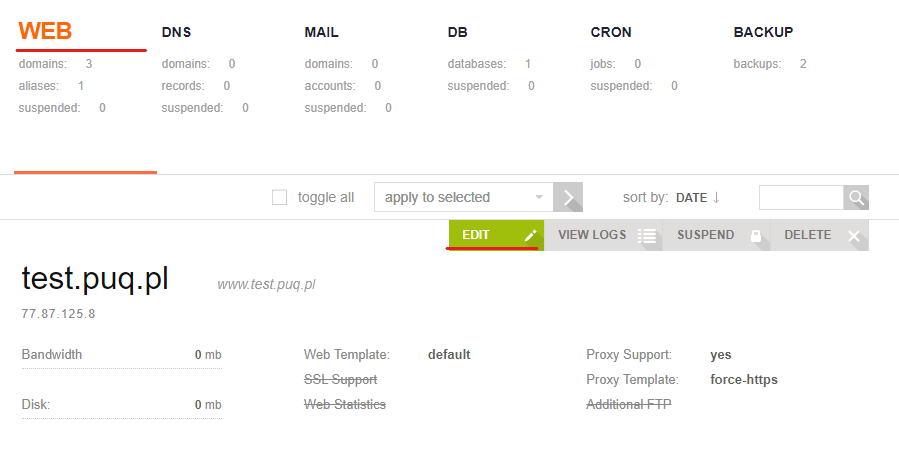
2\. Zaznacz pole obok „*Dodatkowy FTP*”.

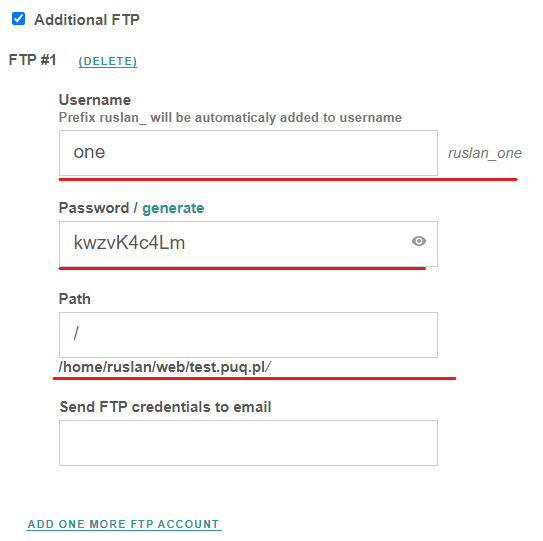
3\. W ustawieniach opcji podaj nazwę konta, na przykład konto1 (*UWAGA: Pamiętaj, że przedrostek "TWOJE\_KONTO\_" jest dodawany do nazwy konta, czyli do połączenia przez FTP będzie używana nazwa konta ruslan\_konto1*), wygeneruj hasło.

Pole „Path” to ścieżka do folderu, który będzie dostępny podczas łączenia się przez FTP, domyślnie jest to

/home/TWOJE\_KONTO/web/twoja\_nazwa\_domeny (*w tym przykładzie - /home/ruslan/web/test.puq.pl/*).

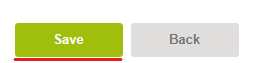
4\. Kliknij „Zapisz”:

[![image-1641223530247.png](https://doc.puq.info/uploads/images/gallery/2022-01/scaled-1680-/image-1641223530247.png)](https://doc.puq.info/uploads/images/gallery/2022-01/image-1641223530247.png)
[![image-1641223551591.png](https://doc.puq.info/uploads/images/gallery/2022-01/scaled-1680-/image-1641223551591.png)](https://doc.puq.info/uploads/images/gallery/2022-01/image-1641223551591.png)
Serwer FTP jest teraz gotowy do użycia.

Aby przesłać pliki za pomocą połączenia FTP, musisz użyć specjalnego programu, np: Filezilla.

# Jak zainstalować WordPress na VestaCP?

**Krok 1. Zaloguj się do VestaCP**

1. Najpierw otwórz dowolną przeglądarkę i wyszukaj adres do panelu serwera.
2. Wprowadź swoją nazwę użytkownika i hasło i kliknij zaloguj.

**Krok 3. Sprawdź swój SSL**

1. Otwórz przeglądarkę i wpisz nazwę swojej domeny w przeglądarce i naciśnij Enter.
2. Obok nazwy domeny zobaczysz symbol kłódki. To pokazuje, że Twoje połączenie jest teraz bezpieczne.

**Krok 4. Dodanie bazy danych do Twojej witryny**

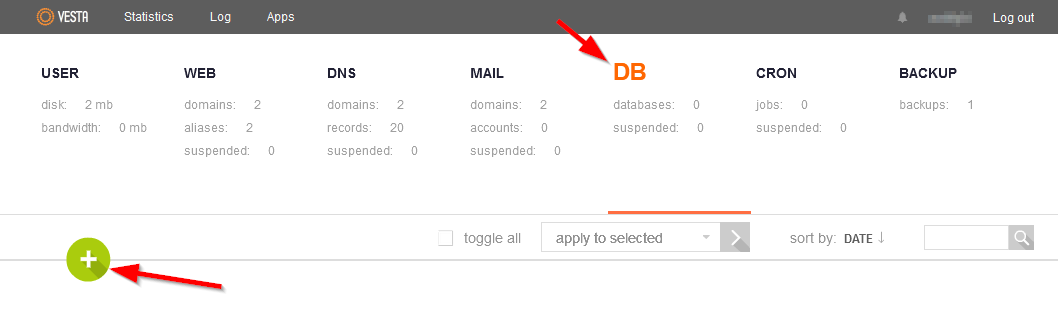
1. Na górze strony VestaCP zobaczysz zakładki: UŻYTKOWNIKA, WEB, DNS, POCZTA itp. Kliknij „DB”.
2. Kliknij zielony okrąg „+”.  
    [![image-1641223640750.png](https://doc.puq.info/uploads/images/gallery/2022-01/scaled-1680-/image-1641223640750.png)](https://doc.puq.info/uploads/images/gallery/2022-01/image-1641223640750.png)
3. Następnie wypełnij formularz w formularzu dodawania bazy danych.
4. Nie zapomnij skopiować wygenerowanego hasła.  
    [![image-1641223648733.png](https://doc.puq.info/uploads/images/gallery/2022-01/scaled-1680-/image-1641223648733.png)](https://doc.puq.info/uploads/images/gallery/2022-01/image-1641223648733.png)
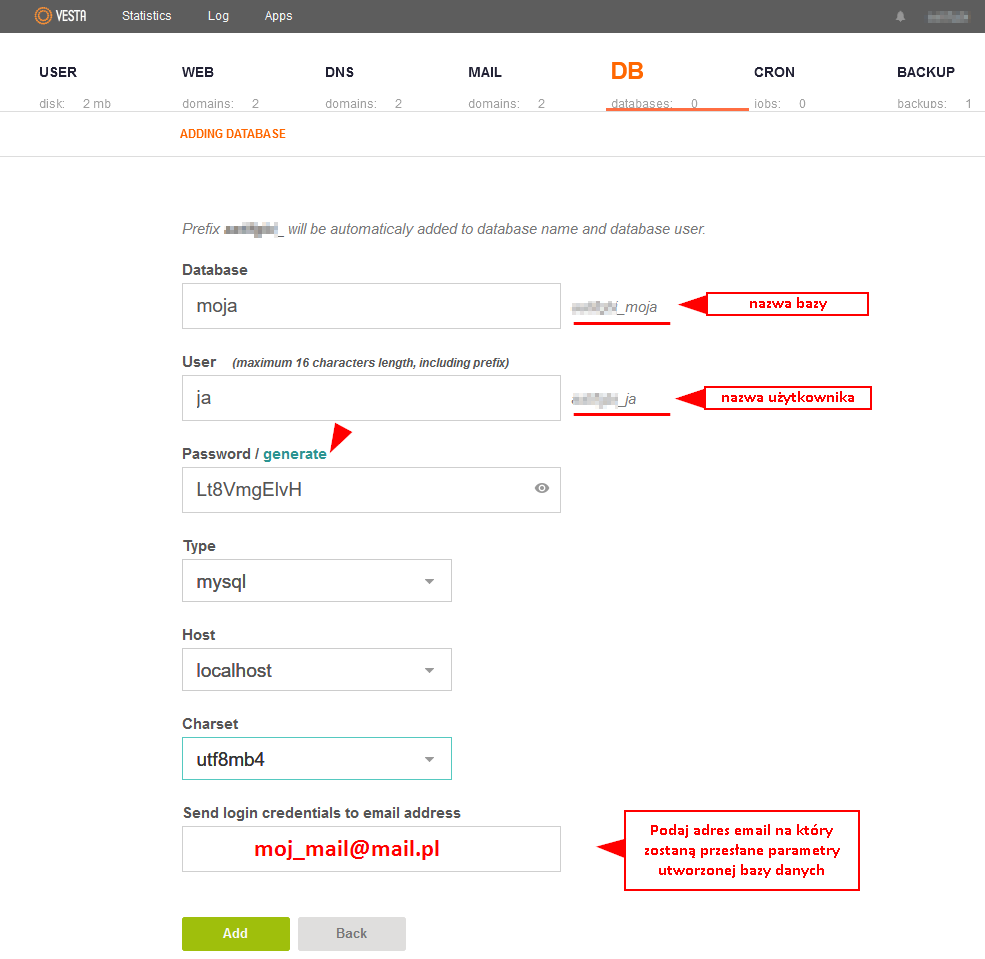
5. Dla wygody - podaj adres email na który zostaną przesłane parametry utworzonej bazy danych
6. Następnie kliknij przycisk „Dodaj” i już udało Ci się dodać bazę danych.

**Krok 5. Zainstaluj oprogramowanie FTP (FileZilla)**

1. Najpierw otwórz przeglądarkę. Wpisz filezilla-project.org.
2. Następnie kliknij Pobierz klienta FileZilla. To zaprowadzi Cię do innej strony.
3. Kliknij zielony przycisk z „Pobierz klienta FileZilla”.
4. Pojawi się okno i po prostu kliknij „Pobierz”. Pobieranie rozpocznie się automatycznie.
5. Otwórz plik instalacyjny i zakończ instalację, klikając przycisk Dalej i zakończ.

**Krok 6. Połącz się z serwerem**

1. Najpierw uruchom FileZillę.
2. Następnie wprowadź nazwę hosta, nazwę użytkownika i hasło. A następnie kliknij „Szybkie połączenie”.
3. Na koniec kliknij „OK” w wyskakującym oknie „Niezabezpieczone połączenie FTP”.
4. Jesteś teraz połączony z serwerem.

**Krok 7. Zainstaluj WordPress**

1. Otwórz przeglądarkę internetową i przejdź do wordpress.org.
2. Następnie kliknij przycisk „Pobierz WordPress”.
3. Kliknij „Pobierz WordPress”, aby rozpocząć pobieranie.
4. Dla wygody podajemy link do najnowszej wersji WP: [https://wordpress.org/latest.tar.gz](https://wordpress.org/latest.tar.gz)
5. Następnie przejdź do folderu pobierania i wyodrębnij pobrany właśnie plik.
6. Wróć do FileZilla i upewnij się, że strona zdalna wyświetla następujący tekst: /web/twojadomena/public\_html
7. Następnie otwórz folder pobierania w FileZilla i otwórz folder Wordpress.
8. Wybierz wszystkie pliki w folderze Wordpress. Kliknij prawym przyciskiem myszy i wybierz przesyłanie. Jest to przesyłanie plików wordpress do publicznego kodu HTML.
9. Po zakończeniu przesyłania plików przejdź do nazwy domeny w przeglądarce.
10. Zobaczysz swoją konfigurację wordpress na swojej stronie internetowej. Oznacza to, że udało Ci się już zainstalować WordPress.

**Krok 8. Konfiguracja WordPress**

1. Najpierw wybierz swój język i kliknij kontynuuj.
2. Następnie kliknij „Chodźmy!”.
3. Skopiuj nazwę bazy danych z VestaCP i wklej do pola nazwy bazy danych na stronie WordPress.
4. Następnie wprowadź hasło, które zostało wygenerowane w VestaCP właśnie teraz.
5. Kliknij „Prześlij”.
6. Kliknij „Uruchom instalację”.
7. Następnie wypełnij formularz w formularzu Potrzebne informacje i kliknij „Zainstaluj WordPress”.
8. Teraz twój wordpress został pomyślnie zainstalowany. Kliknij „Zaloguj się”, a ta strona poprowadzi do strony logowania WordPress.
9. Teraz możesz edytować swoją stronę w WordPressie.

Aby uzyskać więcej informacji i jaśniejsze instrukcje dotyczące instalacji WordPressa na VestaCP, obejrzyj poniższy film lub kliknij, aby obejrzeć film na [Youtube.](https://www.youtube.com/watch?v=2cydRWDt0i4)

<iframe allowfullscreen="allowfullscreen" data-mce-fragment="1" height="314" src="//www.youtube.com/embed/2cydRWDt0i4" width="560"></iframe>

# Przywracanie strony z backupu

**Krok 1. Zaloguj się do VestaCP**

1. Najpierw otwórz przeglądarkę i wpisz adres do panelu serwera.
2. Wprowadź swoją nazwę użytkownika oraz hasło i kliknij zaloguj.

**Krok 2. Przywrócenie strony z backupu**

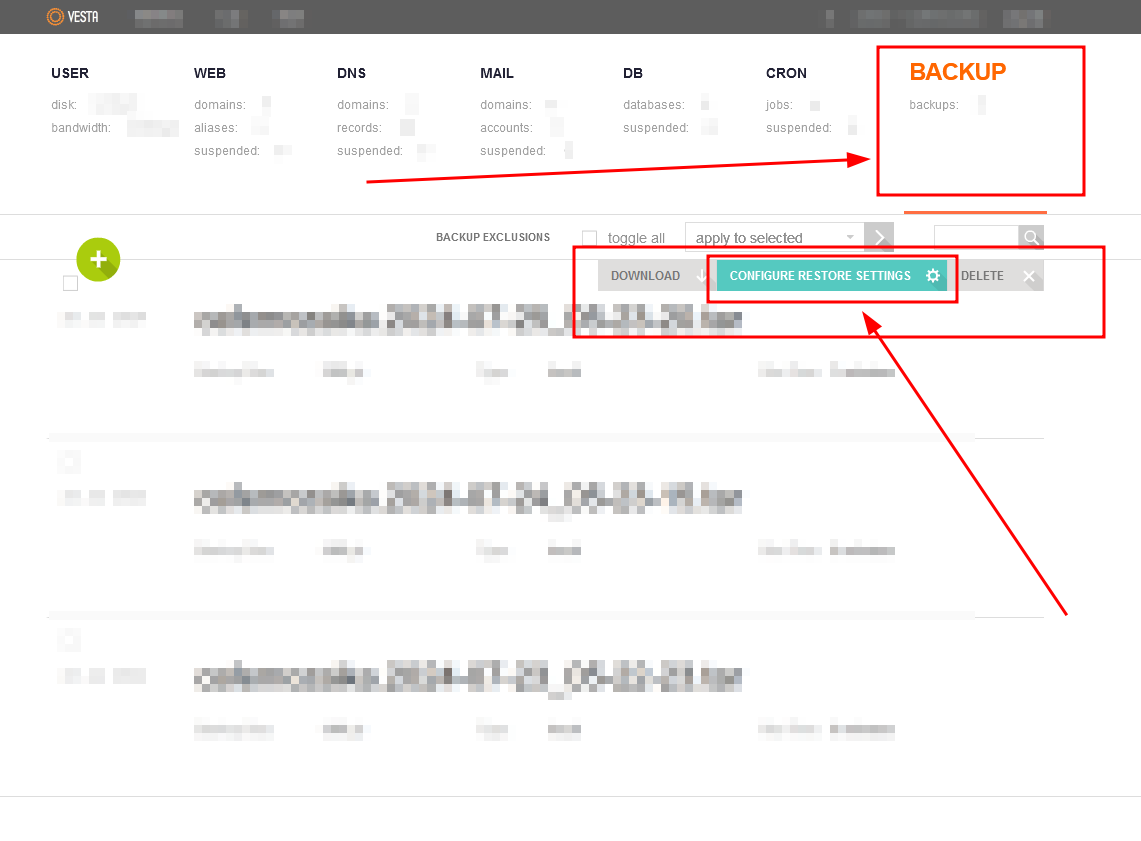
1. Po zalogowaniu, na górze strony VestaCP zobaczysz zakładki: UŻYTKOWNIK, WEB, DNS, POCZTA itp. Kliknij „Backup”.
2. Wybierz backup z jednego z ostatnich trzech dni, który chcesz przywrócić.
3. Kliknij przycisk „Konfiguracja przywracania”.  
    [![2024-07-25_18-36.png](https://doc.puq.info/uploads/images/gallery/2024-08/scaled-1680-/2024-07-25-18-36.png)](https://doc.puq.info/uploads/images/gallery/2024-08/2024-07-25-18-36.png)
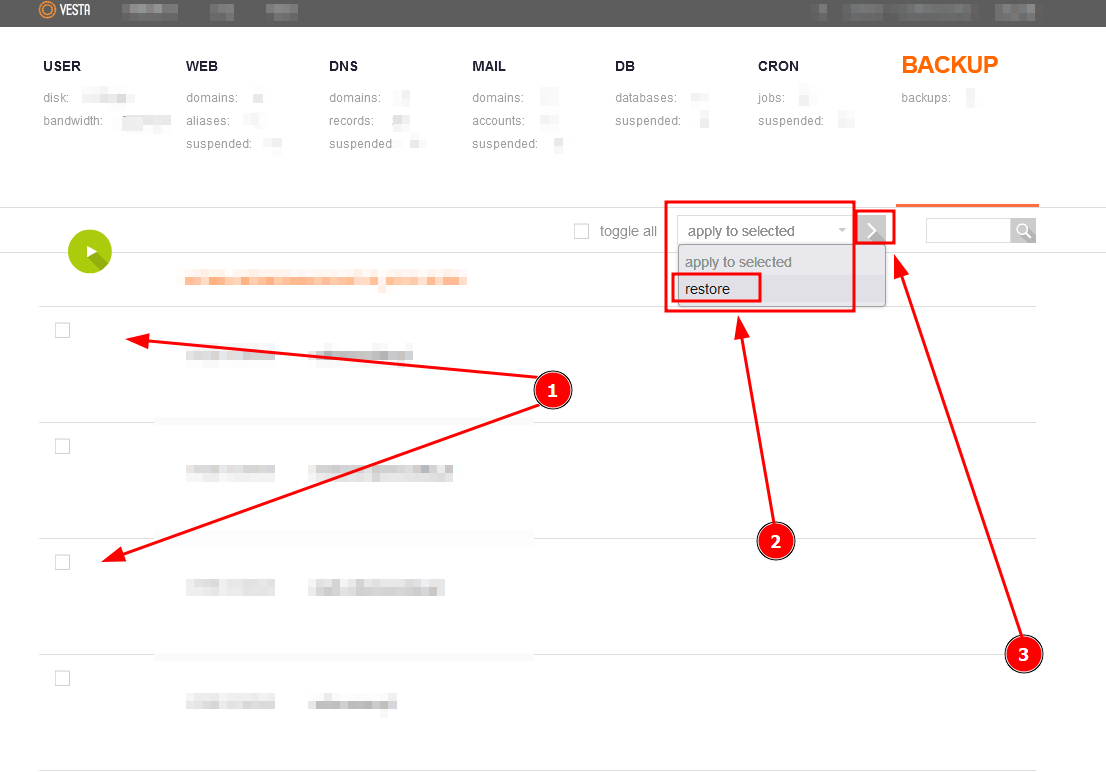
4. Zaznacz elementy, które chcesz przywrócić, np. pliki, bazy danych, DNS itp.
5. Z rozwijanego menu wybierz opcję „Przywracanie”.
6. Kliknij przycisk „Play”, aby rozpocząć proces przywracania wybranych elementów do stanu z wybranego dnia.  
    [![2024-07-25_18-44.png](https://doc.puq.info/uploads/images/gallery/2024-08/scaled-1680-/2024-07-25-18-44.png)](https://doc.puq.info/uploads/images/gallery/2024-08/2024-07-25-18-44.png)
7. Po zakończeniu przywracania, upewnij się, że strona działa prawidłowo.

# Poczta


# Jak stworzyć skrzynkę pocztową?

1\. Na stronie głównej panelu wybierz menu „MAIL”, najedź kursorem na nazwę domeny i w menu rozwijanym kliknij „Dodaj konto”:

[![image-1641224689285.png](https://doc.puq.info/uploads/images/gallery/2022-01/scaled-1680-/image-1641224689285.png)](https://doc.puq.info/uploads/images/gallery/2022-01/image-1641224689285.png)
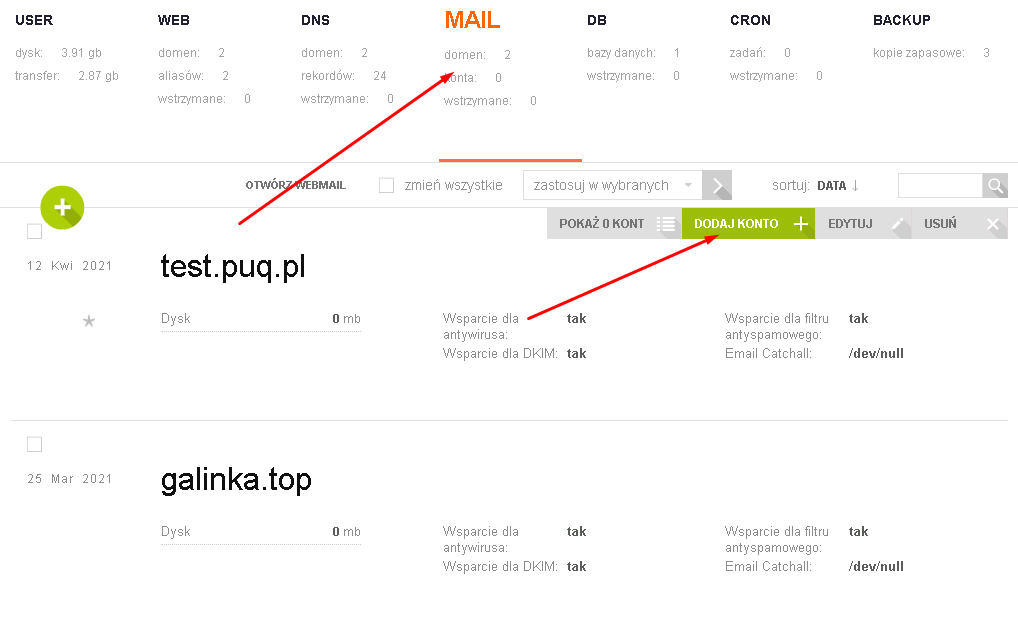
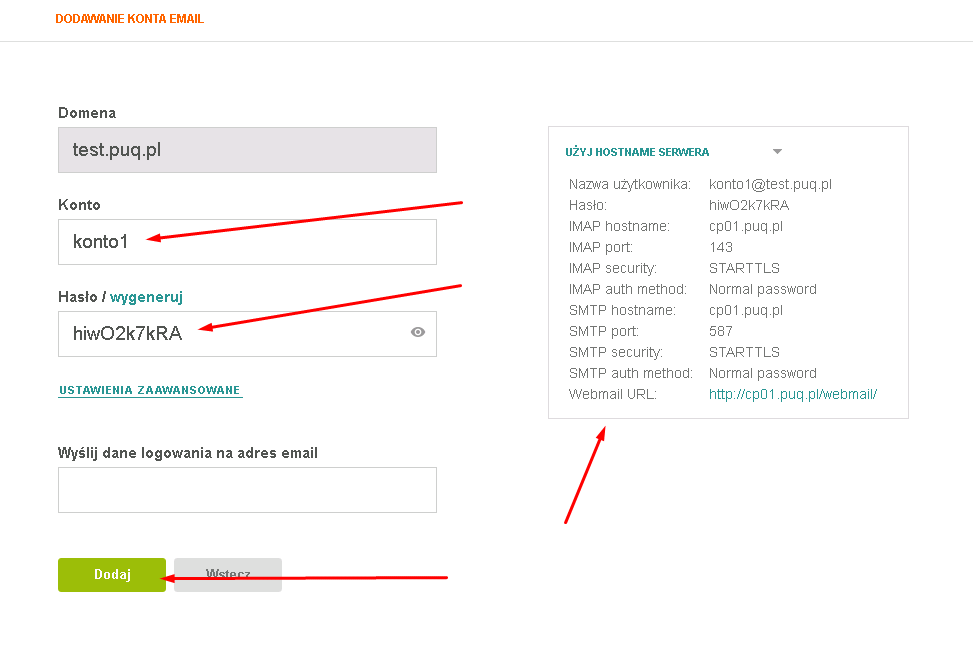
2\. Wpisz nazwę swojego konta, na przykład konto1, i wygeneruj hasło (! Nie zapomnij go zapisać!).

Po prawej stronie zobaczysz wszystkie informacje potrzebne do połączenia konta z dowolnym klientem poczty e-mail. Kliknij „Dodaj”:

[![image-1641224694293.png](https://doc.puq.info/uploads/images/gallery/2022-01/scaled-1680-/image-1641224694293.png)](https://doc.puq.info/uploads/images/gallery/2022-01/image-1641224694293.png)
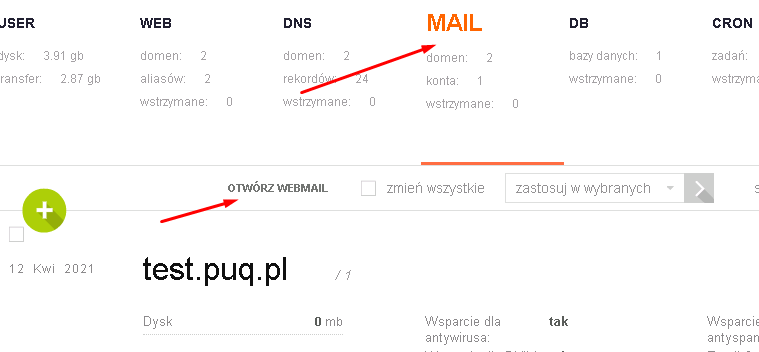
3\. Zostaniesz powiadomiony o pomyślnym dodaniu konta z następującym komunikatem:

[![image-1641224698625.png](https://doc.puq.info/uploads/images/gallery/2022-01/scaled-1680-/image-1641224698625.png)](https://doc.puq.info/uploads/images/gallery/2022-01/image-1641224698625.png)

3\. Teraz konto konto1@test.puq.pl może być używane do wysyłania lub odbierania listów.

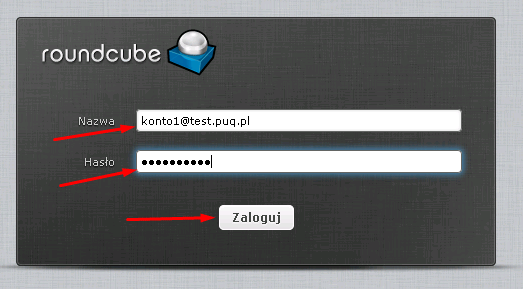
Standardowy klient pocztowy jest dostępny pod linkiem https://twoja\_domena/webmail/ lub na stronie głównej panelu, wybierz menu MAIL i kliknij Otwórz Webmail:

[![image-1641224702020.png](https://doc.puq.info/uploads/images/gallery/2022-01/scaled-1680-/image-1641224702020.png)](https://doc.puq.info/uploads/images/gallery/2022-01/image-1641224702020.png)
4\. Otwierając pocztę internetową, wprowadź nazwę i hasło utworzonego konta, kliknij „Zaloguj”:

[![image-1641224706822.png](https://doc.puq.info/uploads/images/gallery/2022-01/scaled-1680-/image-1641224706822.png)](https://doc.puq.info/uploads/images/gallery/2022-01/image-1641224706822.png)
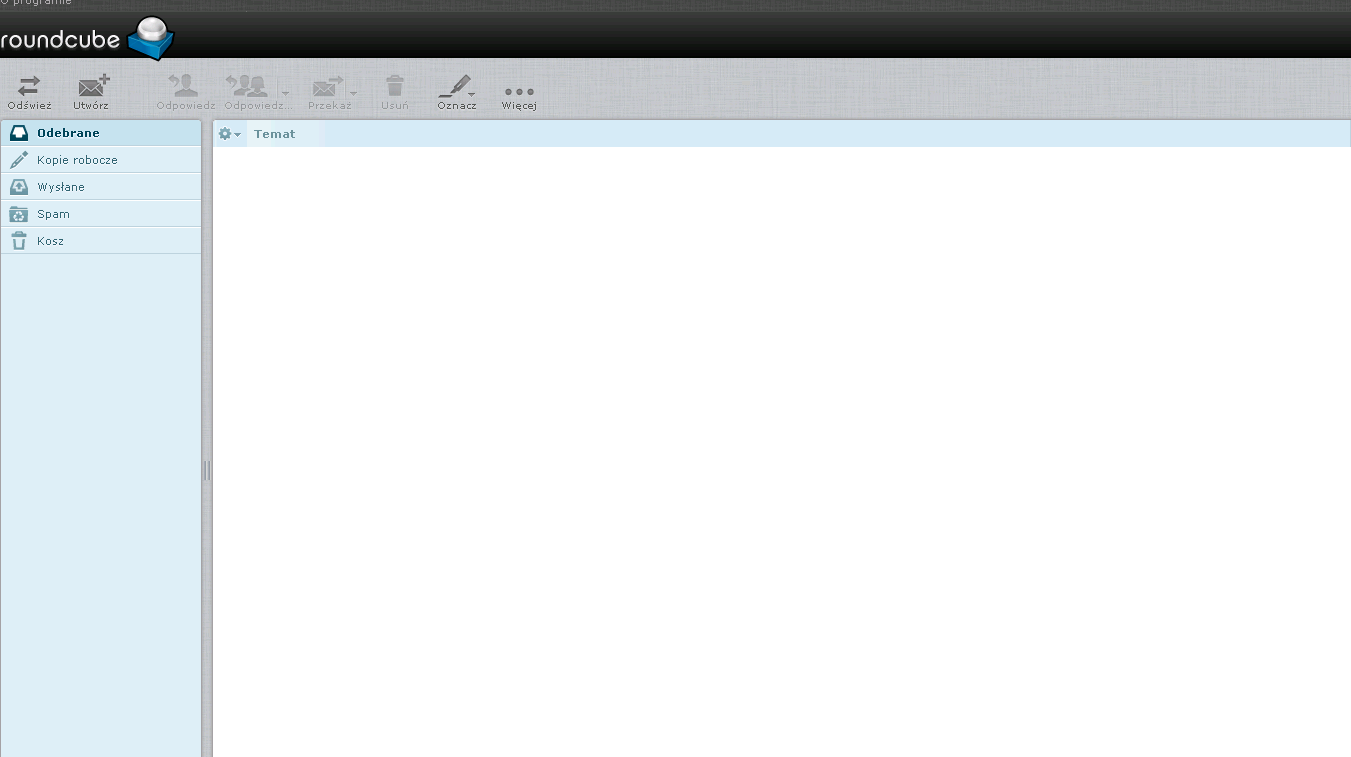
5\. Zobaczysz stronę interfejsu wbudowanego klienta poczty Roundcube Webmail, za pomocą którego możesz zarządzać swoją korespondencją:

[![image-1641224718493.png](https://doc.puq.info/uploads/images/gallery/2022-01/scaled-1680-/image-1641224718493.png)](https://doc.puq.info/uploads/images/gallery/2022-01/image-1641224718493.png)
# Jak zmieniać hasło do skrzynki pocztowej w panelu serwera?

Aby mieć możliwość zarządzania hasłami do skrzynki pocztowej w panelu serwera, musisz wykonać następujące kroki:

1. Trzeba się zalogować do panelu twojego serwera (więcej informacji znajdziesz tutaj: [https://doc.puq.info/books/hosting/page/jak-zalogowac-sie-do-panelu-serwera](https://doc.puq.info/books/hosting/page/jak-zalogowac-sie-do-panelu-serwera))
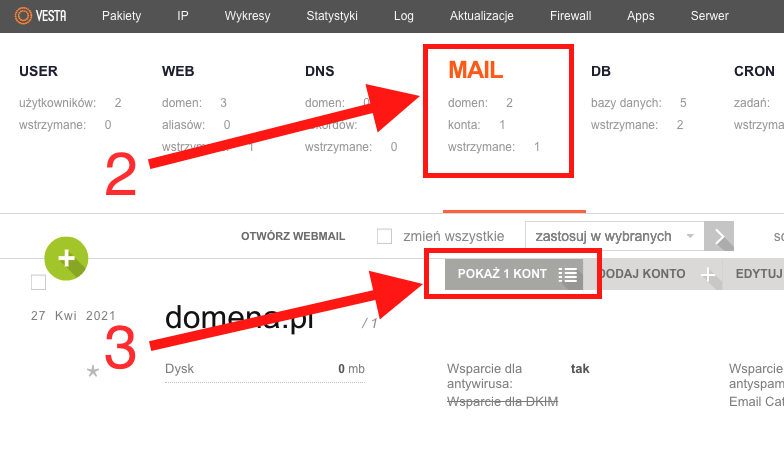
2. Wybrać "MAIL".
3. Przejść na stronę która wyświetla konta mailowe. 
    - [![image-1641225507530.23.15.png](https://doc.puq.info/uploads/images/gallery/2022-01/scaled-1680-/image-1641225507530-23-15.png)](https://doc.puq.info/uploads/images/gallery/2022-01/image-1641225507530-23-15.png)
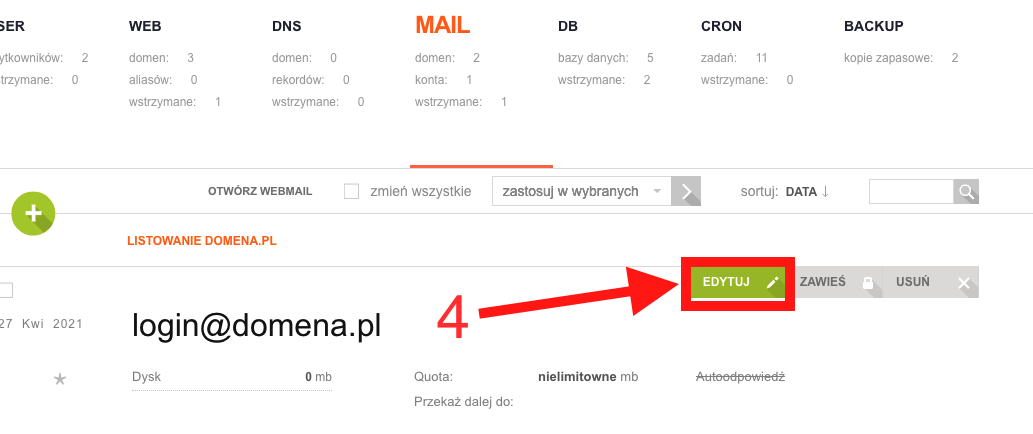
4. Wybrać konto w którym trzeba zmienić hasło u wybrać "Edytuj". 
    - [![image-1641225512391.28.12.png](https://doc.puq.info/uploads/images/gallery/2022-01/scaled-1680-/image-1641225512391-28-12.png)](https://doc.puq.info/uploads/images/gallery/2022-01/image-1641225512391-28-12.png)
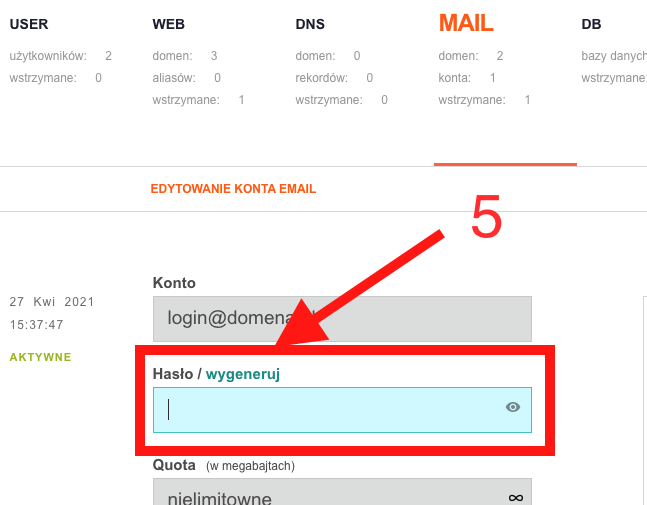
5. Wygeneruj lub wpisz nowe hasło. 
    - [![image-1641225516892.31.16.png](https://doc.puq.info/uploads/images/gallery/2022-01/scaled-1680-/image-1641225516892-31-16.png)](https://doc.puq.info/uploads/images/gallery/2022-01/image-1641225516892-31-16.png)
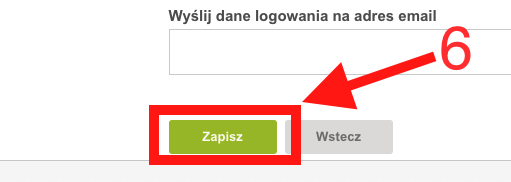
6. Wybierz "Zapisz", żebyś zapisać zmiany. 
    - [![image-1641225523477.33.17.png](https://doc.puq.info/uploads/images/gallery/2022-01/scaled-1680-/image-1641225523477-33-17.png)](https://doc.puq.info/uploads/images/gallery/2022-01/image-1641225523477-33-17.png)
# Jak utworzyć alias? (wielu adresów pocztowych na jedną osobę)

Aby zarządzać aliasami, po zalogowaniu na pocztowy WEB admin panel VESTA-CP (więcej informacji tutaj: [https://doc.puq.info/books/hosting/page/jak-zalogowac-sie-do-panelu-serwera](https://doc.puq.info/books/hosting/page/jak-zalogowac-sie-do-panelu-serwera)), musisz wykonać następujące:

1. Wybierz "MAIL". 
    - [![image-1641226070809.36.29.png](https://doc.puq.info/uploads/images/gallery/2022-01/scaled-1680-/image-1641226070809-36-29.png)](https://doc.puq.info/uploads/images/gallery/2022-01/image-1641226070809-36-29.png)
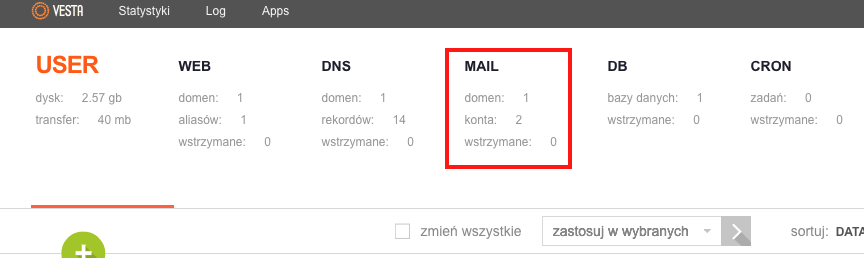
2. Następnie wyświetli się lista kont w domenie.
3. Przejdź na stronę, która wyświetli wszystkie konta mailowe do domeny. 
    - [![image-1641226066321.38.31.png](https://doc.puq.info/uploads/images/gallery/2022-01/scaled-1680-/image-1641226066321-38-31.png)](https://doc.puq.info/uploads/images/gallery/2022-01/image-1641226066321-38-31.png)
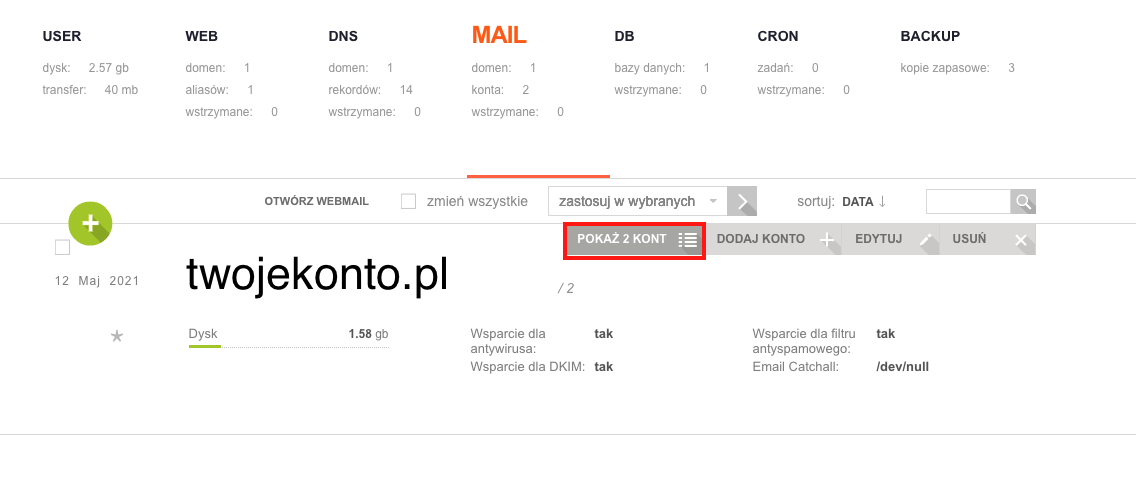
4. Po czym, wyświetli się strona, na której możesz dokonać konfiguracji. 
    - [![image-1641226056001.48.25.png](https://doc.puq.info/uploads/images/gallery/2022-01/scaled-1680-/image-1641226056001-48-25.png)](https://doc.puq.info/uploads/images/gallery/2022-01/image-1641226056001-48-25.png)
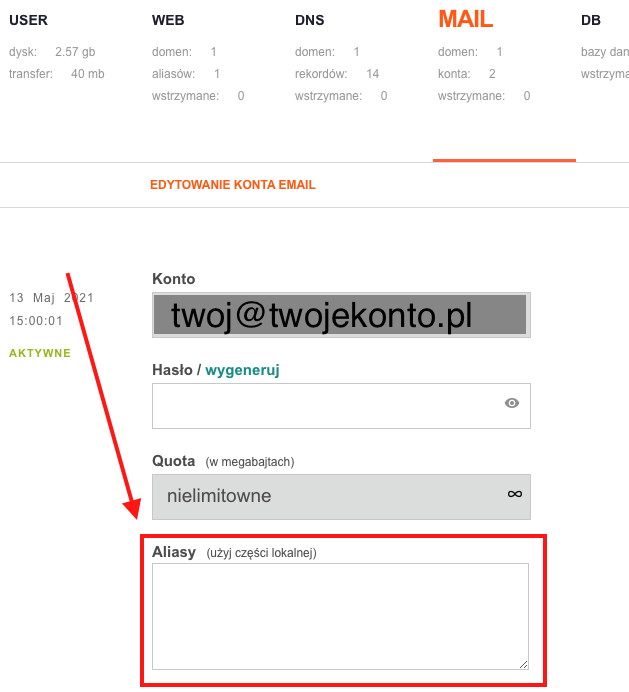
    - W tym polu wpisz aliasy bez '@' i domeny. To znaczy, że jeśli chcesz dodać alias "twoj@mail.pl", to warto dodać cześć lokalną "twoj".

# Jak włączyć automatyczną odpowiedź / autoresponder / wiadomość o urlopie.

Aby włączyć automatyczna odpowiedź na przychodzące maile musisz wykonać następujące czynności:

1. Zaloguj się do panelu serwera. ([Jak się zalogować](https://doc.puq.info/books/hosting/page/jak-zalogowac-sie-do-panelu-serwera))
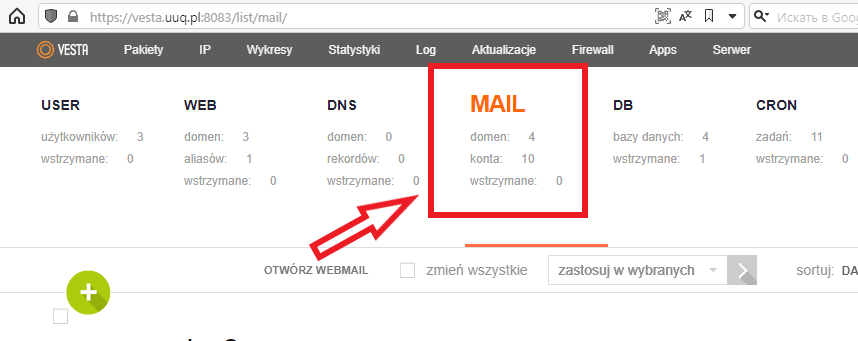
2. Po czym przejdź do "MAIL". 
    - [![image-1641226839851.png](https://doc.puq.info/uploads/images/gallery/2022-01/scaled-1680-/image-1641226839851.png)](https://doc.puq.info/uploads/images/gallery/2022-01/image-1641226839851.png)
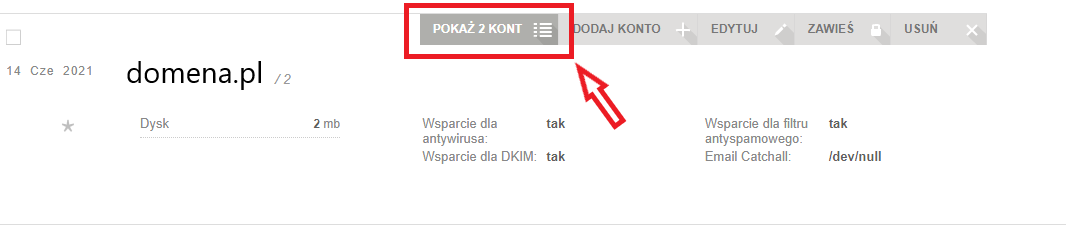
3. Następnie, odnajdź swoja domenę i przejdź do kont mailowych przyciskiem "Pokaż konta". 
    - [![image-1641226846466.png](https://doc.puq.info/uploads/images/gallery/2022-01/scaled-1680-/image-1641226846466.png)](https://doc.puq.info/uploads/images/gallery/2022-01/image-1641226846466.png)
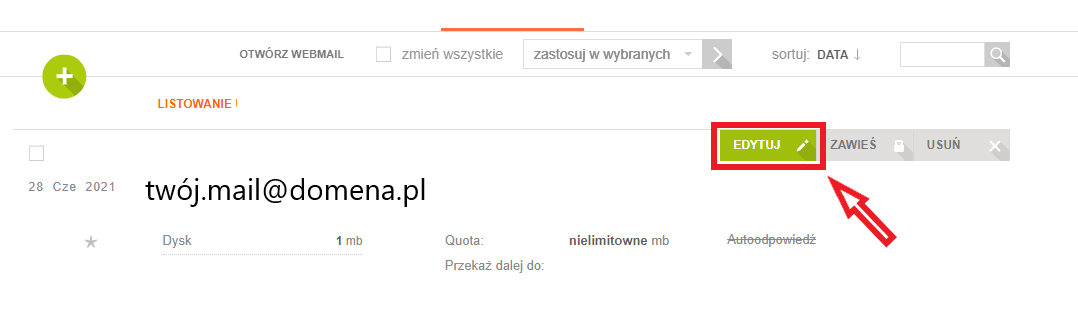
4. Dalej, odnajdź potrzebną skrzynkę pocztowa i wybierz "EDYTUJ". 
    - [![image-1641226852116.png](https://doc.puq.info/uploads/images/gallery/2022-01/scaled-1680-/image-1641226852116.png)](https://doc.puq.info/uploads/images/gallery/2022-01/image-1641226852116.png)
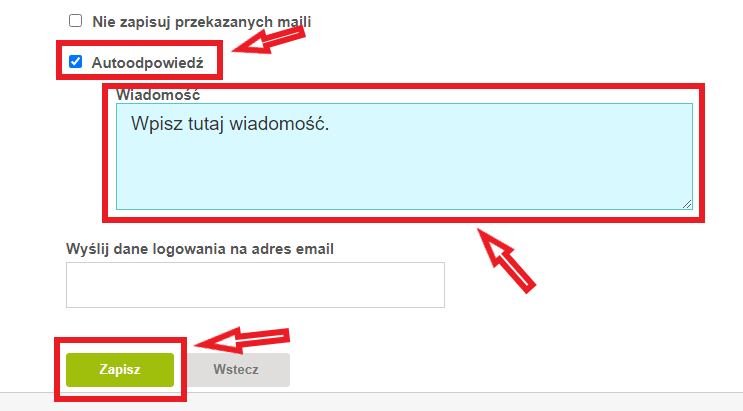
5. Dalej, w końcu strony, która się otworzyła, odnajdziesz potrzebną opcje. Zaznacz "Autoodpowiedz", Wpisz swoja wiadomość i wybierz "Zapisz". 
    - [![image-1641226870619.png](https://doc.puq.info/uploads/images/gallery/2022-01/scaled-1680-/image-1641226870619.png)](https://doc.puq.info/uploads/images/gallery/2022-01/image-1641226870619.png)
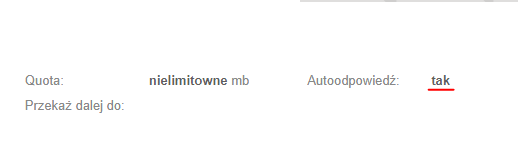
6. Automatyczna odpowiedź została włączona do wybranej skrzynki pocztowej. 
    - [![image-1641226887058.png](https://doc.puq.info/uploads/images/gallery/2022-01/scaled-1680-/image-1641226887058.png)](https://doc.puq.info/uploads/images/gallery/2022-01/image-1641226887058.png)
# Jak skonfigurować przekierowanie maili na inny adres pocztowy?

Aby sterować przekierowaniem, po zalogowaniu na WEB admin panel VESTA-CP (więcej informacji tutaj: [https://doc.puq.info/books/hosting/page/jak-zalogowac-sie-do-panelu-serwera](https://doc.puq.info/books/hosting/page/jak-zalogowac-sie-do-panelu-serwera)), musisz wykonać następujące czynności:

1. Wybierz "MAIL". 
    - [![image-1641227219121.36.29.png](https://doc.puq.info/uploads/images/gallery/2022-01/scaled-1680-/image-1641227219121-36-29.png)](https://doc.puq.info/uploads/images/gallery/2022-01/image-1641227219121-36-29.png)
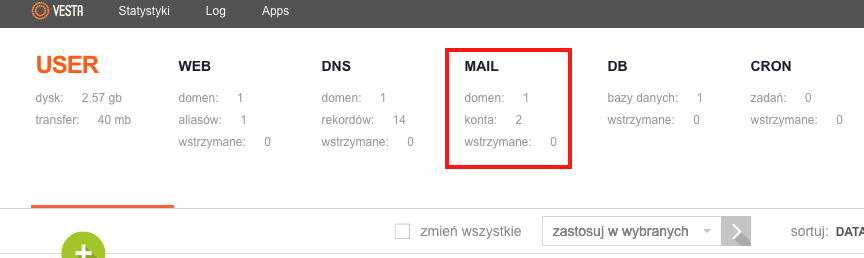
2. Następnie wyświetli się lista kont domen.
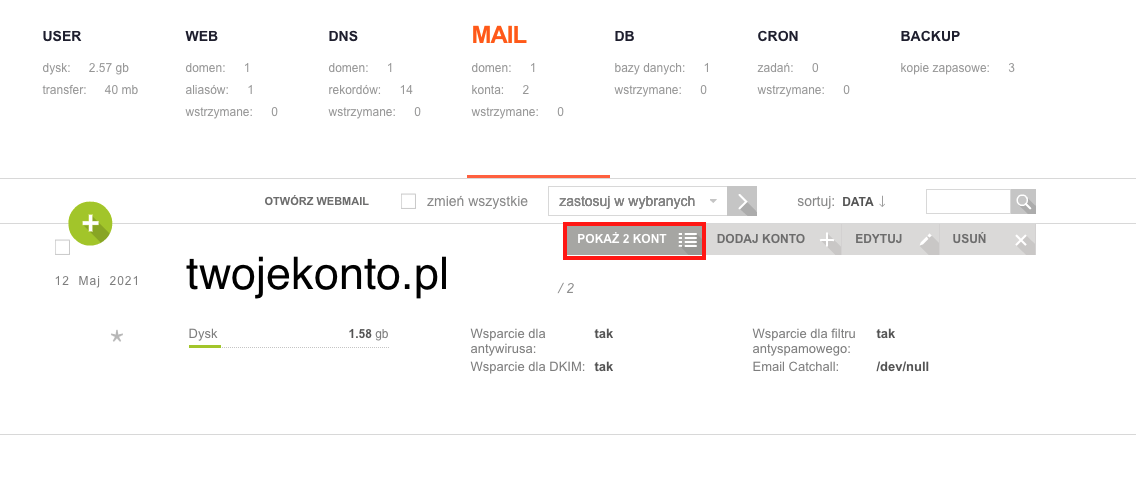
3. Przejdź na stronę, która wyświetli wszystkie konta mailowe w Twojej domenie. 
    - [![image-1641227225225.38.31.png](https://doc.puq.info/uploads/images/gallery/2022-01/scaled-1680-/image-1641227225225-38-31.png)](https://doc.puq.info/uploads/images/gallery/2022-01/image-1641227225225-38-31.png)
4. Następnie wyświetli się strona, na której możesz dokonać konfiguracji. 
    - [![image-1641227229887.58.53.png](https://doc.puq.info/uploads/images/gallery/2022-01/scaled-1680-/image-1641227229887-58-53.png)](https://doc.puq.info/uploads/images/gallery/2022-01/image-1641227229887-58-53.png)
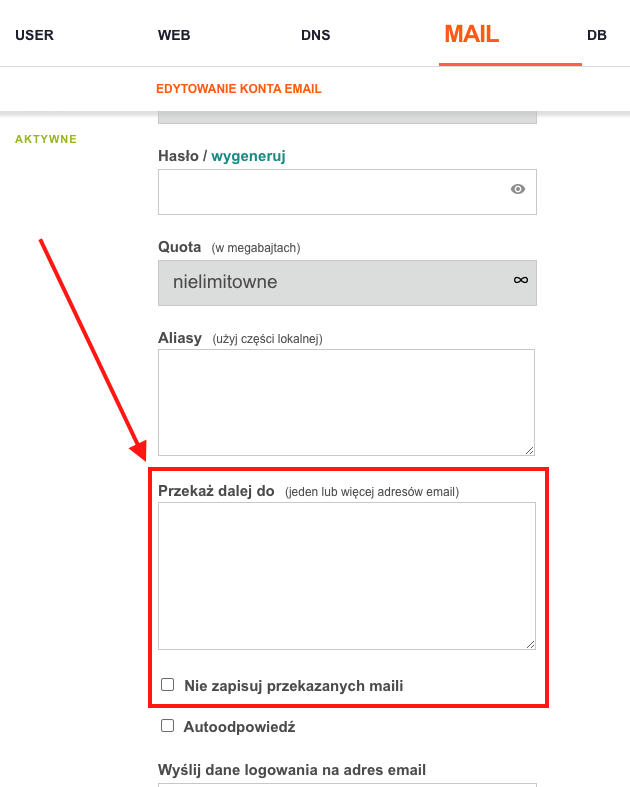
    - W tym polu wpisz adresy mailowe na które chcesz zrobić przekierowanie poczty.
    - Aby nie mieć duplikatów (w skrzyńce z której przekierowano i na którą) zaznacz "Nie zapisuj przekazanych maili".

# Jak korzystać z podpisów (stopki)?

Aby skonfigurować podpisy wykonaj następujące:

1. Zaloguj się do web mail.
2. Przejdź do ustawień. 
    - [![image-1641233845290.jpg](https://doc.puq.info/uploads/images/gallery/2022-01/scaled-1680-/image-1641233845290.jpg)](https://doc.puq.info/uploads/images/gallery/2022-01/image-1641233845290.jpg)

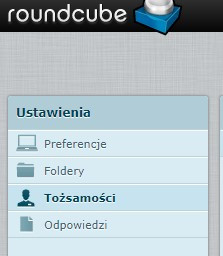
3. Wybierz "Tożsamości": 
    - [![image-1641233850159.jpg](https://doc.puq.info/uploads/images/gallery/2022-01/scaled-1680-/image-1641233850159.jpg)](https://doc.puq.info/uploads/images/gallery/2022-01/image-1641233850159.jpg)
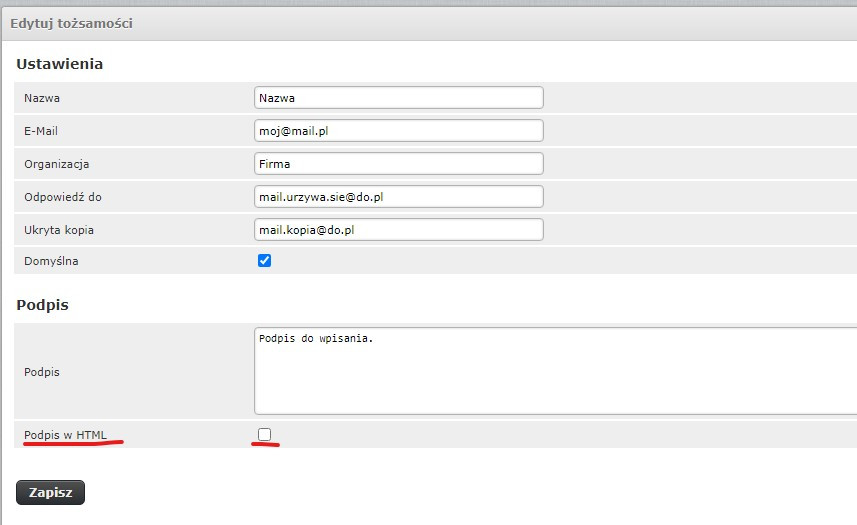
4. Wprowadź poprawne danej, jeśli ma być podpis w HTML zaznacz odpowiednio: 
    - [![image-1641233866344.jpg](https://doc.puq.info/uploads/images/gallery/2022-01/scaled-1680-/image-1641233866344.jpg)](https://doc.puq.info/uploads/images/gallery/2022-01/image-1641233866344.jpg)
5. Zapisz. 
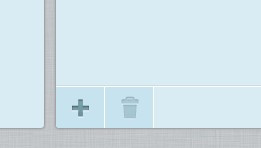
    - Jeśli ma być wiele wariantów dodaj jeszcze "Plusem":
    - [![image-1641233855903.jpg](https://doc.puq.info/uploads/images/gallery/2022-01/scaled-1680-/image-1641233855903.jpg)](https://doc.puq.info/uploads/images/gallery/2022-01/image-1641233855903.jpg)
# Jak korzystać z MAIL na macOS?

Aby można było korzystać z poczty e-mail na macOS, należy wykonać następujące kroki:

1. Pobrać swoje dane logowania (więcej informacji znajdziesz tutaj: [https://doc.puq.info/books/hosting/page/jak-znalezc-dane-konfiguracji-klienta-pocztowego-w-roznych-os-i-dla-roznych-urzadzen](https://doc.puq.info/books/hosting/page/jak-znalezc-dane-konfiguracji-klienta-pocztowego-w-roznych-os-i-dla-roznych-urzadzen))
2. Otworzyć wybrany program pocztowy. 
    - [![image-1641234031022.20.36.png](https://doc.puq.info/uploads/images/gallery/2022-01/scaled-1680-/image-1641234031022-20-36.png)](https://doc.puq.info/uploads/images/gallery/2022-01/image-1641234031022-20-36.png)
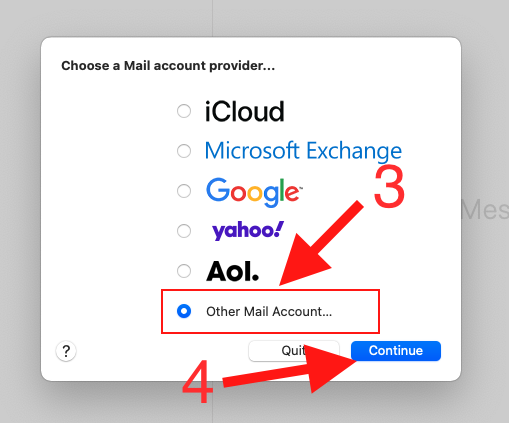
3. Wybrać "Inny serwis...".
4. Wybrać "Dalej". 
    - [![image-1641234037315.18.32.png](https://doc.puq.info/uploads/images/gallery/2022-01/scaled-1680-/image-1641234037315-18-32.png)](https://doc.puq.info/uploads/images/gallery/2022-01/image-1641234037315-18-32.png)
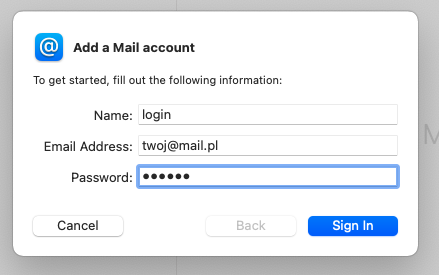
5. Wprowadzić swoje dane. 
    - [![image-1641234043829.26.56.png](https://doc.puq.info/uploads/images/gallery/2022-01/scaled-1680-/image-1641234043829-26-56.png)](https://doc.puq.info/uploads/images/gallery/2022-01/image-1641234043829-26-56.png)
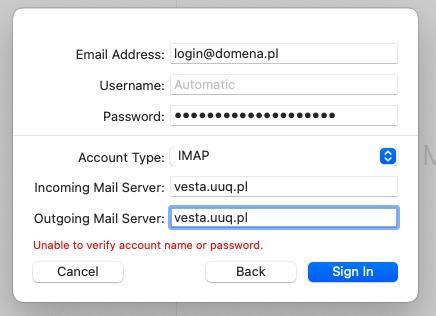
6. Poprawić dane jeśli to jest niezbędne. 
    - [![image-1641234047456.31.20.png](https://doc.puq.info/uploads/images/gallery/2022-01/scaled-1680-/image-1641234047456-31-20.png)](https://doc.puq.info/uploads/images/gallery/2022-01/image-1641234047456-31-20.png)
7. Wszystko gotowe, klient powinien poprawnie pobierać i wysyłać wiadomości.

# Jak korzystać z MAIL na Windows10?

Aby można było korzystać z poczty e-mail na Windows, należy wykonać następujące kroki:

1. Pobrać swoje dane logowania (więcej informacji znajdziesz tutaj: [https://doc.puq.info/books/hosting/page/jak-znalezc-dane-konfiguracji-klienta-pocztowego-w-roznych-os-i-dla-roznych-urzadzen](https://doc.puq.info/books/hosting/page/jak-znalezc-dane-konfiguracji-klienta-pocztowego-w-roznych-os-i-dla-roznych-urzadzen))
2. Uruchomić swój program pocztowy. 
    - [![image-1641234340452.44.02.png](https://doc.puq.info/uploads/images/gallery/2022-01/scaled-1680-/image-1641234340452-44-02.png)](https://doc.puq.info/uploads/images/gallery/2022-01/image-1641234340452-44-02.png)
3. Wybrać "Dodać konto". 
    - [![image-1641234357274.45.33.png](https://doc.puq.info/uploads/images/gallery/2022-01/scaled-1680-/image-1641234357274-45-33.png)](https://doc.puq.info/uploads/images/gallery/2022-01/image-1641234357274-45-33.png)
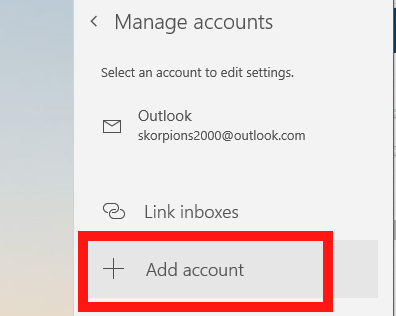
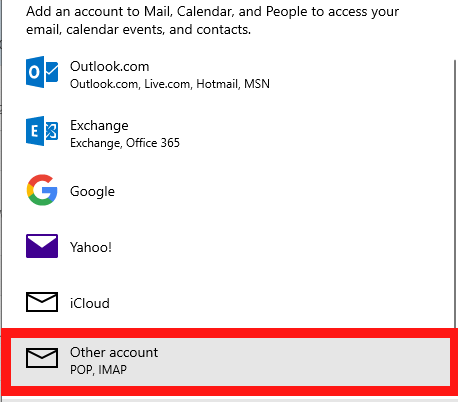
4. Wybrać "Inne...". 
    - [![image-1641234363020.46.49.png](https://doc.puq.info/uploads/images/gallery/2022-01/scaled-1680-/image-1641234363020-46-49.png)](https://doc.puq.info/uploads/images/gallery/2022-01/image-1641234363020-46-49.png)
5. Wprowadzić swoje dane i nacisnąć dalej. 
    - [![image-1641234372094.48.58.png](https://doc.puq.info/uploads/images/gallery/2022-01/scaled-1680-/image-1641234372094-48-58.png)](https://doc.puq.info/uploads/images/gallery/2022-01/image-1641234372094-48-58.png)
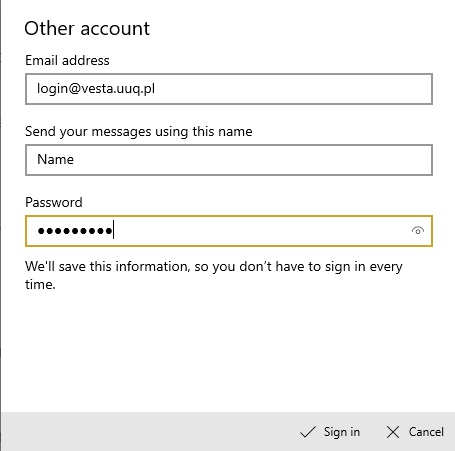
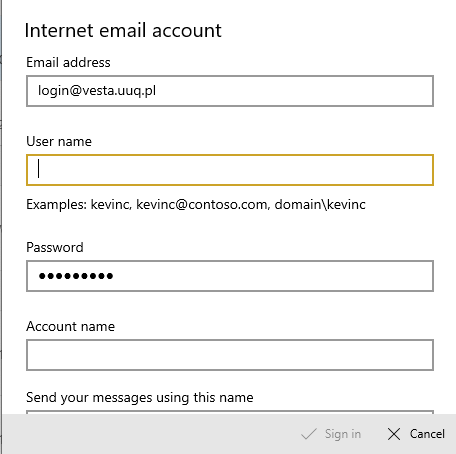
    - Jeśli występuję komunikat o tym, że konfiguracja nie udana, spróbuj jeszcze raz aż do zmiany przeglądu jak w następnym kroku, przy tym przycisk się zmieni z "Zaloguj się" na "Spróbuj jeszcze raz". (zależy od wersji oprogramowania)
6. Poprawić dane, jeśli to jest niezbędne. 
    - [![image-1641234378215.50.54.png](https://doc.puq.info/uploads/images/gallery/2022-01/scaled-1680-/image-1641234378215-50-54.png)](https://doc.puq.info/uploads/images/gallery/2022-01/image-1641234378215-50-54.png)
7. Wszystko gotowe, klient działa. 
    - [![image-1641234381949.52.38.png](https://doc.puq.info/uploads/images/gallery/2022-01/scaled-1680-/image-1641234381949-52-38.png)](https://doc.puq.info/uploads/images/gallery/2022-01/image-1641234381949-52-38.png)
# Jak korzystać z Outlook na Windows10?

Aby móc korzystać z Outlook, wykonaj następujące:

1. Przede wszystkim <span style="background-color: #99cc00;">musisz widzieć jakie masz konfiguracje serwera</span>, to wszystko znajdziesz za linkiem: [tutaj](https://doc.puq.info/books/hosting/page/jak-znalezc-dane-konfiguracji-klienta-pocztowego-w-roznych-os-i-dla-roznych-urzadzen "https://crm.puq.pl/knowledgebase/47/Jak-znale%C5%BA%C4%87-dane-konfiguracji-klienta-pocztowego-w-ro%C5%BCnych-OS-i-dla-ro%C5%BCnych-urz%C4%85dze%C5%84.html").
2. Następnie, uruchom aplikacje. 
    - [![image-1641234456399.png](https://doc.puq.info/uploads/images/gallery/2022-01/scaled-1680-/image-1641234456399.png)](https://doc.puq.info/uploads/images/gallery/2022-01/image-1641234456399.png)
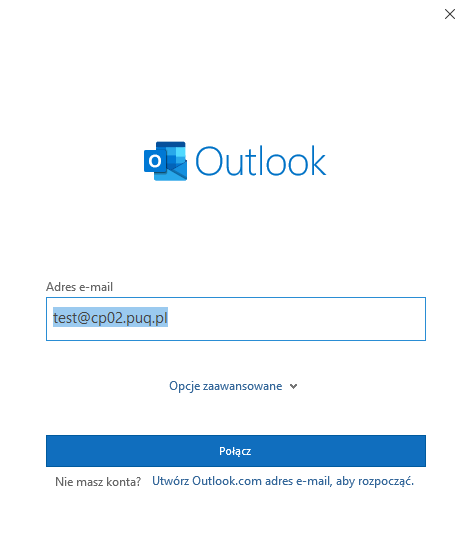
3. Wpisz swój adres e-mail i wybierz "Połącz" 
    - [![image-1641234460367.png](https://doc.puq.info/uploads/images/gallery/2022-01/scaled-1680-/image-1641234460367.png)](https://doc.puq.info/uploads/images/gallery/2022-01/image-1641234460367.png)
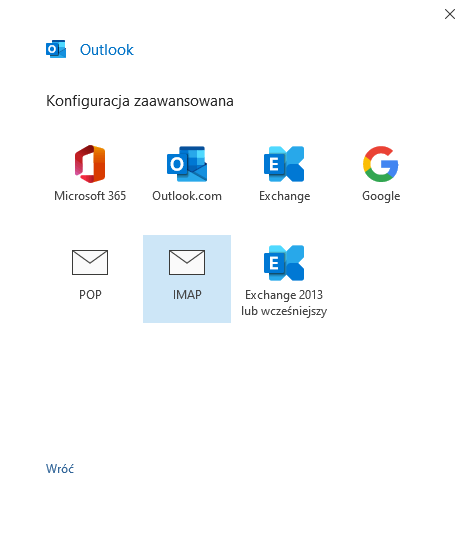
4. Następnie, wybierz protokół "IMAP". 
    - [![image-1641234464914.png](https://doc.puq.info/uploads/images/gallery/2022-01/scaled-1680-/image-1641234464914.png)](https://doc.puq.info/uploads/images/gallery/2022-01/image-1641234464914.png)
5. Dalej, musisz wpisać <span style="background-color: #99cc00;">poprawna</span> konfiguracje serwera z kroku 1. Po wpisaniu poprawnej konfiguracji wciśnij "Dalej". 
    - [![image-1641234474276.png](https://doc.puq.info/uploads/images/gallery/2022-01/scaled-1680-/image-1641234474276.png)](https://doc.puq.info/uploads/images/gallery/2022-01/image-1641234474276.png)
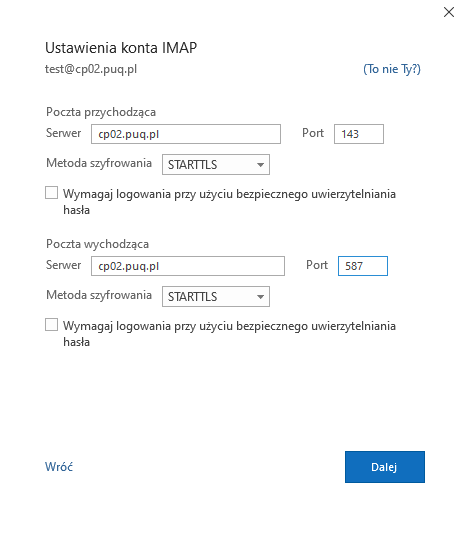
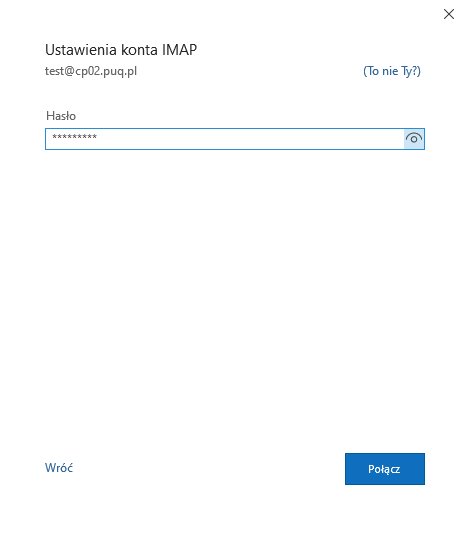
6. Dalej, wpisz poprawne hasło do skrzynki pocztowej i wybierz "Dalej". 
    - [![image-1641234480335.png](https://doc.puq.info/uploads/images/gallery/2022-01/scaled-1680-/image-1641234480335.png)](https://doc.puq.info/uploads/images/gallery/2022-01/image-1641234480335.png)
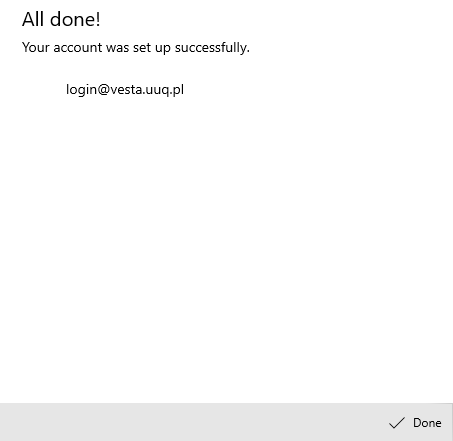
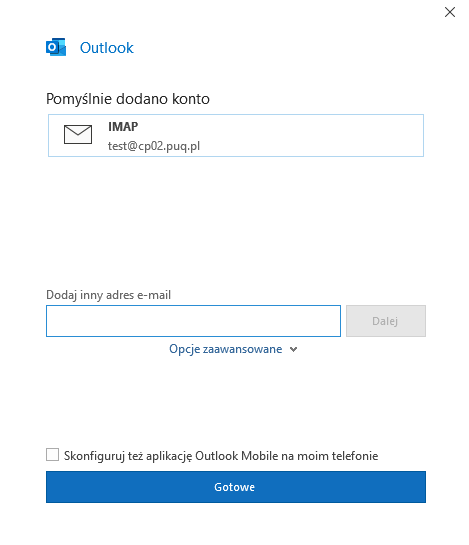
7. Następnie, wybieg przycisk "Gotowe". 
    - [![image-1641234484759.png](https://doc.puq.info/uploads/images/gallery/2022-01/scaled-1680-/image-1641234484759.png)](https://doc.puq.info/uploads/images/gallery/2022-01/image-1641234484759.png)
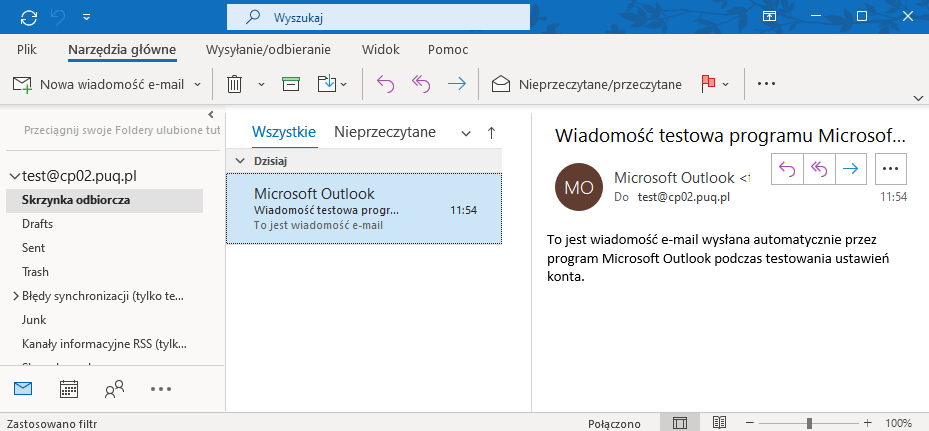
8. Korzystaj z usługi w Outlook. 
    - [![image-1641234491073.png](https://doc.puq.info/uploads/images/gallery/2022-01/scaled-1680-/image-1641234491073.png)](https://doc.puq.info/uploads/images/gallery/2022-01/image-1641234491073.png)
# Jak skonfigurować aplikację Thunderbird?

Aby skonfigurować aplikacje Thunderbird na swoim urządzeniu, wykonaj następujące:

1. Uruchom aplikacje, po czym możesz wprowadzić dane logowania do swojej skrzyński pocztowej. 
    - [![image-1641234552837.png](https://doc.puq.info/uploads/images/gallery/2022-01/scaled-1680-/image-1641234552837.png)](https://doc.puq.info/uploads/images/gallery/2022-01/image-1641234552837.png)
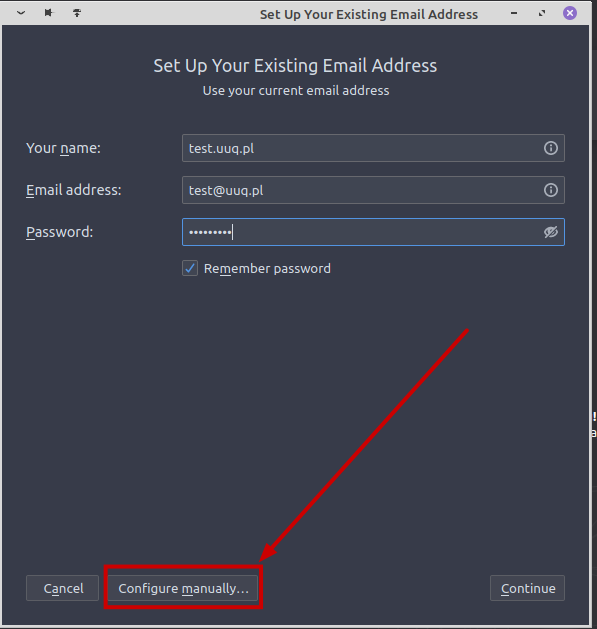
2. Wybierz "Dodatkowa konfiguracja" i następnie wpisz dane do połączenia z serwerem. 
    - [![image-1641234556953.png](https://doc.puq.info/uploads/images/gallery/2022-01/scaled-1680-/image-1641234556953.png)](https://doc.puq.info/uploads/images/gallery/2022-01/image-1641234556953.png)
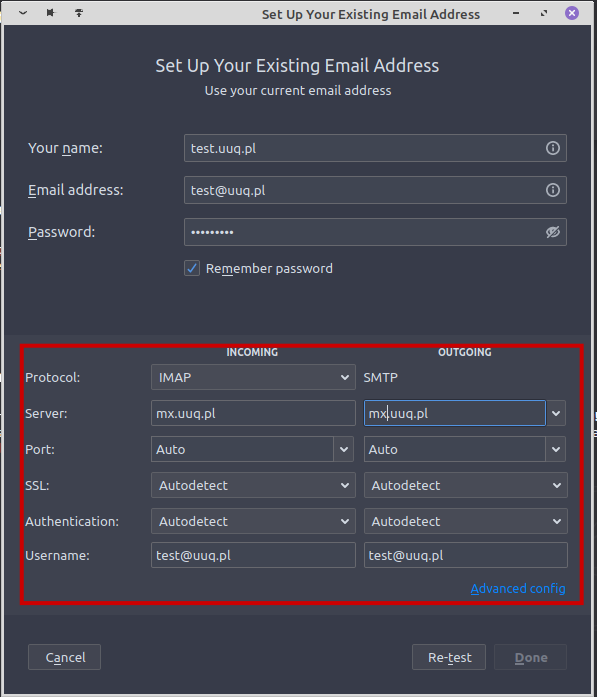
    - Dane otrzymasz w panelu klienta lub od administratora.
3. Następnie spróbuj przetestować polaczenia (jeśli na tym etapie masz problem, pomiń go). 
    - [![image-1641234567636.png](https://doc.puq.info/uploads/images/gallery/2022-01/scaled-1680-/image-1641234567636.png)](https://doc.puq.info/uploads/images/gallery/2022-01/image-1641234567636.png)
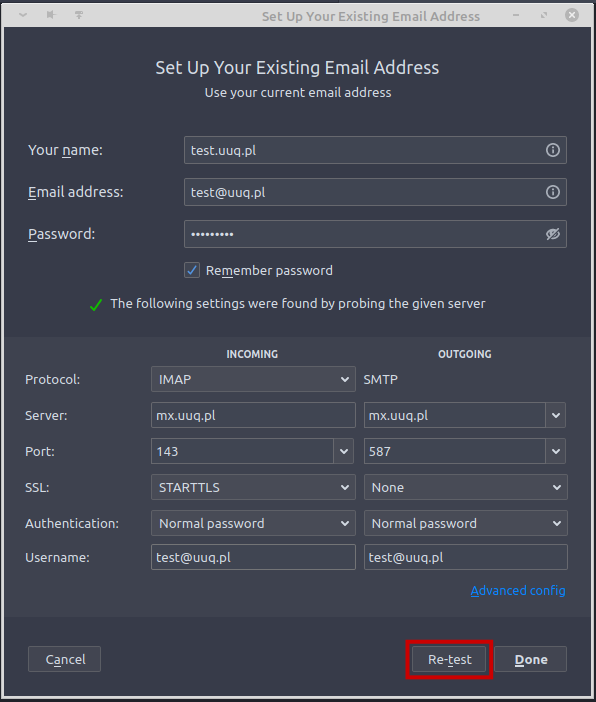
4. Dalej wybierz "Dalej", po czym zaakceptuj i korzystaj z mail w Thunderbird. 
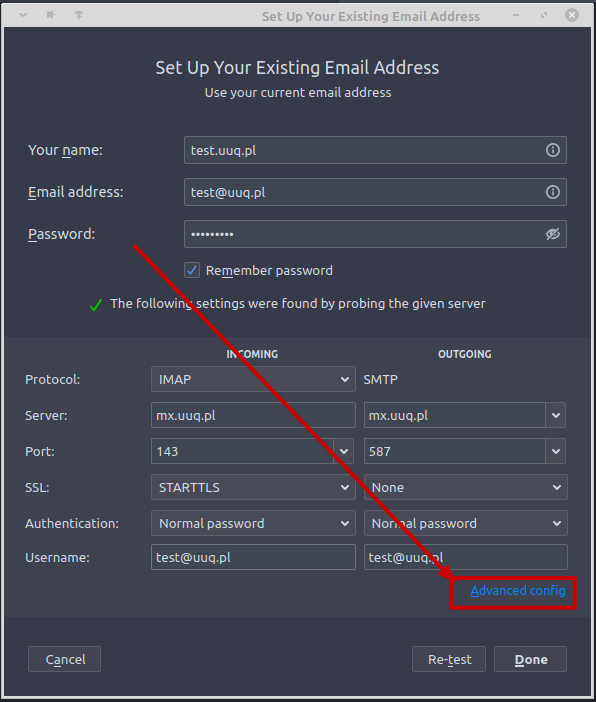
    - Uwaga! W niektórych przypadkach dostatnio wpisać **poprawne** dane i wybrać "Zaawansowana konfiguracja", to **utworzy konto natychmiast**, wybierz ta opcje, jeśli masz problem na etapie trzy i jesteś pewien ze dane są poprawne. 
        - [![image-1641234573875.png](https://doc.puq.info/uploads/images/gallery/2022-01/scaled-1680-/image-1641234573875.png)](https://doc.puq.info/uploads/images/gallery/2022-01/image-1641234573875.png)
# Jak znaleźć dane konfiguracji klienta pocztowego w różnych OS i dla różnych urządzeń?

Aby pobrać dane i skonfigurować kienta pocztowego musisz wykonać następujące kroki:

1. Zaloguj się na serwer żebyś pobrać dane do klienta. 
    - [![image-1641234609386.29.27.png](https://doc.puq.info/uploads/images/gallery/2022-01/scaled-1680-/image-1641234609386-29-27.png)](https://doc.puq.info/uploads/images/gallery/2022-01/image-1641234609386-29-27.png)
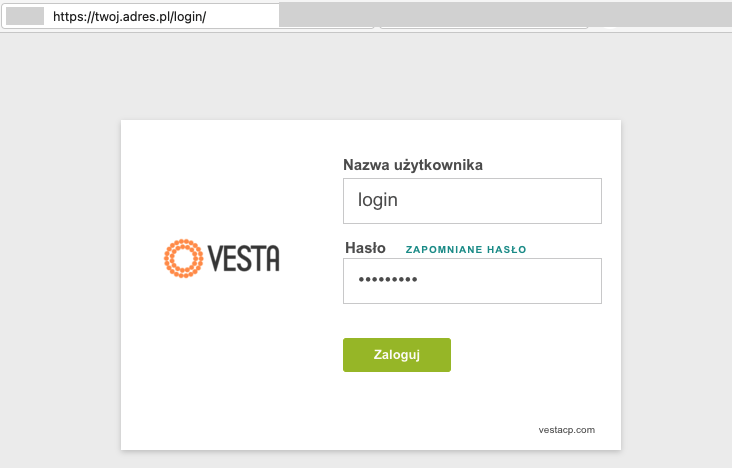
2. W panelu klienta na serwerze znajdziesz dane do logowania, naciśnij "MAIL".
3. Wyświetli swoje konta. 
    - [![image-1641234614628.48.04.png](https://doc.puq.info/uploads/images/gallery/2022-01/scaled-1680-/image-1641234614628-48-04.png)](https://doc.puq.info/uploads/images/gallery/2022-01/image-1641234614628-48-04.png)
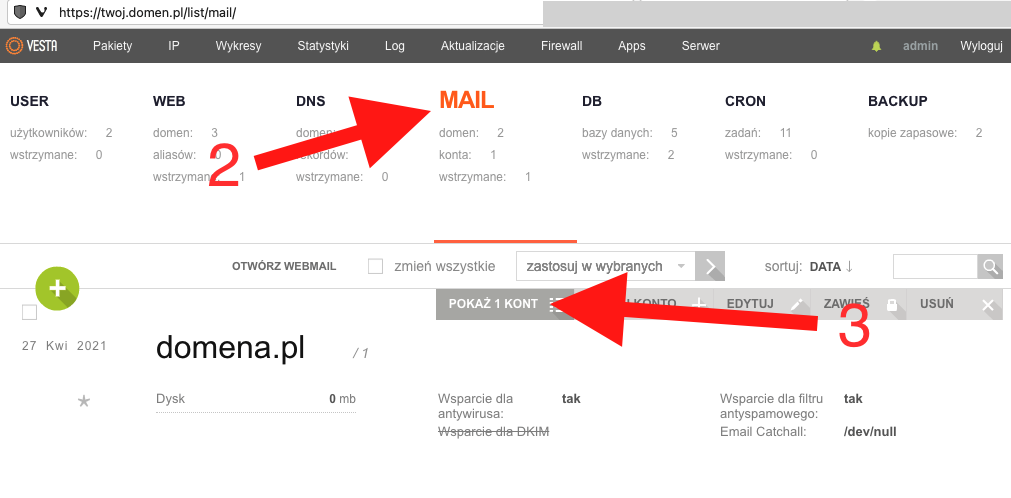
4. Wybierz potrzebny account.
5. Naciśnij "EDYTUJ". 
    - [![image-1641234619086.54.04.png](https://doc.puq.info/uploads/images/gallery/2022-01/scaled-1680-/image-1641234619086-54-04.png)](https://doc.puq.info/uploads/images/gallery/2022-01/image-1641234619086-54-04.png)
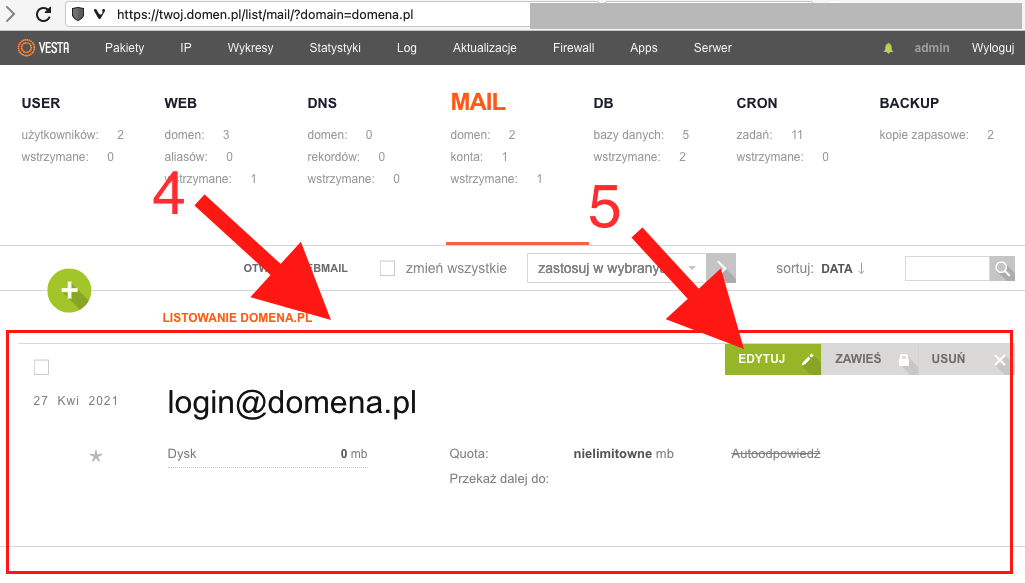
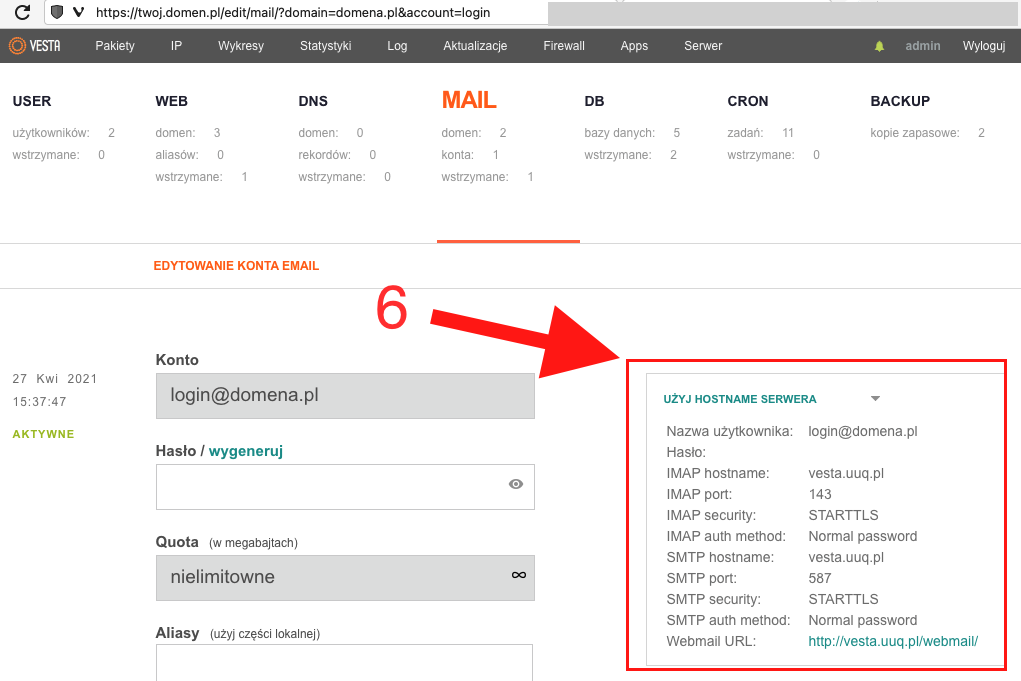
6. Tutaj odnajdziesz dane do logowania klienta poczty. 
    - [![image-1641234623195.00.41.png](https://doc.puq.info/uploads/images/gallery/2022-01/scaled-1680-/image-1641234623195-00-41.png)](https://doc.puq.info/uploads/images/gallery/2022-01/image-1641234623195-00-41.png)