# Instalacja Windows 11 z kontem lokalnym (bez konta Microsoft) — instrukcja krok po kroku
## Cel
Instrukcja opisuje sposób instalacji systemu **Windows 11** z użyciem **konta lokalnego**, pomimo wymogu połączenia z Internetem i logowania do konta Microsoft w nowych wersjach instalatora.
- - - - - -
## Problem
W trakcie instalacji Windows 11 instalator:
- **wymusza połączenie z Internetem**,
- a następnie **blokuje możliwość utworzenia konta lokalnego**, wymagając zalogowania się do konta Microsoft.
W zależności od sytuacji możesz zobaczyć różne ekrany:
- brak Internetu → ekran z prośbą o instalację sterowników sieciowych,
- dostępny Internet → ekran logowania do konta Microsoft bez opcji „konto lokalne”.
- - - - - -
## Rozwiązanie (oficjalnie niewidoczne, ale skuteczne)
Windows 11 nadal posiada wbudowany mechanizm obejścia tego etapu — **`bypassnro`**.
- - - - - -
## Instrukcja krok po kroku
## Część 1 — obejście wymogu Internetu / konta Microsoft (do restartu)
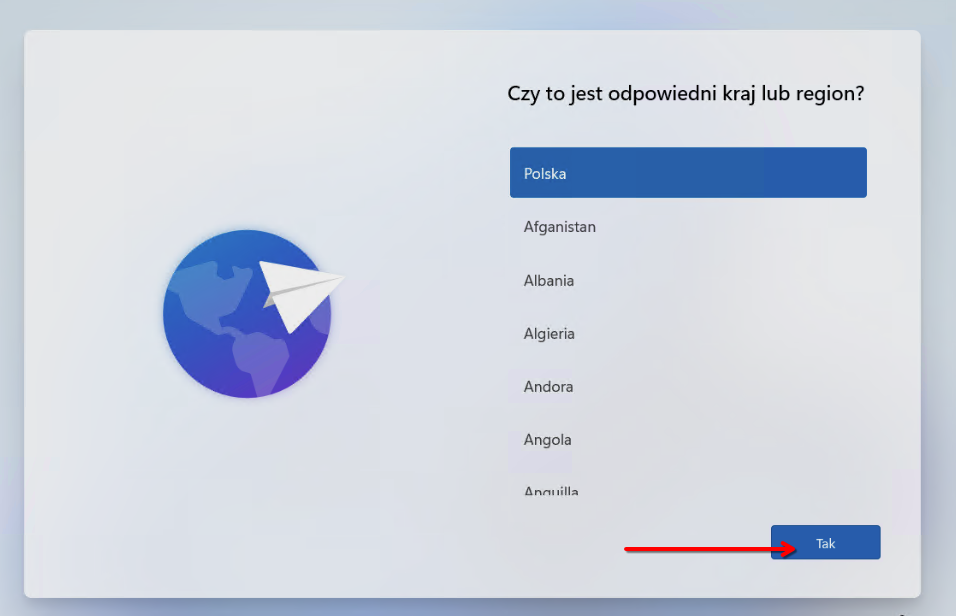
### 1) Wybór kraju / regionu
[](https://doc.puq.info/uploads/images/gallery/2026-02/image-1770382893097.png)
Kliknij **Tak** (np. po wybraniu **Polska**).
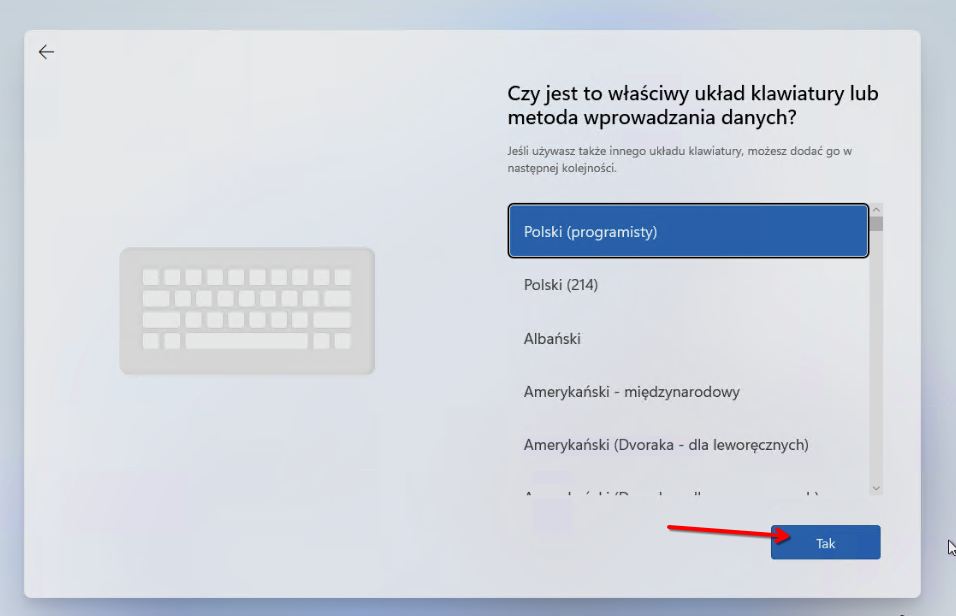
### 2) Wybór układu klawiatury
[](https://doc.puq.info/uploads/images/gallery/2026-02/image-1770382942558.png)
Wybierz układ (np. **Polski (programisty)**) i kliknij **Tak**.
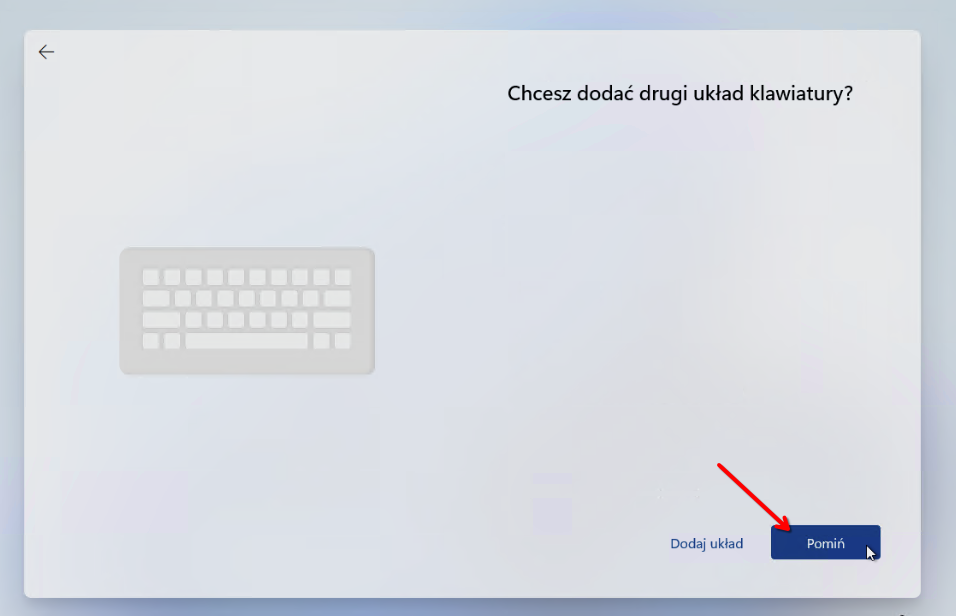
### 3) Drugi układ klawiatury
[](https://doc.puq.info/uploads/images/gallery/2026-02/image-1770382981029.png)
Jeśli nie potrzebujesz dodatkowego układu — kliknij **Pomiń**.
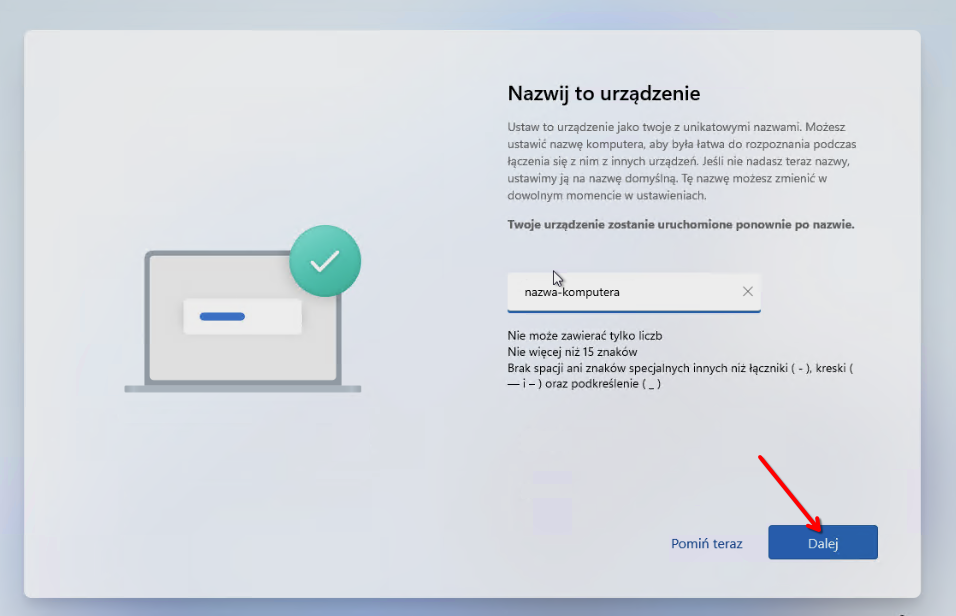
### 4) Nazwa urządzenia
[](https://doc.puq.info/uploads/images/gallery/2026-02/image-1770383038348.png)
Opcjonalnie wpisz nazwę i kliknij **Dalej** (lub pomiń, jeśli chcesz).
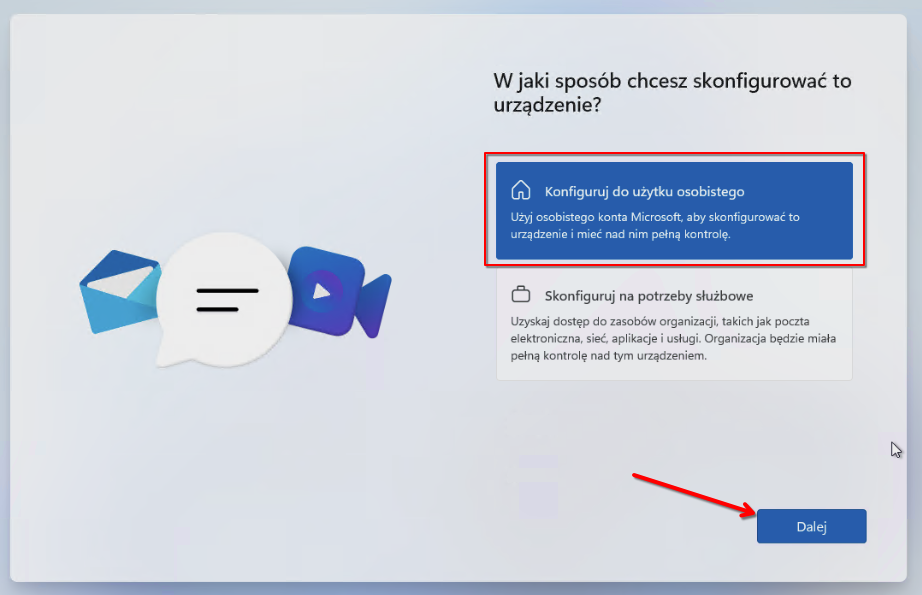
### 5) Sposób konfiguracji urządzenia
[](https://doc.puq.info/uploads/images/gallery/2026-02/image-1770383159379.png)
Wybierz **Konfiguruj do użytku osobistego** i kliknij **Dalej**.
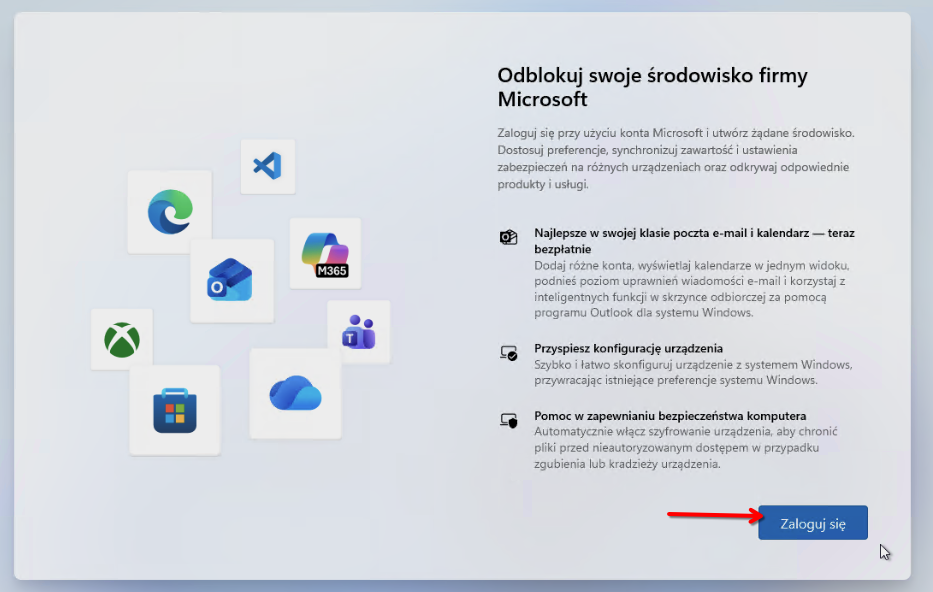
### **6) Logowanie do konta Microsoft**
**[](https://doc.puq.info/uploads/images/gallery/2026-02/image-1770383463210.png)**
Na ekranie **„Odblokuj swoje środowisko firmy Microsoft”** wyświetlany jest przycisk **„Zaloguj się”**, który umożliwia kontynuowanie instalacji wyłącznie przy użyciu konta Microsoft.
Po kliknięciu **„Zaloguj się”** system przechodzi do ekranu logowania do konta Microsoft i **nie oferuje możliwości utworzenia konta lokalnego**.
Na następnym etapie instalacja **nie pozwala przejść dalej bez konta Microsoft**, dlatego w **kolejnym kroku instrukcji (krok 7)** należy użyć obejścia przy pomocy skrótu klawiaturowego **Shift + F10**.
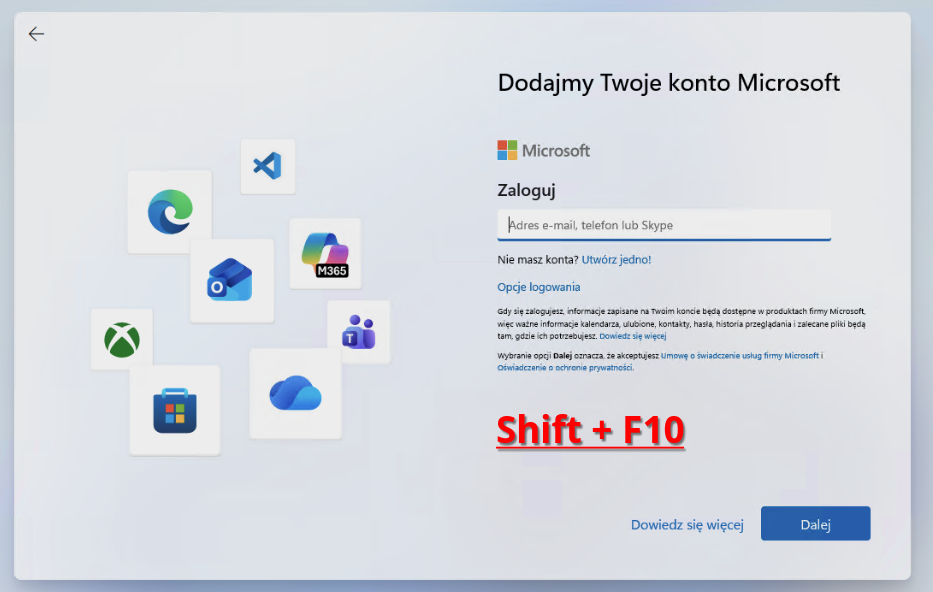
### **7) Otworzenie wiersza polecenia (Shift + F10)**
[](https://doc.puq.info/uploads/images/gallery/2026-02/image-1770383919523.png)
Na ekranie **„Dodajmy Twoje konto Microsoft”**, gdzie system wymaga wprowadzenia adresu e-mail konta Microsoft, należy użyć skrótu klawiaturowego.
**Działanie:**
- naciśnij jednocześnie **Shift + F10**
(na niektórych laptopach: **Shift + Fn + F10**).
Po użyciu skrótu:
- na ekranie pojawi się okno **Wiersza polecenia (Command Prompt)**,
- możliwe będzie wykonanie kolejnej czynności wymaganej do obejścia logowania do konta Microsoft.
W **następnym kroku instrukcji** w otwartym oknie wiersza polecenia zostanie wpisana odpowiednia komenda.
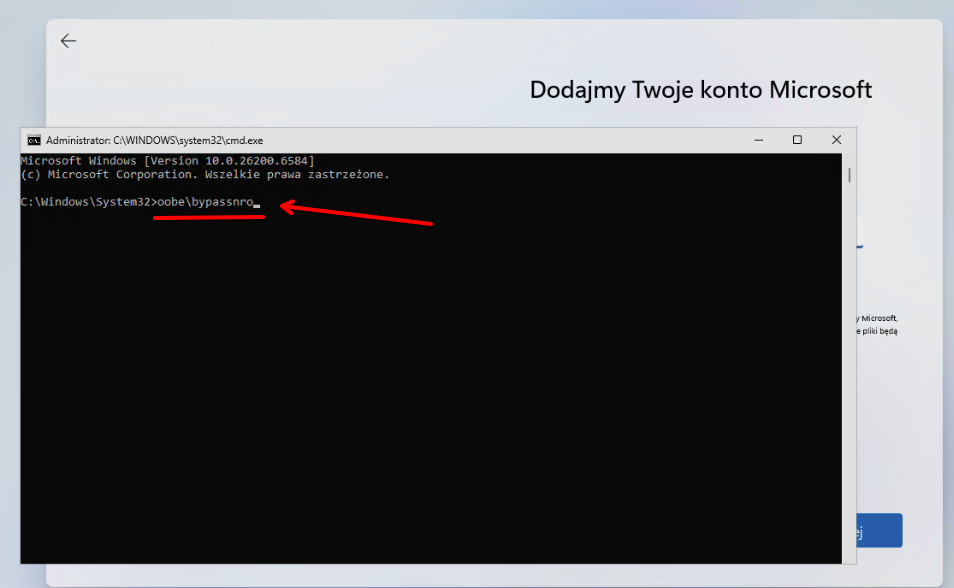
### **8) Wprowadzenie komendy obejścia (bypass NRO)**
[](https://doc.puq.info/uploads/images/gallery/2026-02/image-1770384003888.png)
Po otwarciu **Wiersza polecenia** na ekranie **„Dodajmy Twoje konto Microsoft”** należy wprowadzić odpowiednią komendę.
**Działanie:**
- w oknie wiersza polecenia wpisz dokładnie:
- naciśnij klawisz **Enter**.
Po wykonaniu komendy:
- system **automatycznie uruchomi ponownie komputer**,
- jest to **prawidłowe i oczekiwane zachowanie**.
Po restarcie instalator Windows umożliwi kontynuowanie konfiguracji **bez wymogu logowania do konta Microsoft** i pozwoli na utworzenie **konta lokalnego** w kolejnych krokach.
### 9) **Wybór kraju / regionu (ponownie po restarcie): po restarcie (utworzenie konta lokalnego)**
[](https://doc.puq.info/uploads/images/gallery/2026-02/image-1770382893097.png)
Kliknij **Tak** (np. po wybraniu **Polska**).
### 10) Wybór układu klawiatury
[](https://doc.puq.info/uploads/images/gallery/2026-02/image-1770382942558.png)
Na ekranie **„Czy jest to właściwy układ klawiatury lub metoda wprowadzania danych?”**:
1. Wybierz **Polski (programisty)** (lub inny właściwy).
2. Kliknij **Tak**.
### 11) Drugi układ klawiatury
[](https://doc.puq.info/uploads/images/gallery/2026-02/image-1770382981029.png)
Jeśli nie potrzebujesz dodatkowego układu — kliknij **Pomiń**.
### 12) Nazwa urządzenia
[](https://doc.puq.info/uploads/images/gallery/2026-02/image-1770383038348.png)
Na ekranie **„Nazwij to urządzenie”**:
- Możesz wpisać nazwę komputera i kliknąć **Dalej**,
**albo**
- kliknąć **Pomiń teraz**.
> Nazwę komputera zawsze można zmienić później w ustawieniach systemu.
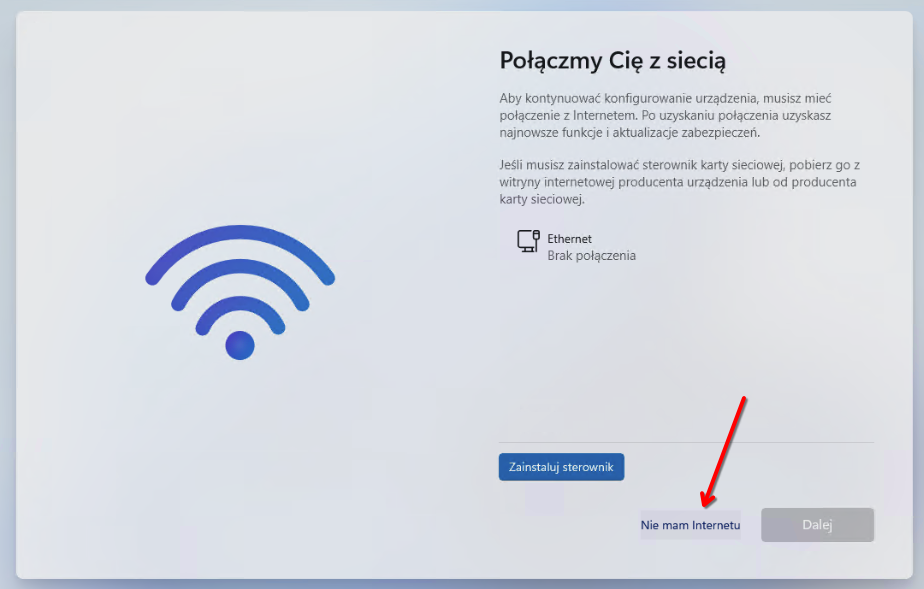
### 13) Ekran „Połączmy Cię z siecią” – KLUCZOWY MOMENT – opcja „Nie mam Internetu”
[](https://doc.puq.info/uploads/images/gallery/2026-02/image-1770384176467.png)
Jeśli **Internet jest fizycznie odłączony**, zobaczysz ekran:
**„Połączmy Cię z siecią”** z opcją:
👉 **„Nie mam Internetu”**
1. Kliknij **Nie mam Internetu**.
2. System przejdzie dalej bez wymuszania konta Microsoft.
WAŻNE
Jeżeli **nie widzisz** przycisku **„Nie mam Internetu”**:
- **NIE łącz się z Wi-Fi**,
- naciśnij **Shift + F10**,
- wpisz ponownie:
`oobe\bypassnro`
- naciśnij **Enter** i poczekaj na restart.
Dopiero po tym przycisk się pojawi.
WAŻNE
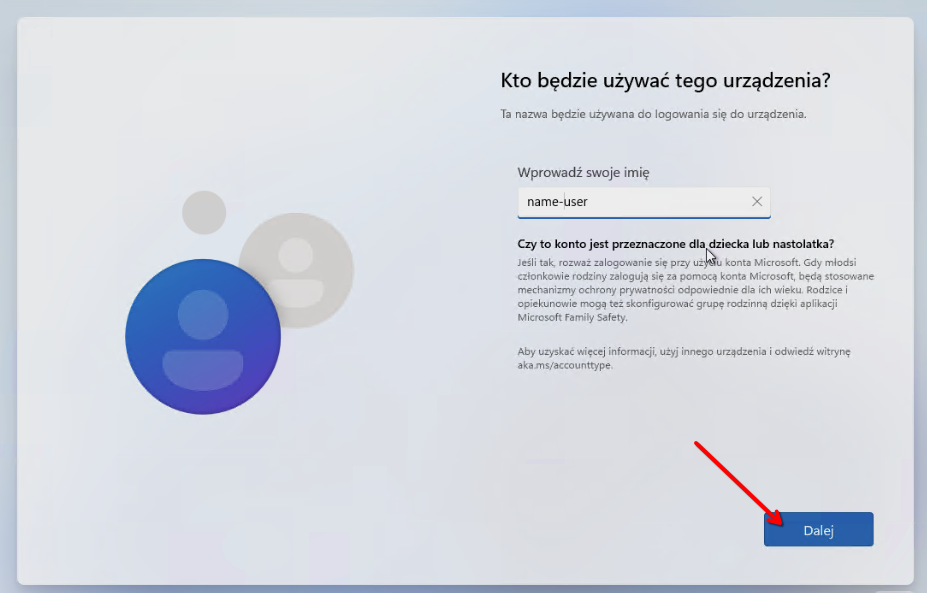
### 14) Tworzenie konta lokalnego – nazwa użytkownika
[](https://doc.puq.info/uploads/images/gallery/2026-02/image-1770641384735.png)
Na ekranie **„Kto będzie używać tego urządzenia?”**:
1. Wpisz nazwę użytkownika (np. `user`, `admin`).
2. Kliknij **Dalej**.
➡️ To jest **konto lokalne**, nie konto Microsoft.
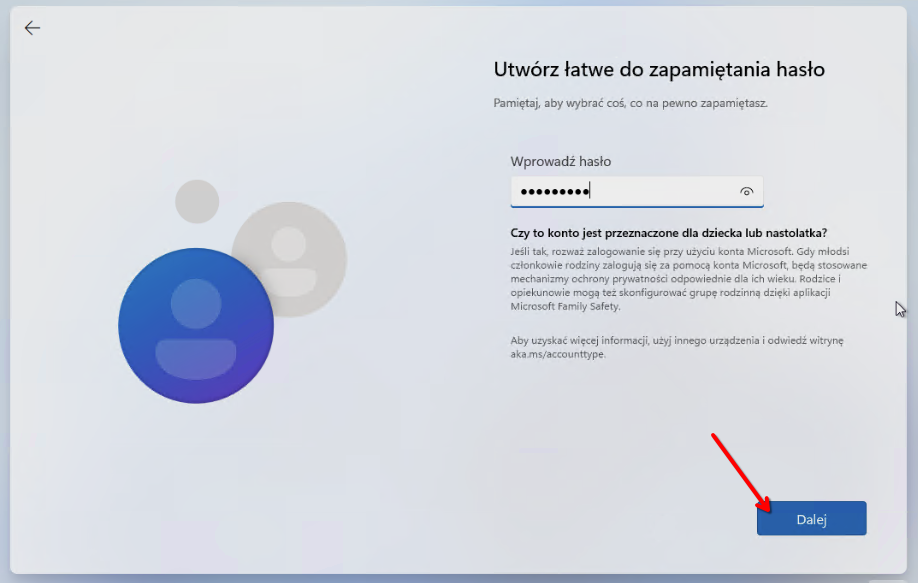
### 15) Ustawienie hasła
[](https://doc.puq.info/uploads/images/gallery/2026-02/image-1770385563045.png)
- Wpisz hasło.
- Kliknij **Dalej**
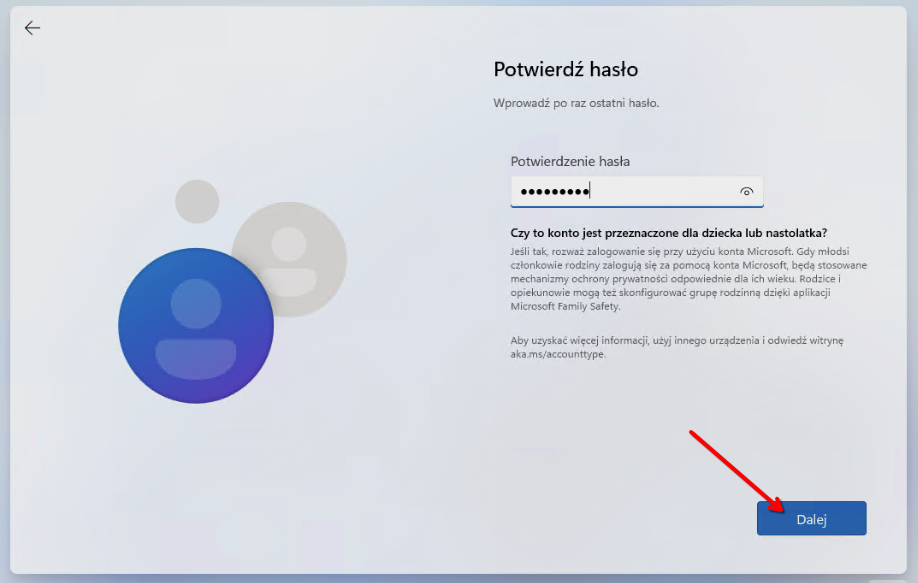
### 16) Potwierdzenie hasła
[](https://doc.puq.info/uploads/images/gallery/2026-02/image-1770385657631.png)
- Wpisz ponownie hasło i kliknij **Dalej**.
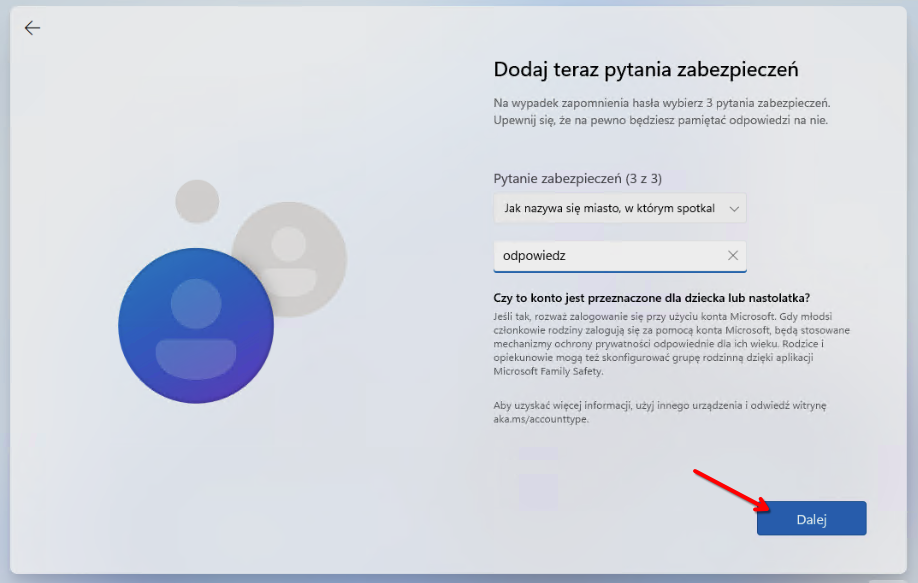
### 17) Pytania zabezpieczeń (3/3)
[](https://doc.puq.info/uploads/images/gallery/2026-02/image-1770385815701.png)
Wybierz pytania zabezpieczeń i wpisz odpowiedzi. Zatwierdzaj klikając Dalej.
Powtórz do momentu uzupełnienia wszystkich 3 pytań.
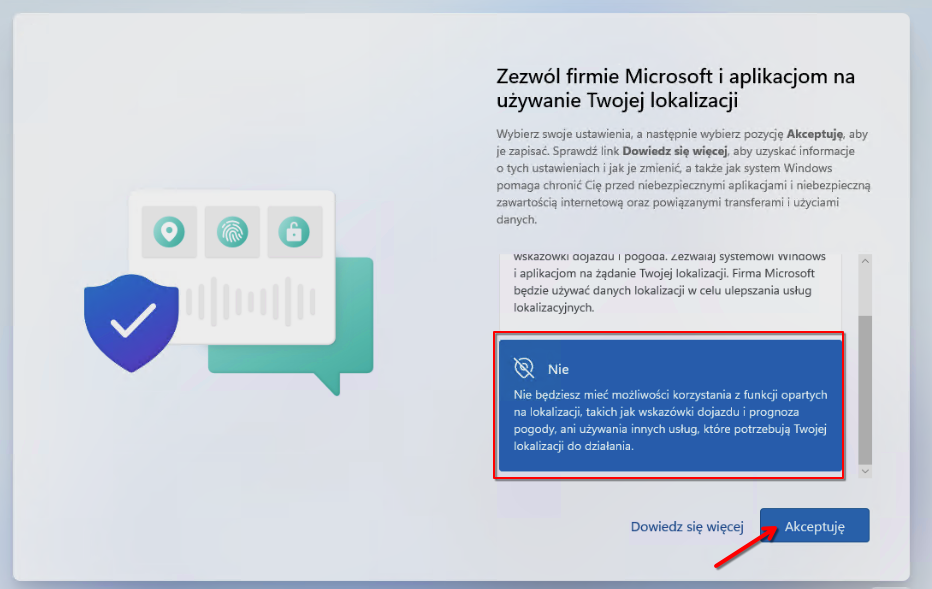
### 17) Lokalizacja
[](https://doc.puq.info/uploads/images/gallery/2026-02/image-1770385894072.png)
Wybierz Nie (rekomendowane) i kliknij Akceptuję.
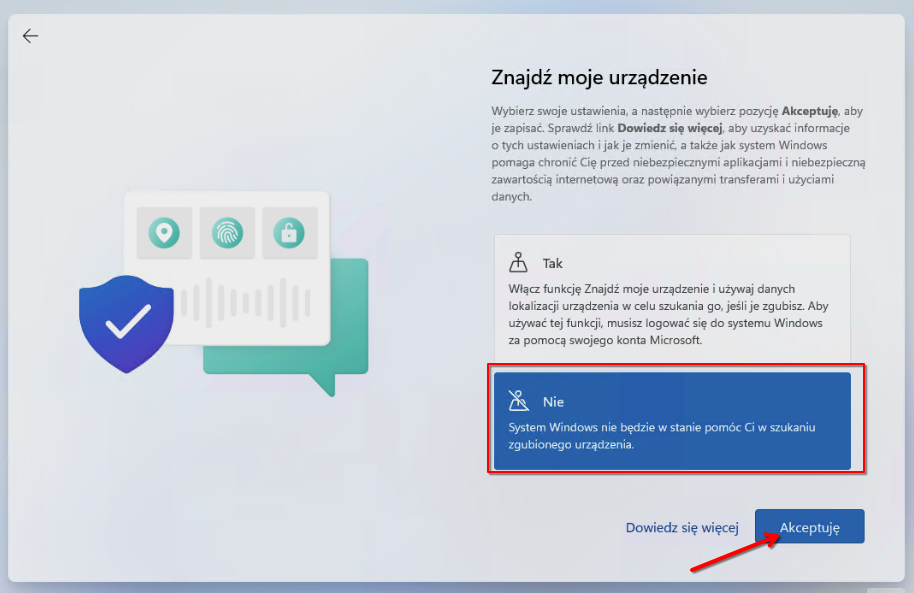
### 18) Znajdź moje urządzenie
[](https://doc.puq.info/uploads/images/gallery/2026-02/image-1770385943877.png)
Wybierz Nie (rekomendowane) i kliknij Akceptuję.
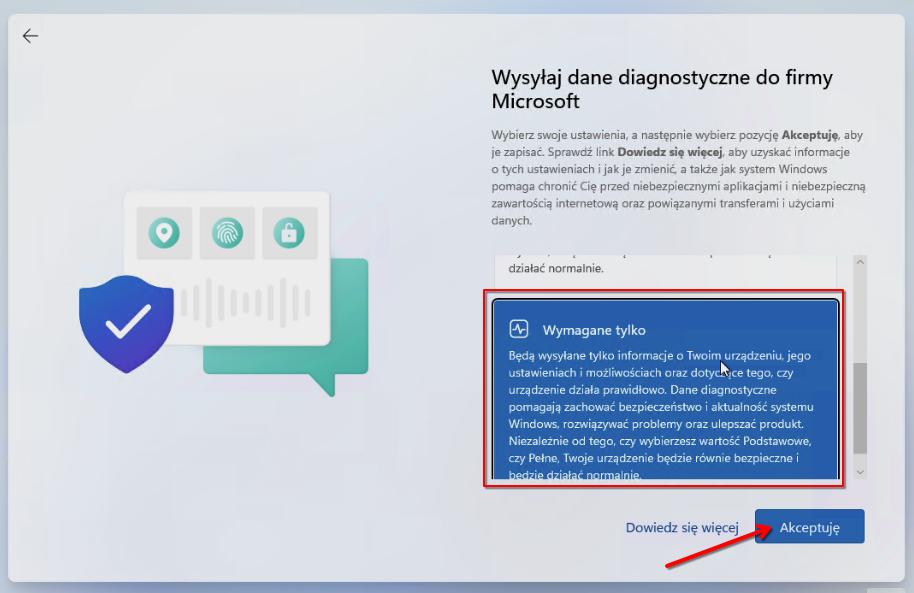
### 19) Dane diagnostyczne
[](https://doc.puq.info/uploads/images/gallery/2026-02/image-1770386007623.png)
Wybierz Wymagane tylko (rekomendowane) i kliknij Akceptuję.
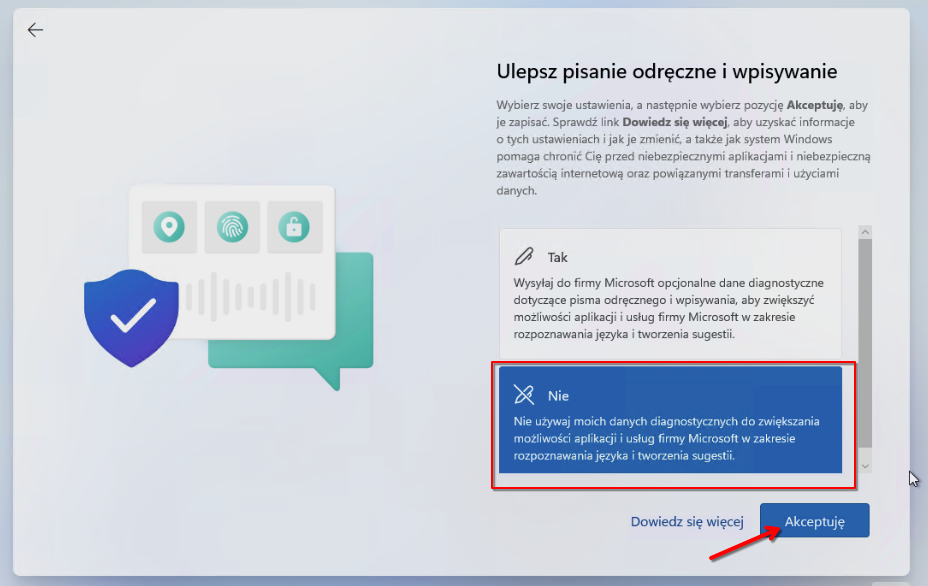
### 20) Ulepsz pisanie odręczne i wpisywanie
[](https://doc.puq.info/uploads/images/gallery/2026-02/image-1770386118630.png)
Wybierz Nie (rekomendowane) i kliknij Akceptuję.
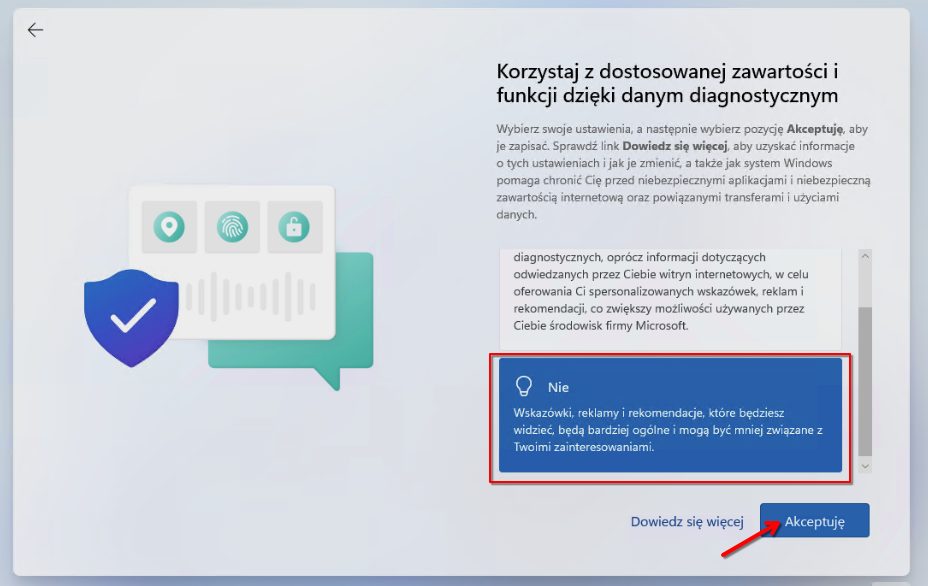
### 21) Dostosowana zawartość i funkcje
[](https://doc.puq.info/uploads/images/gallery/2026-02/image-1770392049103.png)
Wybierz Nie (rekomendowane) i kliknij Akceptuję.
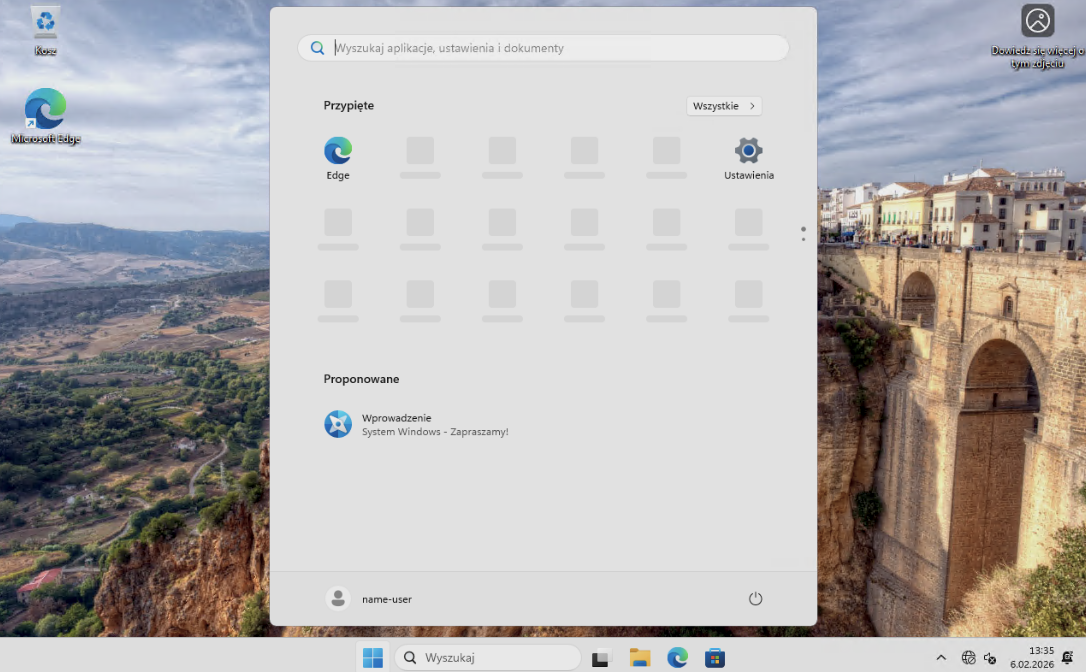
### 22) Pulpit Windows 11
[](https://doc.puq.info/uploads/images/gallery/2026-02/image-1770393467529.png)
Po wyświetleniu pulpitu konfiguracja jest zakończona. Teraz możesz podłączyć Internet i
normalnie korzystać z komputera.
Konto pozostaje lokalne.
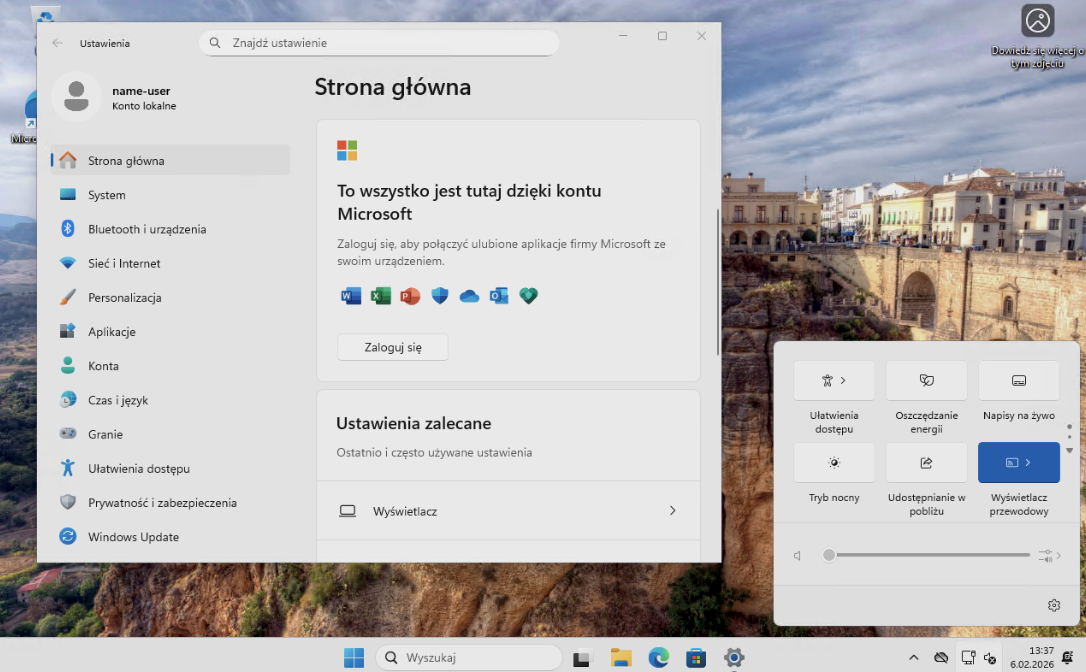
### 23) Weryfikacja konta lokalnego w Ustawieniach
[](https://doc.puq.info/uploads/images/gallery/2026-02/image-1770393540887.png)
W aplikacji Ustawienia sprawdź w lewym górnym rogu status konta – powinno widnieć
Konto lokalne.
Opcja Zaloguj się jest dobrowolna (jeśli kiedyś zechcesz dodać konto Microsoft).