# Jak skonfigurować automatyczną odpowiedź na listy w pocztowym WEB panelu?
Aby skonfigurować automatyczną odpowiedź na listy, musisz zalogować się do skrzynki przez WEB (więcej informacji znajdziesz [tutaj](https://doc.puq.info/books/prywatny-serwer-pocztowy/page/jak-sie-zalogowac-do-panelu-serwera-web)).
Możesz utworzyć wiadomość, która będzie automatycznie wysyłana w odpowiedzi na wiadomości od użytkowników, gdy nie będziesz w pracy.
Jeśli chcesz, aby w odpowiedzi na wiadomości e-mail od użytkowników spoza Twojej domeny była wysyłana inna wiadomość, możesz utworzyć osobną wiadomość z odpowiedzią.
Automatyczna odpowiedź jest wysyłana do każdego adresata tylko raz w ciągu określonej liczby dni, niezależnie od tego, ile wiadomości ta osoba wysłała do Ciebie w tym okresie. Domyślny okres to siedem dni, ale administrator może zmienić tę wartość.
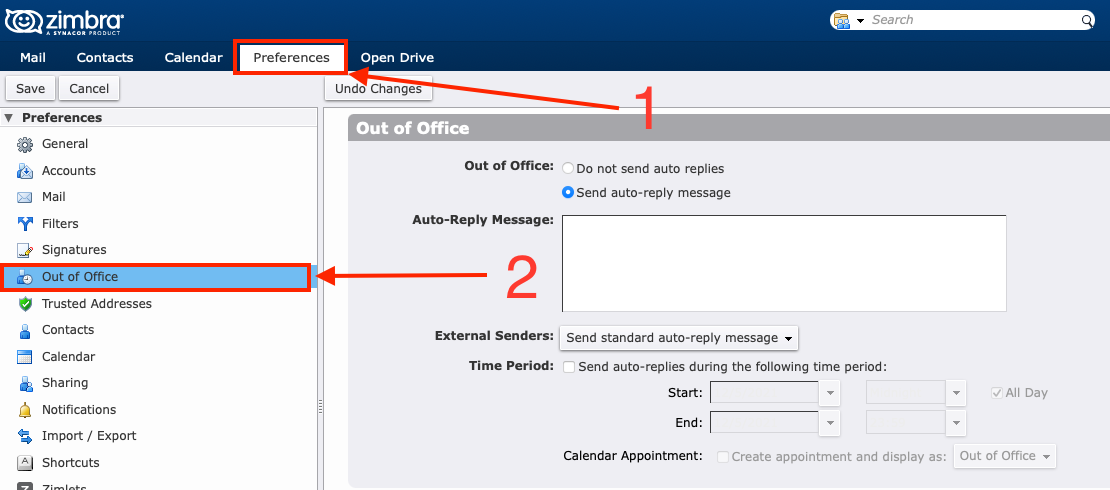
1. Przejdź do ustawień.
2. W ustawieniach wybierz "Powiadomienia o nieobecności".
- [](https://doc.puq.info/uploads/images/gallery/2022-01/image-1641310030385-50-54.png)
3. Zaznacz pole wyboru "Wyślij automatyczną odpowiedź".
4. W polu tekstowym "Automatyczna odpowiedź" wprowadź wiadomość zwrotną, która zostanie wysłana, gdy będziesz poza pracą.
5. Jeśli chcesz, aby ta wiadomość została wysłana w określonym przedziale czasu, zaznacz pole wyboru "Wysyłaj odpowiedzi automatyczne w następnym okresie" i wprowadź daty rozpoczęcia i zakończenia wysyłania odpowiedzi automatycznych.
Jeśli nie określisz okresu, automatyczne odpowiedzi będą wysyłane do momentu wybrania opcji "Nie wysyłaj automatycznych odpowiedzi".
6. (Niekoniecznie). Jeśli chcesz wysłać kolejną wiadomość do użytkowników spoza domeny, wybierz opcję "Zewnętrzni nadawcy".
Wybierz typ użytkowników zewnętrznych, którzy otrzymają drugą wiadomość. Domyślnie są to wszyscy spoza Twojej domeny. Jeśli chcesz, aby pierwsza wiadomość została odebrana przez kontakty z Twojej książki adresowej, wybierz z menu dowolnego użytkownika spoza mojej domeny, z wyjątkiem tych dodanych do książki adresowej.
7. Kliknij przycisk "Zapisz".