# Jak skonfigurować podpisy w mailach przez WEB?
Aby skonfigurować podpisy lub podpisy w mailu, musisz załogować się do pocztowego WEB panelu (więcej informacji znajdziesz [tutaj](https://doc.puq.info/books/prywatny-serwer-pocztowy/page/jak-sie-zalogowac-do-panelu-serwera-web)).
Możesz dodać automatyczny podpis na końcu wiadomości e-mail. Może zawierać nazwę użytkownika i dowolny dodatkowy tekst. Jeśli używasz edytora HTML, możesz sformatować swój podpis, dodać łącze URL i wstawić grafikę.
Można utworzyć więcej niż jeden podpis. Na przykład możesz utworzyć oficjalny podpis dla wiadomości wysyłanych do klientów i nieformalny podpis dla wiadomości wysyłanych do znajomych.
Jeśli tworzysz wiele osobistych danych e-mail (zwanych również obrazami), możesz utworzyć różne podpisy i przypisać je do określonych adresów.
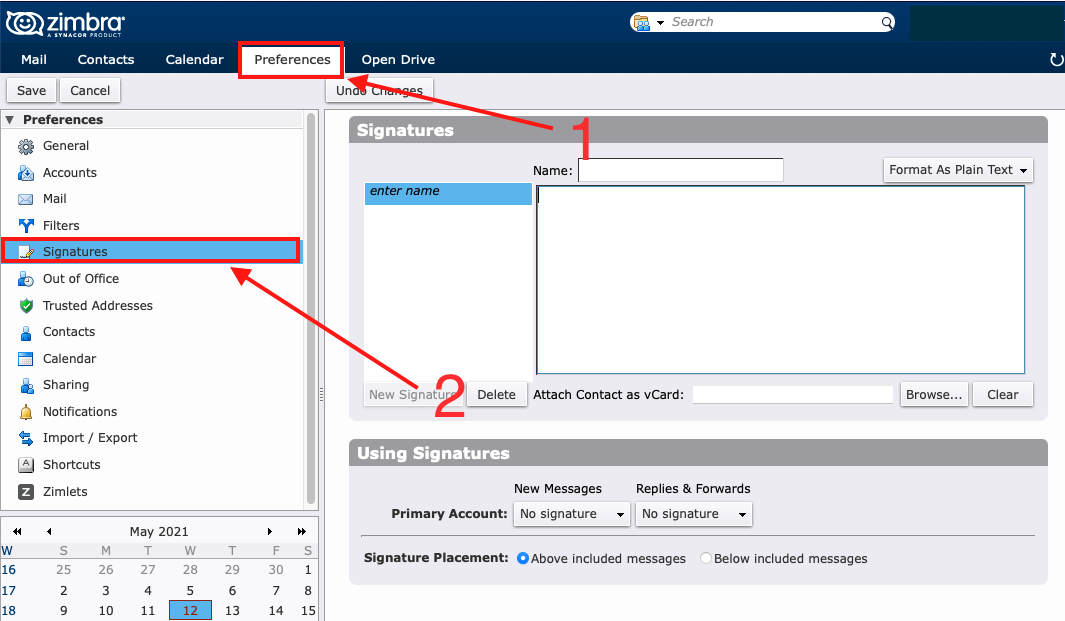
1. Przejdź do ustawień.
2. Wybierz w ustawieniach "Podpisy".
- [](https://doc.puq.info/uploads/images/gallery/2022-01/image-1641310346579-49-32.png)
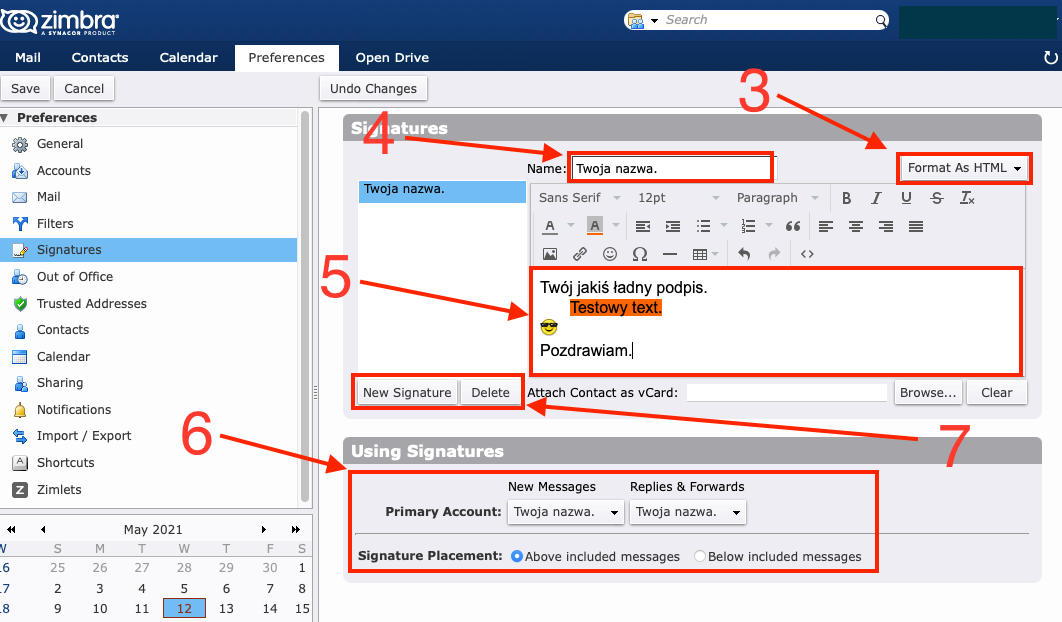
3. (Opcjonalnie) Aby sformatować zwykły tekst, kliknij przycisk "Format HTML" i wybierz opcję "Zwykły format tekstu".
4. W polu tekstowym "Nazwa" wprowadź opisową nazwę identyfikującą podpis. Można utworzyć wiele podpisów, dlatego zaleca się używanie rozpoznawalnej nazwy.
5. W polu tekstowym wprowadź tekst podpisu, który chcesz wyświetlić. Korzystając z opcji "Format HTML", możesz wstawiać obrazy i dodawać łącza w tekście podpisu.
6. W sekcji "Korzystanie z podpisów" wybierz z listy rozwijanej podpis domyślny, który będzie używany w wiadomościach wysyłanych z różnych kont.
7. Za pomocą tych przycisków możesz sterować podpisami (dodawać kolejne i usuwać).
- [](https://doc.puq.info/uploads/images/gallery/2022-01/image-1641310350279-57-22.png)
8. Wybierz lokalizację podpisu w wiadomości. • Wybierz opcję "Powyżej dołączonych wiadomości", aby dodać podpis na końcu odpowiedzi, przed dołączonymi wiadomościami.
• Wybierz opcję "Poniżej dołączonych wiadomości", aby dodać podpis na końcu wiadomości.
9. Kliknij przycisk "Zapisz".