# Publiczna Chmura
# Jak dodawać konta w aplikacji NextCloud na twoim urządzeniu?
Aby dodać kolejne konto do aplikacji Nextcloud, musisz wykonać następujące kroki:
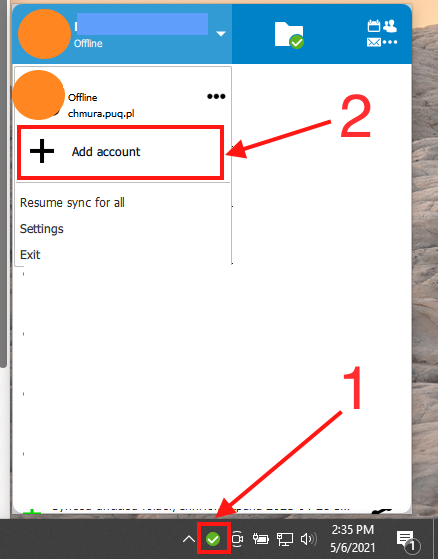
1. Odnajdź uruchomioną aplikacje Nexcloud na swoim urządzeniu (lub uruchom ją). Ikona się znajduje niedaleko od zegarku (na systemach Windows, Linux, macOS).
- [](https://doc.puq.info/uploads/images/gallery/2022-01/image-1643298866240.png)
2. Wybierz "Dodać konto". I następnie wpisz swoje dane zgodnie z instrukcja, która znajdziesz tutaj (zaczynając od kroku "7"):
1. Windows: [https://doc.puq.info/books/publiczna-chmura/page/jak-korzystac-z-chmury-na-windows](https://doc.puq.info/books/publiczna-chmura/page/jak-korzystac-z-chmury-na-windows)
2. Linux: [https://doc.puq.info/books/publiczna-chmura/page/jak-korzystac-z-chmury-na-linux](https://doc.puq.info/books/publiczna-chmura/page/jak-korzystac-z-chmury-na-linux)
3. macOS: [https://doc.puq.info/books/publiczna-chmura/page/jak-korzystac-z-chmury-na-macos](https://doc.puq.info/books/publiczna-chmura/page/jak-korzystac-z-chmury-na-macos)# Jak zmienić hasło w panelu klienta?
Aby zmienić hasło dostępu administratora do chmury w panelu klienta trzeba się zalogować do panelu klienta za pomocą linku [https://crm.puq.pl/](https://crm.puq.pl/), i wykonać następne kroki:
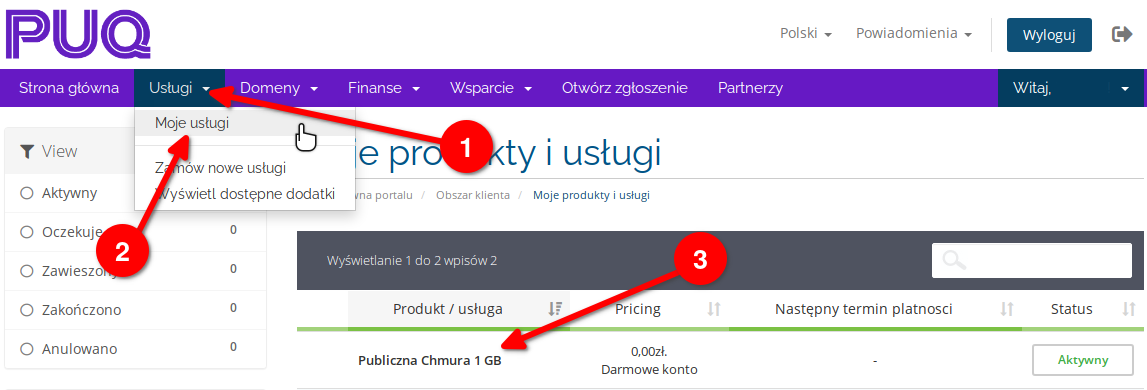
1. Wybrać "Usługi" w głównym menu.
2. Naciąć na "Moje Usługi" w podmenu "Uslugi". Za tym się otworze strona usług klienta.
3. Wybrać usługę "Prywatna chmura plików"
- [](https://doc.puq.info/uploads/images/gallery/2022-01/image-1643365074522.png)
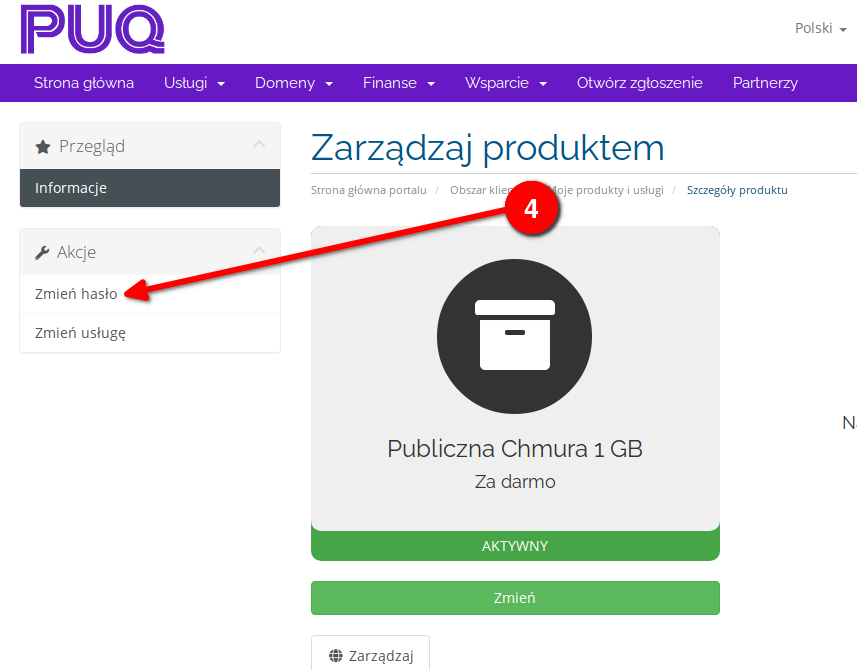
4. Następnie na stronie produktu trzeba wybrać "Zmień hasło". Otworzy się strona zmiany hasła.
- [](https://doc.puq.info/uploads/images/gallery/2022-01/image-1643365079310.png)
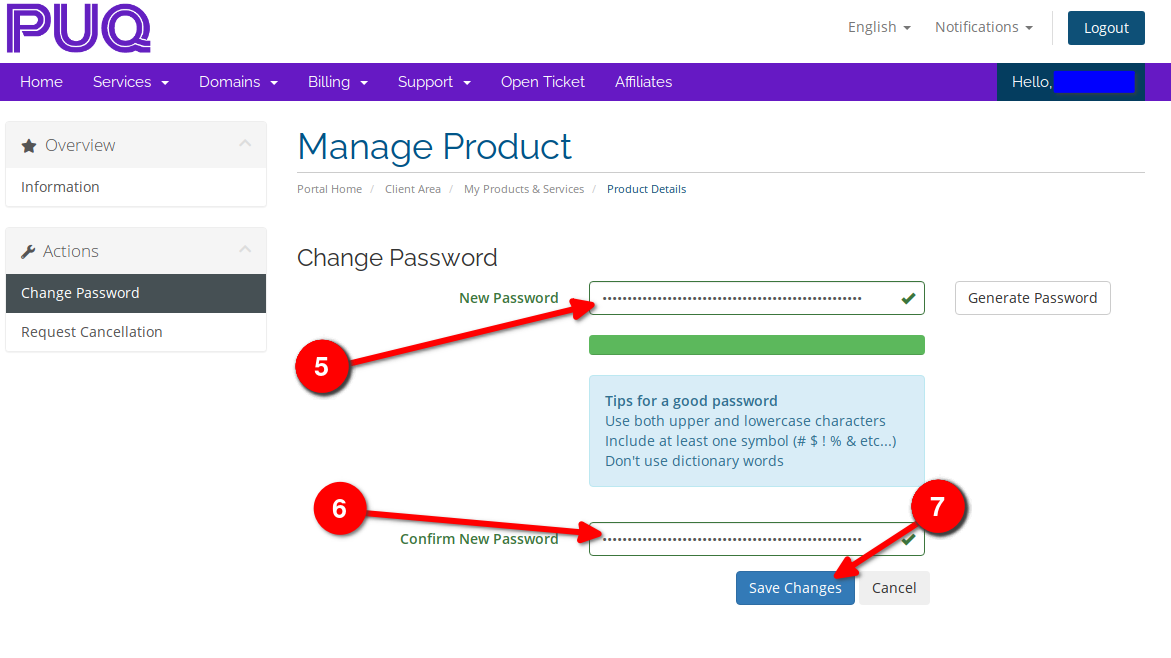
5. Wpisać swoje hasło.
- [](https://doc.puq.info/uploads/images/gallery/2022-01/image-1643365084848.png)
6. Następnie wybierz "Save Changes".
**! Uwaga! Hasło powinno być mocne!** # Jak korzystać z chmury na Android?
Aby móc korzystać z chmury na urządzeniu z systemem operacyjnym na bazie Android musisz wykonać następujące kroki:
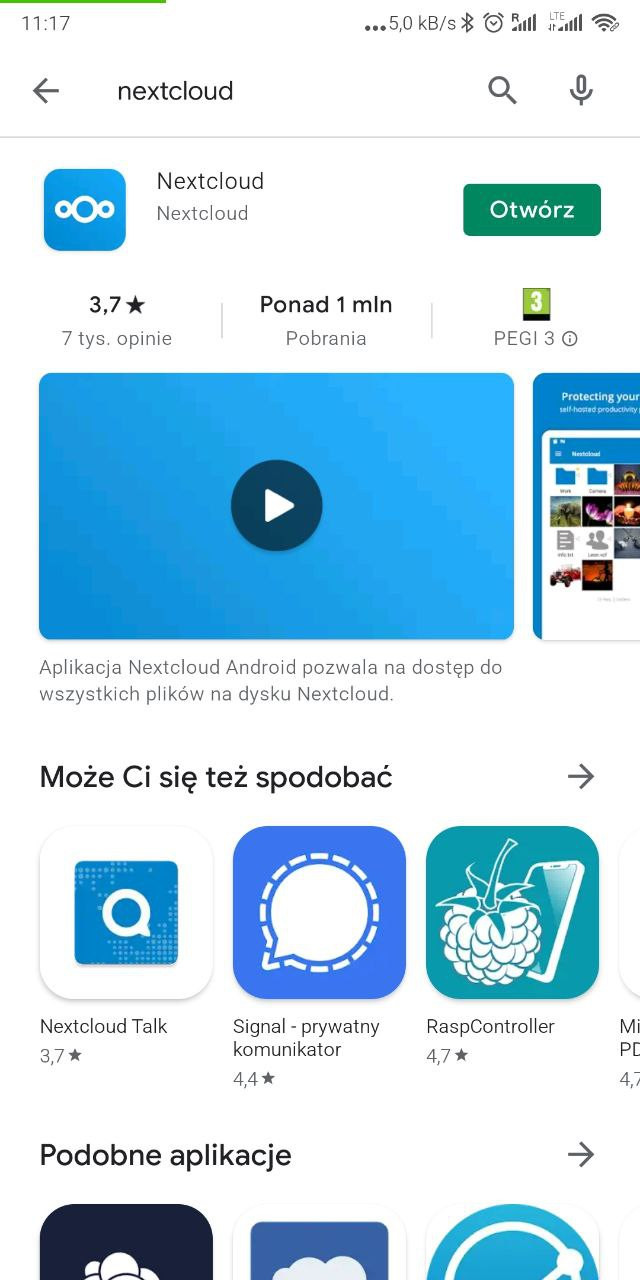
1. Wejście do sklepu za aplikacja.
2. Instalacja aplikacji i uruchomienia aplikacji.
- [](https://doc.puq.info/uploads/images/gallery/2022-01/image-1643359881658.png)
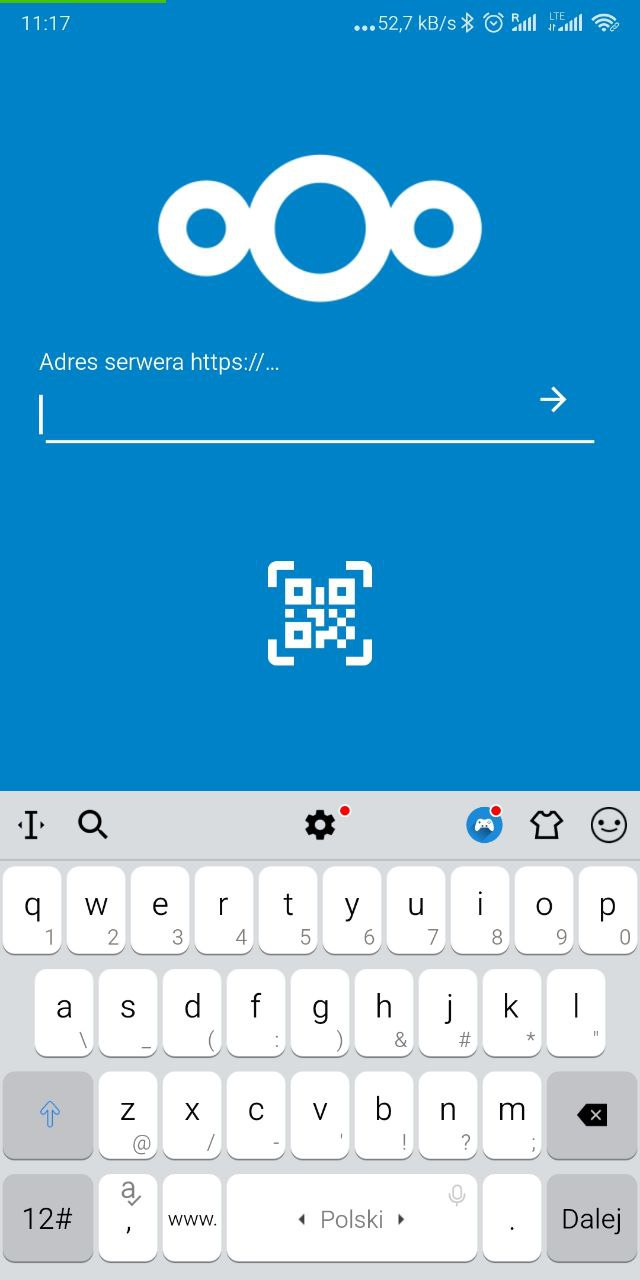
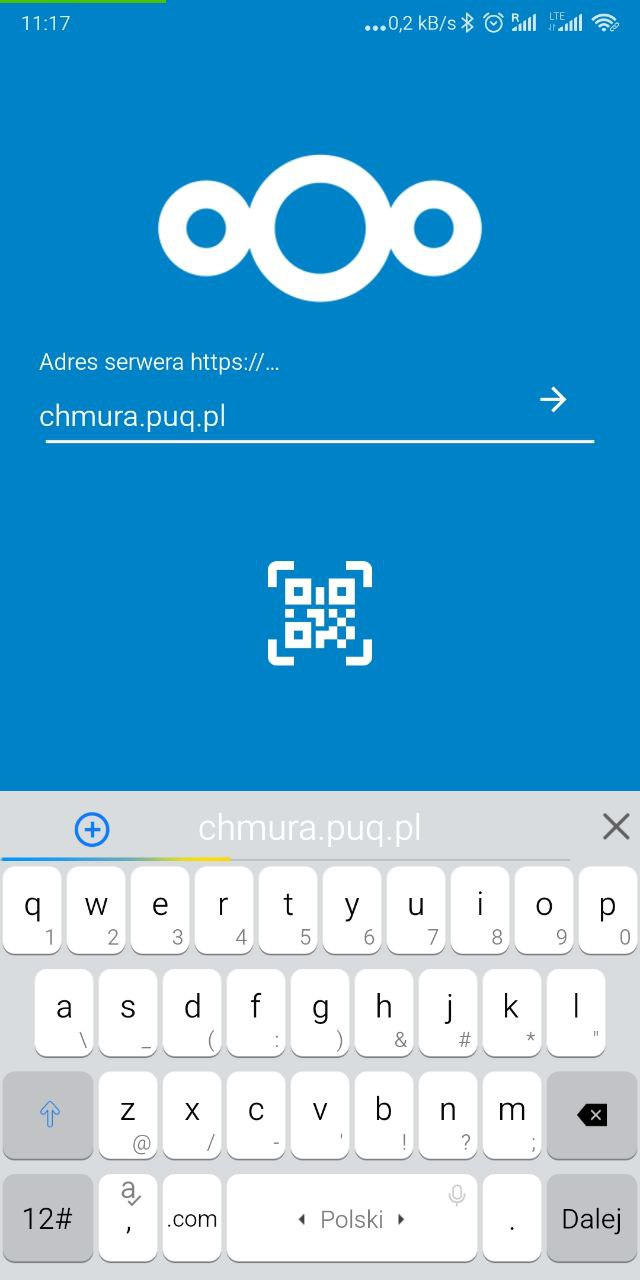
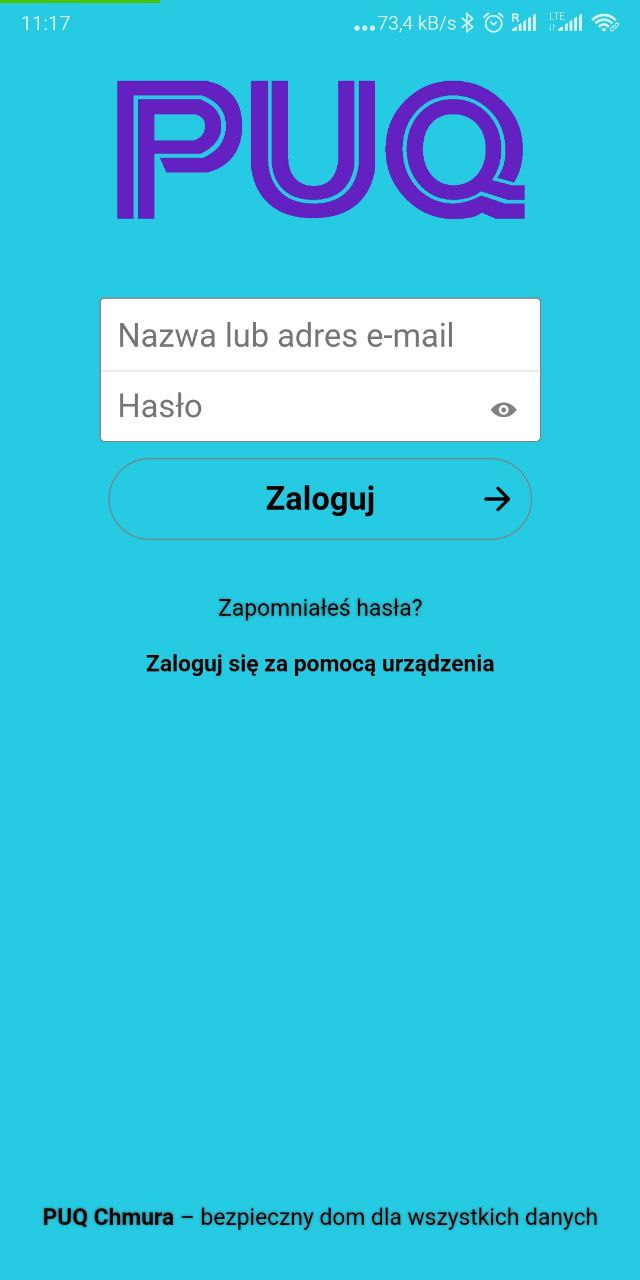
3. Wprowadź adres serwera twojej chmury (więcej informacji znajdziesz tutaj [https://crm.puq.pl/knowledgebase/26/Jak-się-załogować-do-panelu-serwera.html](https://crm.puq.pl/knowledgebase/26/Jak-si%C4%99-za%C5%82ogowa%C4%87-do-panelu-serwera.html)). Po czym wybierz "Zaloguj".
- [](https://doc.puq.info/uploads/images/gallery/2022-01/image-1643359902593.png)
[](https://doc.puq.info/uploads/images/gallery/2022-01/image-1643359921654.png)
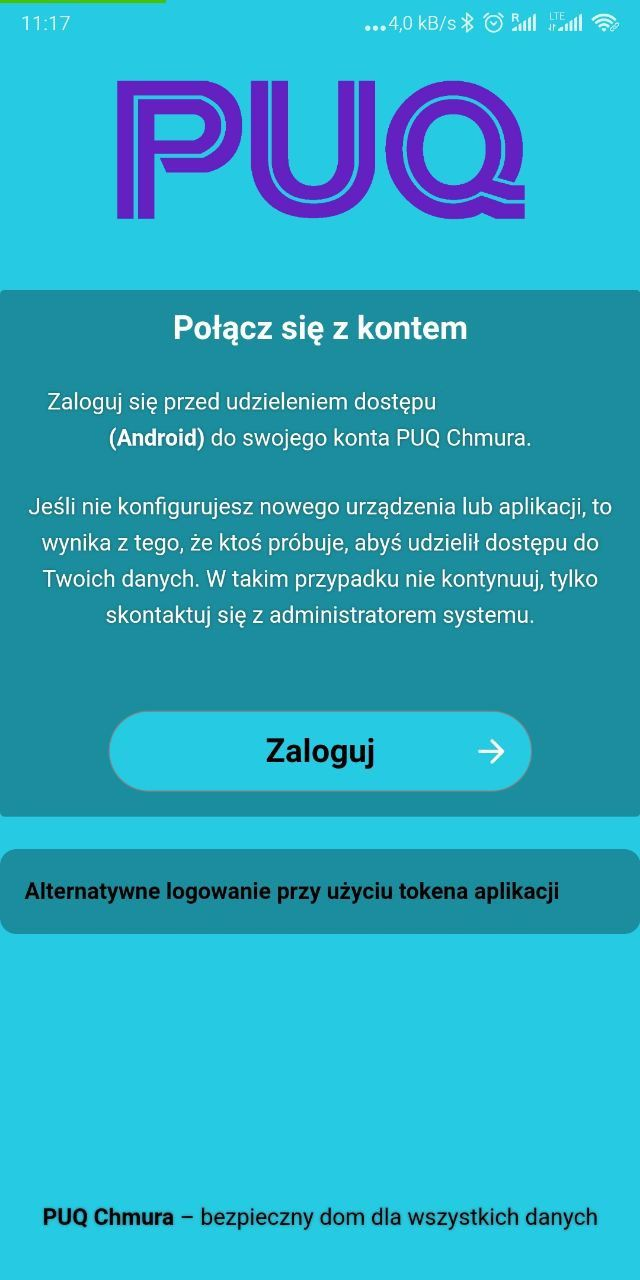
4. Po czym się otworzy się strona połączenia się z kontem. Naciśnij "Zaloguj", wprowadź woje dane autentyfikacji i udziel dostęp do konta.
- [](https://doc.puq.info/uploads/images/gallery/2022-01/image-1643359938571.png)
[](https://doc.puq.info/uploads/images/gallery/2022-01/image-1643359954739.png)
[](https://doc.puq.info/uploads/images/gallery/2022-01/image-1643359969741.png)
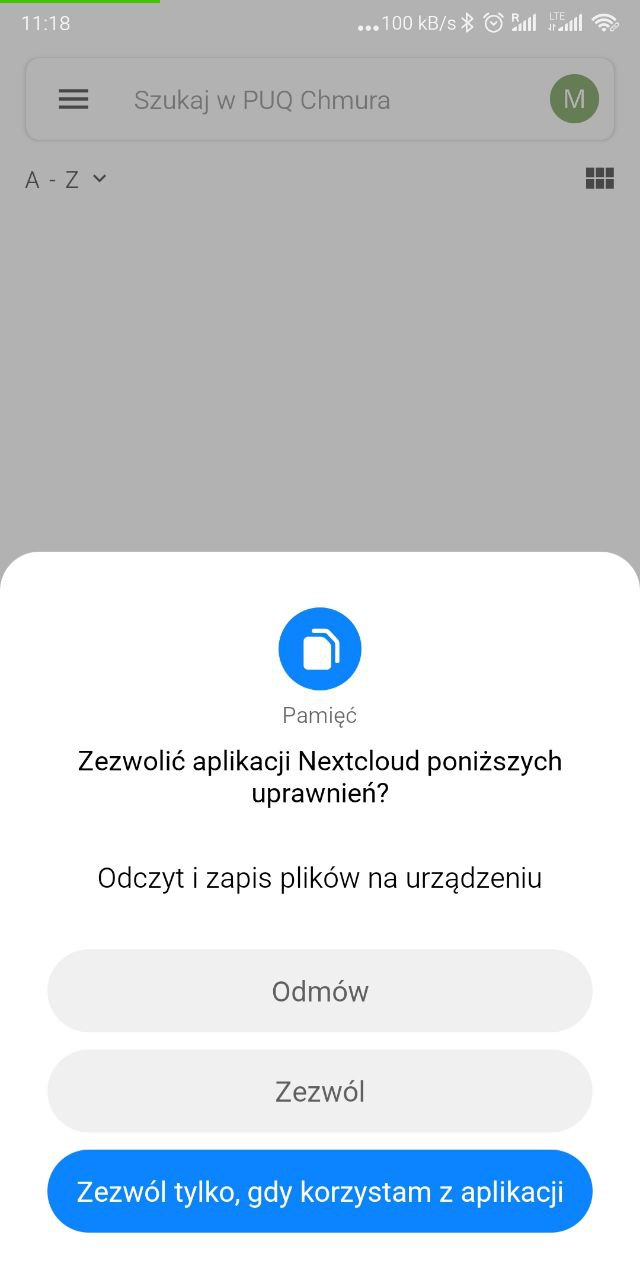
5. Po uruchomieniu aplikacji postępuj się zgodnie z instrukcjami wyświetlanie na ekranie.
- [](https://doc.puq.info/uploads/images/gallery/2022-01/image-1643359979300.png)
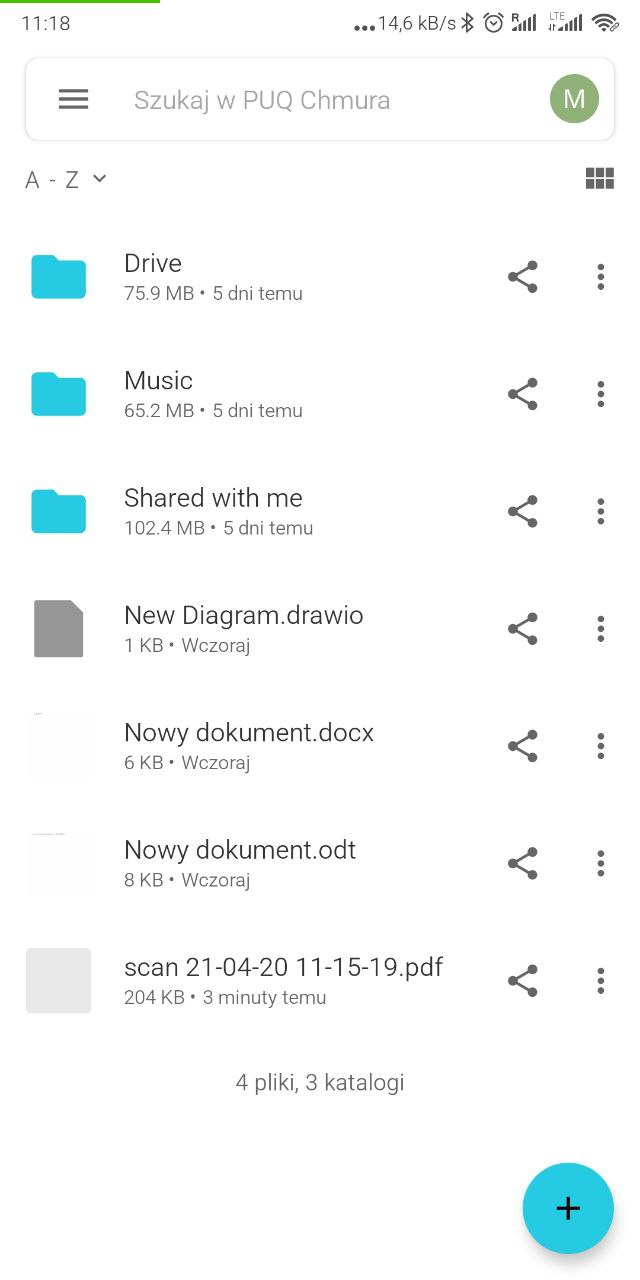
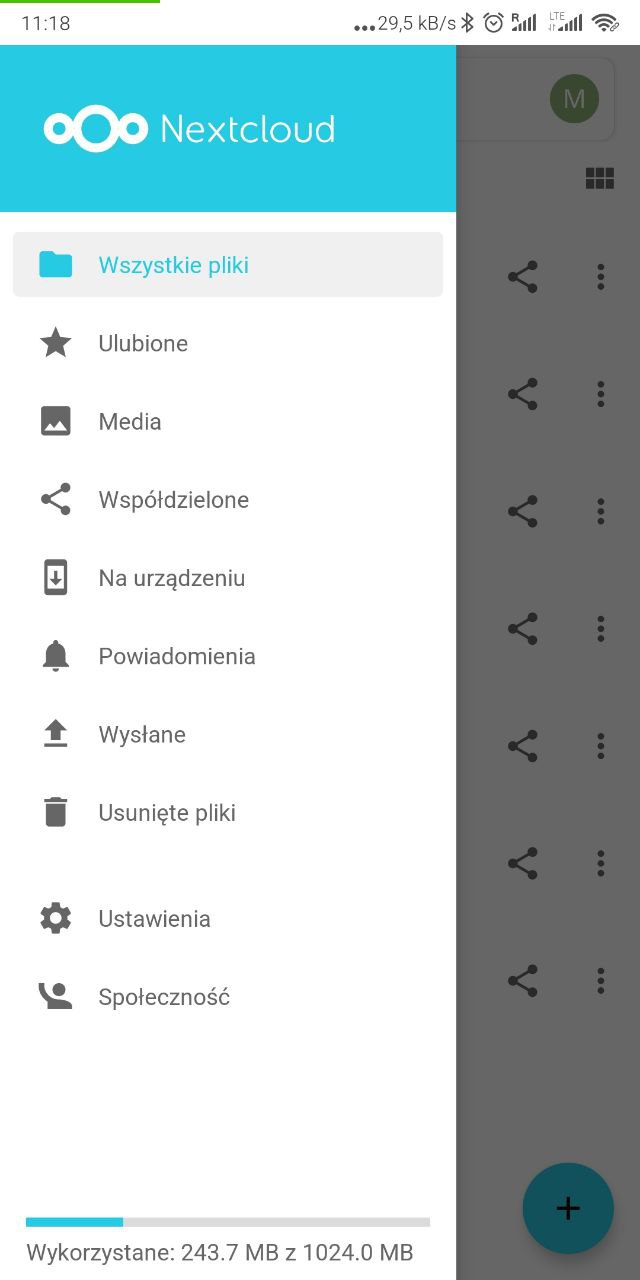
6. Aplikacja w pełni gotowa do użytkowania.
- [](https://doc.puq.info/uploads/images/gallery/2022-01/image-1643359992312.png)
[](https://doc.puq.info/uploads/images/gallery/2022-01/image-1643360008351.png)# Jak korzystać z chmury na Linux?
Aby korzystać z chmury na Linux, trzeba wykonać następujące kroki:
1. Przekierować się do strony [https://nextcloud.com/install/](https://nextcloud.com/install/).
2. Naciśnij na przycisk "[Download for desktop](https://nextcloud.com/install/#install-clients)".
- [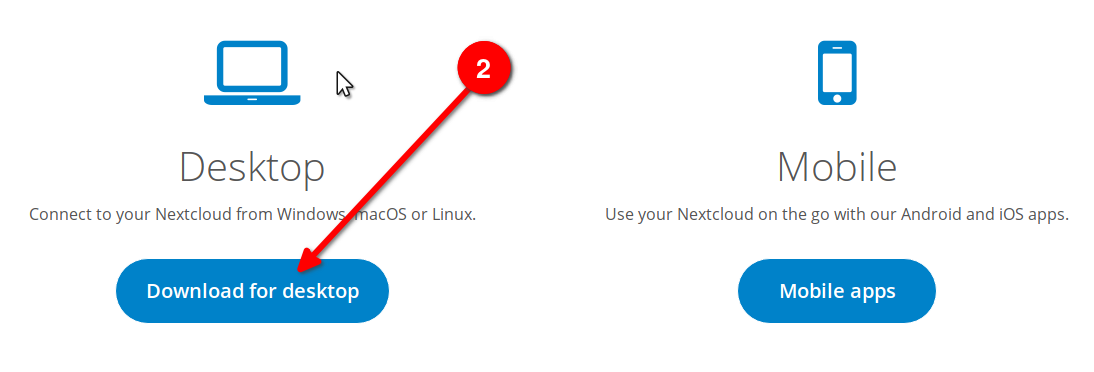](https://doc.puq.info/uploads/images/gallery/2022-01/image-1643364053709.png)
3. Wybierz "[Linux](https://github.com/nextcloud/desktop/releases/download/v3.2.0/Nextcloud-3.2.0-x86_64.AppImage)"
4. Doczekaj się załadowania pliku i uruchom instalację.
- [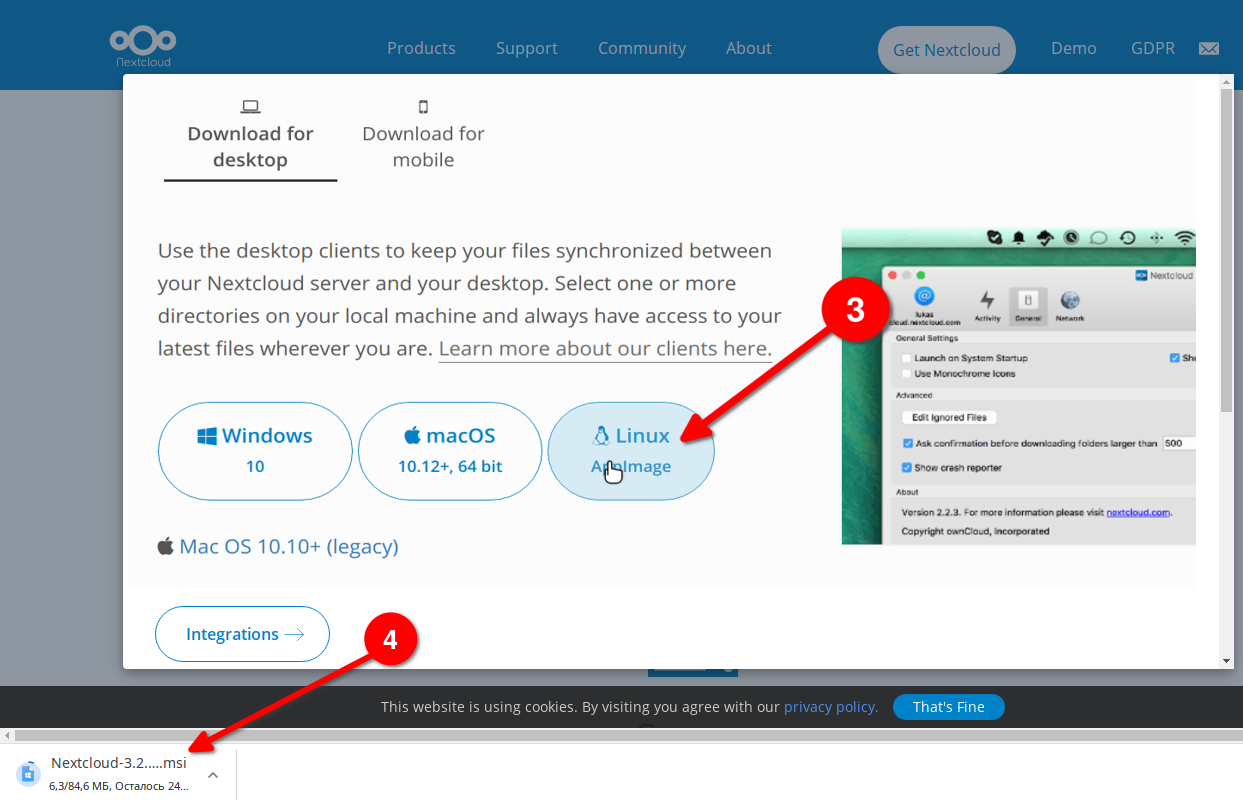](https://doc.puq.info/uploads/images/gallery/2022-01/image-1643364057765.png)
4. Odnajdź ściągnięty plik i zachowaj go do programów (Nextcloud-3.2.0-x86\_64.AppImage).
- [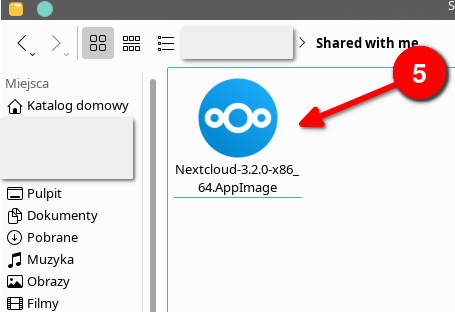](https://doc.puq.info/uploads/images/gallery/2022-01/image-1643364063447.png)
5. Za tym uruchom aplikacje Next Cloud.
6. Następnie, wybierz "Log in to your NextCloud" w oknie twojej aplikacji.
- [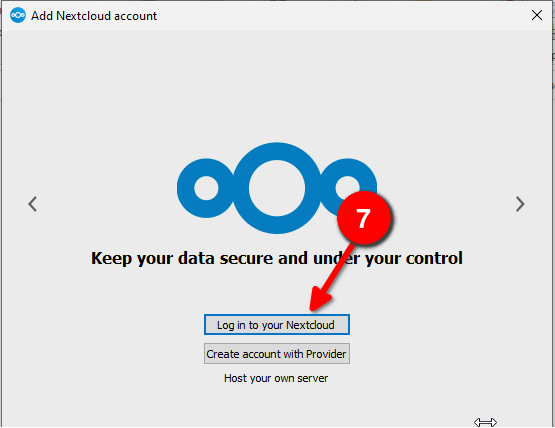](https://doc.puq.info/uploads/images/gallery/2022-01/image-1643364067506.png)
7. Wpisz swój adres hostu i nacisnij dalej lub "Enter" (więcej informacji [https://crm.puq.pl/knowledgebase/26/Jak-się-załogować-do-panelu-serwera.html](https://crm.puq.pl/knowledgebase/26/Jak-si%C4%99-za%C5%82ogowa%C4%87-do-panelu-serwera.html))
- [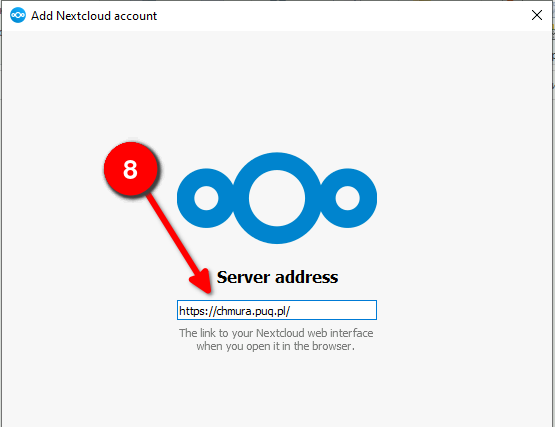](https://doc.puq.info/uploads/images/gallery/2022-01/image-1643364071617.png)
8. Następnie, otworzy się twoja przeglądarką internetowa, gdzie musisz się zalogować.
- [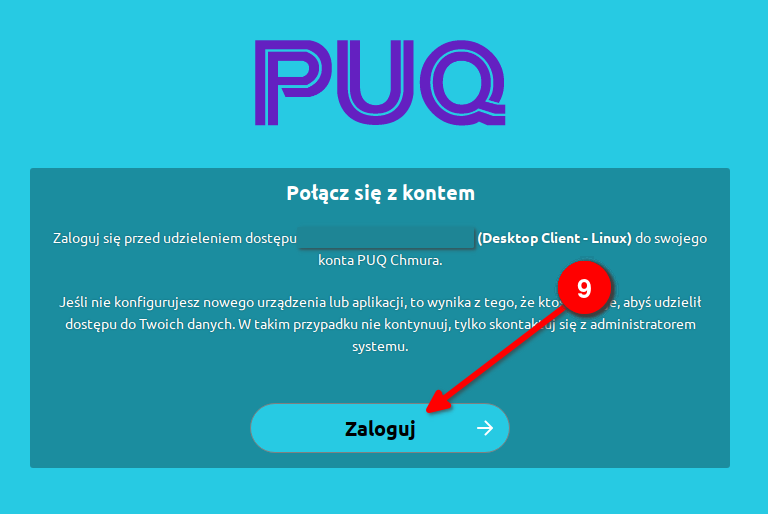](https://doc.puq.info/uploads/images/gallery/2022-01/image-1643364075683.png)
9. Wpisz woje dane do logowania. I udziel dostęp.
- [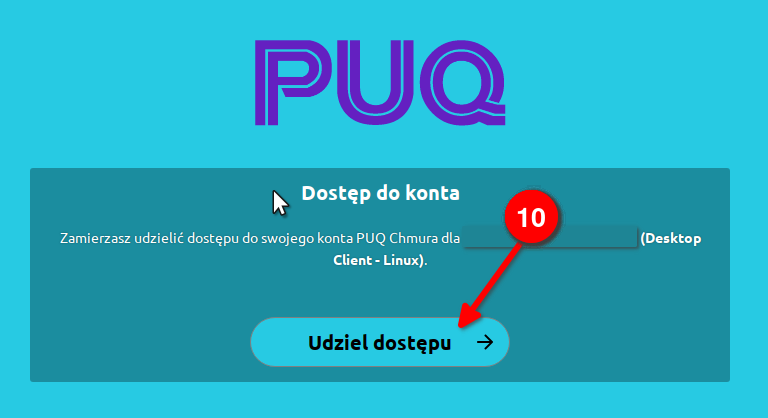](https://doc.puq.info/uploads/images/gallery/2022-01/image-1643364079795.png)
10. Następnie wróć do okna aplikacji i dokończ połączenie z chmurą.
11. Możesz zmienić folder synchronizacji (jeśli zostawić domyślnie to się utworzy folder o nazwie "NextCloud" w folderze twojego użytkownika).
12. Możesz zmienić niektóre ustawienia.
13. Naciśnij "Połączyć" żebyś zakończyć instalacje.
14. W pasku ikon aplikacji przy zegarku odnajdziesz aplikacje i będziesz mógł ją sterować.
15. Beda wyświetlane ostatnie zmiany i powiadomienia.
16. Naciśnij żebyś przejść do synchronizowanego folderu na twoim urządzeniu.
17. Tutaj odnajdziesz zarządzanie swoim profilem.
- [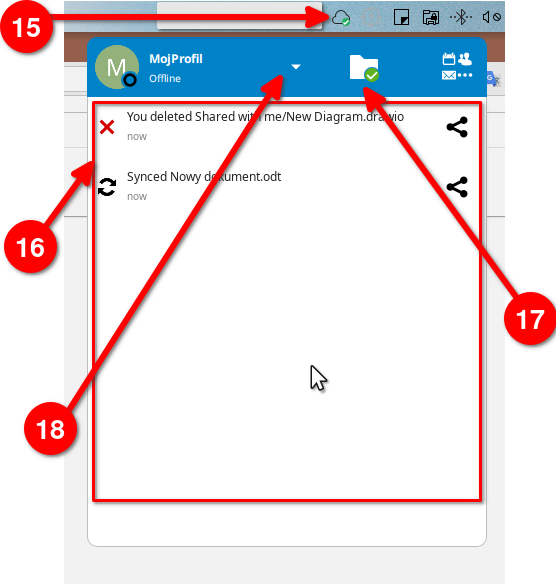](https://doc.puq.info/uploads/images/gallery/2022-01/image-1643364084591.png)# Jak korzystać z chmury na Windows?
Aby korzystać z chmury na Windows, trzeba wykonać następujące kroki:
1. Przekierować się do strony [https://nextcloud.com/install/](https://nextcloud.com/install/).
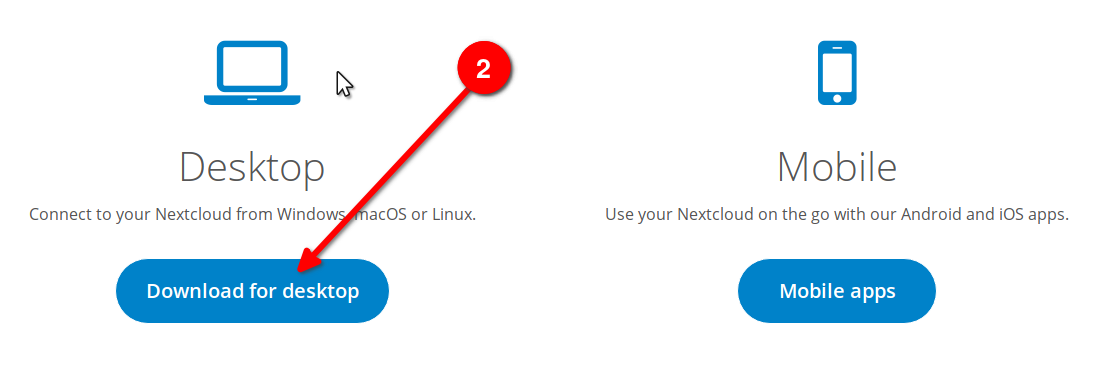
2. Naciśnij na przycisk "[Download for desktop](https://nextcloud.com/install/#install-clients)".
- 
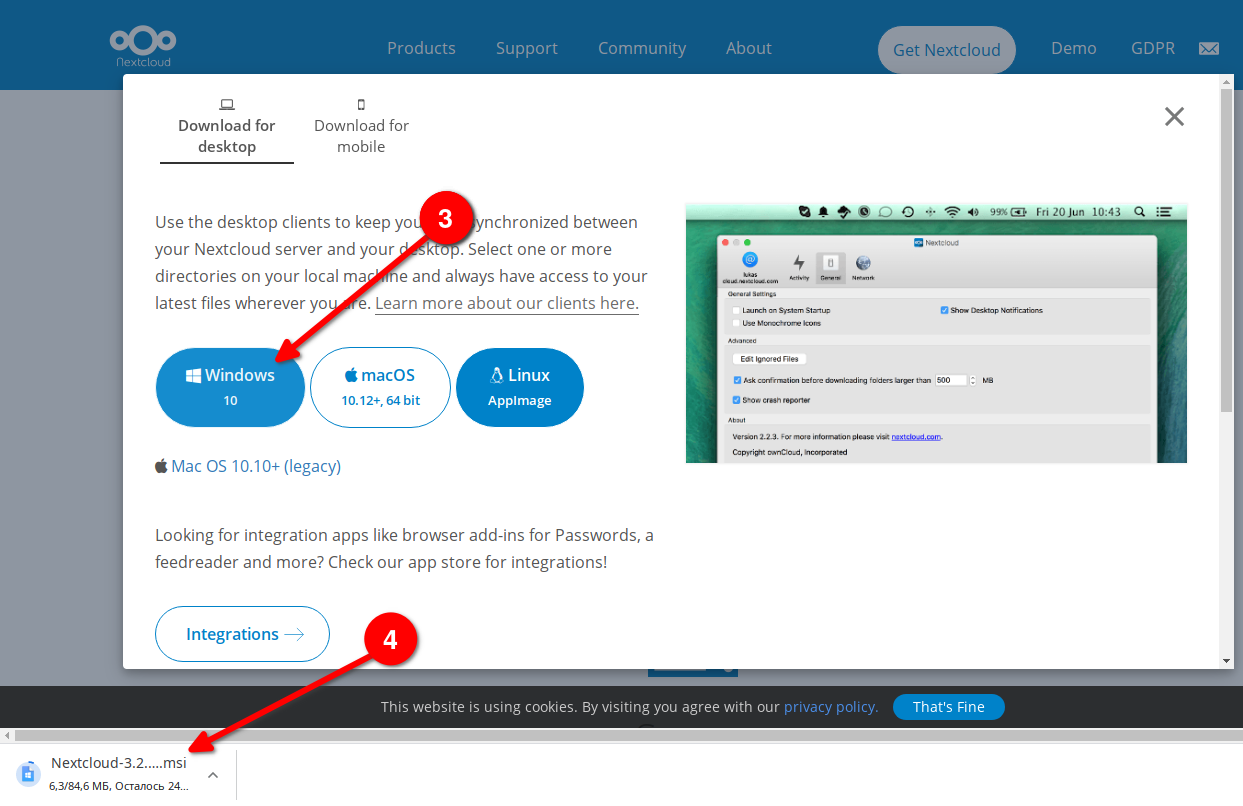
3. Wybierz "[Windows 10](https://github.com/nextcloud/desktop/releases/download/v3.2.0/Nextcloud-3.2.0-x64.msi)"
4. Doczekaj się załadowania pliku i uruchom instalację.
- [](https://doc.puq.info/uploads/images/gallery/2022-01/image-1643364218691.png)
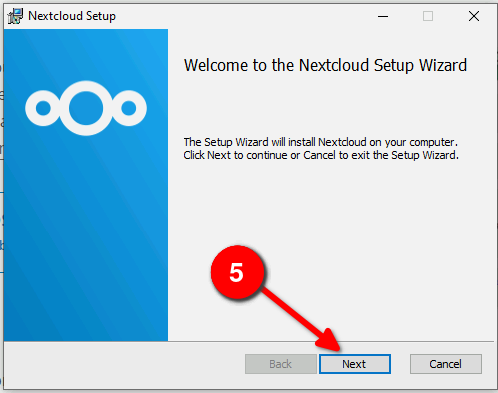
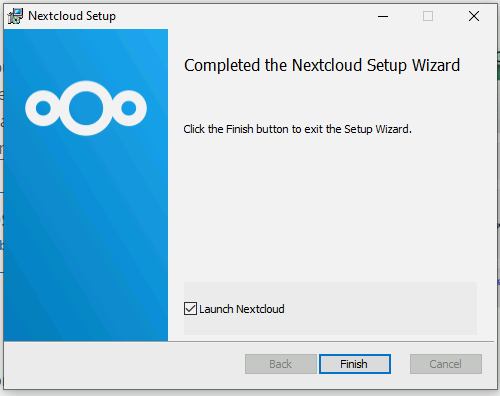
5. Zainstaluj aplikacje i uruchom ponownie twój komputer (postępuj się zgodnie z instrukcja na ekranie)
- [](https://doc.puq.info/uploads/images/gallery/2022-01/image-1643364225290.png)
[](https://doc.puq.info/uploads/images/gallery/2022-01/image-1643364229565.png)
6. Za tym uruchom aplikacje Next Cloud z menu lub na pulpicie.
- [](https://doc.puq.info/uploads/images/gallery/2022-01/image-1643364234899.png)
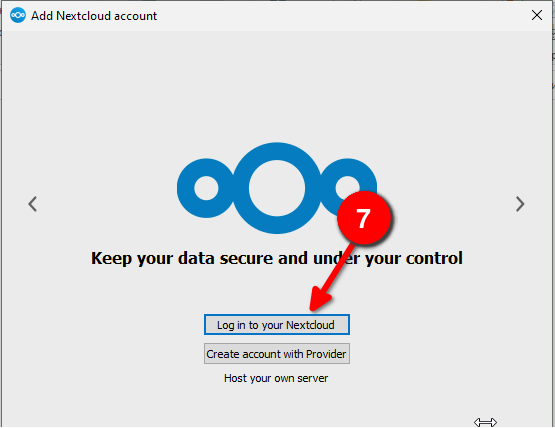
7. Następnie, wybierz "Log in to your NextCloud" w oknie twojej aplikacji.
- [](https://doc.puq.info/uploads/images/gallery/2022-01/image-1643364240422.png)
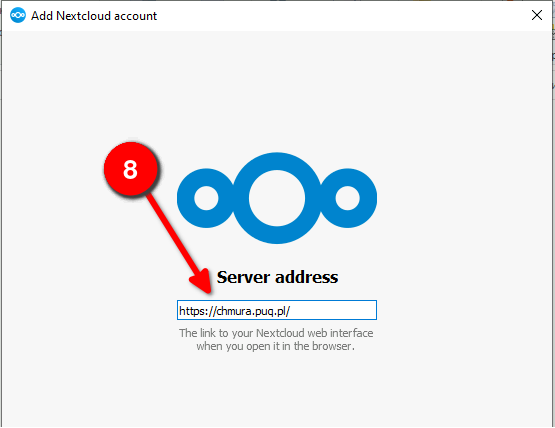
8. Wpisz swój adres hostu i nacisnij dalej lub "Enter" (więcej informacji [https://crm.puq.pl/knowledgebase/26/Jak-się-załogować-do-panelu-serwera.html](https://crm.puq.pl/knowledgebase/26/Jak-si%C4%99-za%C5%82ogowa%C4%87-do-panelu-serwera.html))
- [](https://doc.puq.info/uploads/images/gallery/2022-01/image-1643364246508.png)
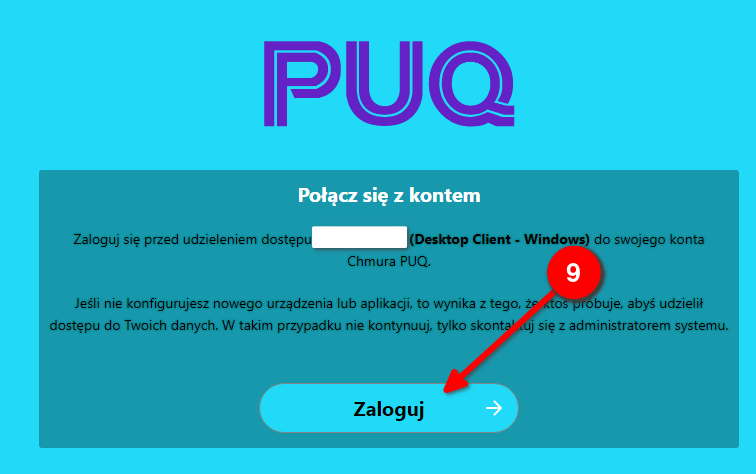
9. Następnie, otworzy się twoja przeglądarką internetowa, gdzie musisz się zalogować.
- [](https://doc.puq.info/uploads/images/gallery/2022-01/image-1643364251969.png)
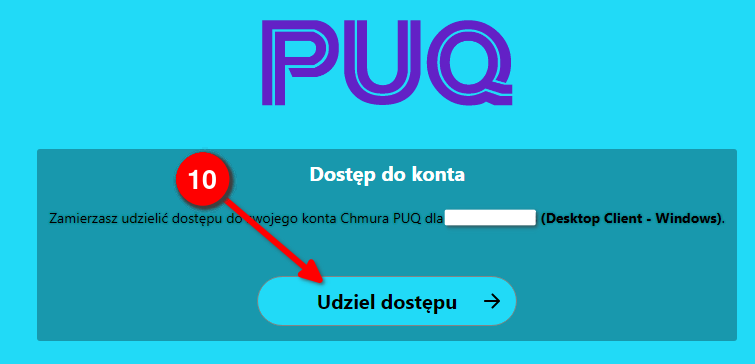
10. Wpisz woje dane do logowania. I udziel dostęp.
- [](https://doc.puq.info/uploads/images/gallery/2022-01/image-1643364258150.png)
11. Następnie wróć do okna aplikacji i dokończ połączenie z chmurą.
12. Możesz zmienić folder synchronizacji (jeśli zostawić domyślnie to się utworzy folder o nazwie "NextCloud" w folderze twojego użytkownika).
13. Możesz zmienić niektóre ustawienia.
14. Naciśnij "Połączyć" żebyś zakończyć instalacje.
- [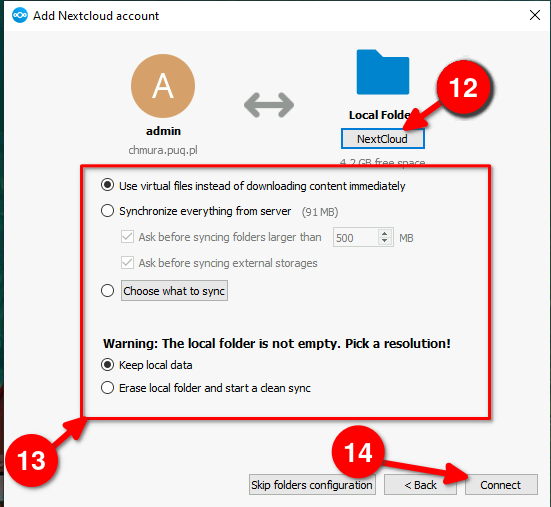](https://doc.puq.info/uploads/images/gallery/2022-01/image-1643364262486.png)
15. W pasku ikon aplikacji przy zegarku odnajdziesz aplikacje i będziesz mógł ją sterować.
16. Beda wyświetlane ostatnie zmiany i powiadomienia.
17. Naciśnij żebyś przejść do synchronizowanego folderu na twoim urządzeniu.
- [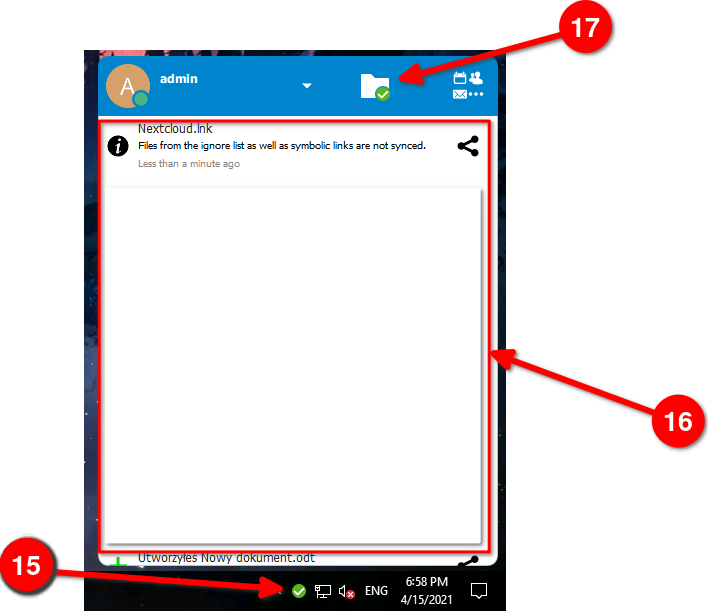](https://doc.puq.info/uploads/images/gallery/2022-01/image-1643364269512.png)# Jak korzystać z chmury na iPhone?
Aby móc korzystać z chmury ze swojego iPhone musisz ściągnąć aplikacje ze sklepu i wykonać następujące kroki:
1. Wejście do sklepu za aplikacja.
- [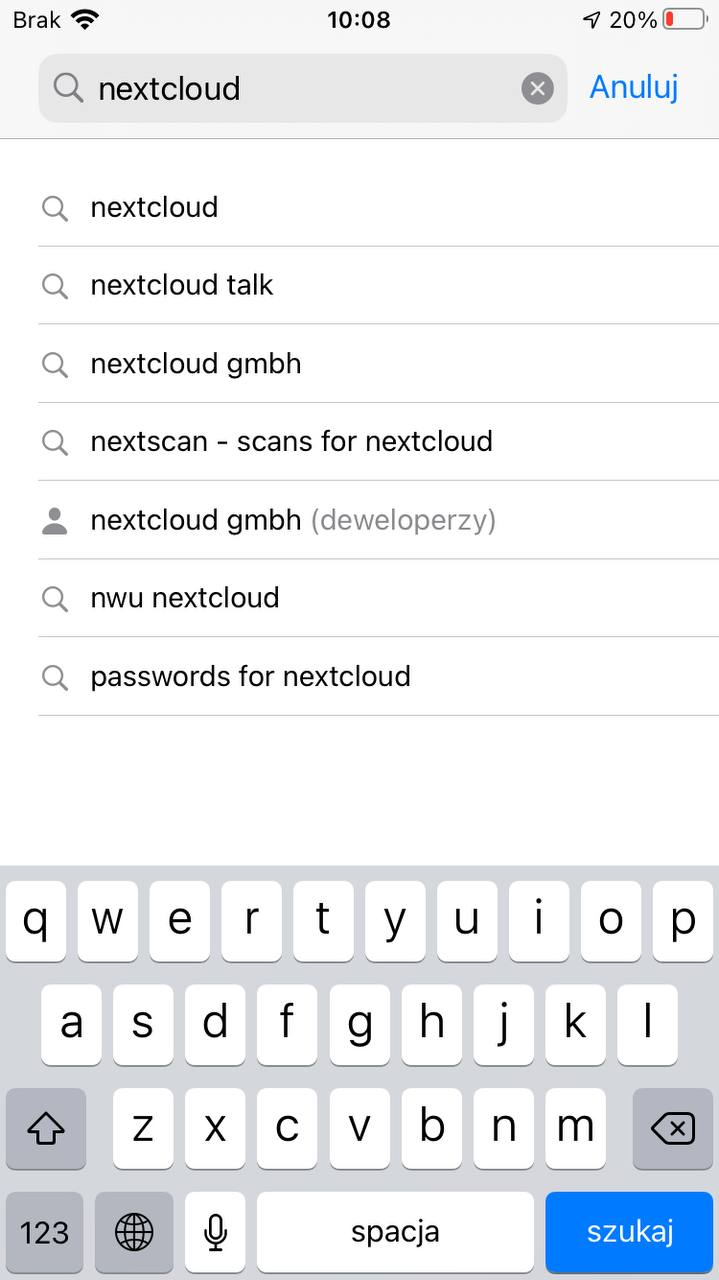](https://doc.puq.info/uploads/images/gallery/2022-01/image-1643364329652.png)
2. Instalacja aplikacji i uruchomienia aplikacji.
- [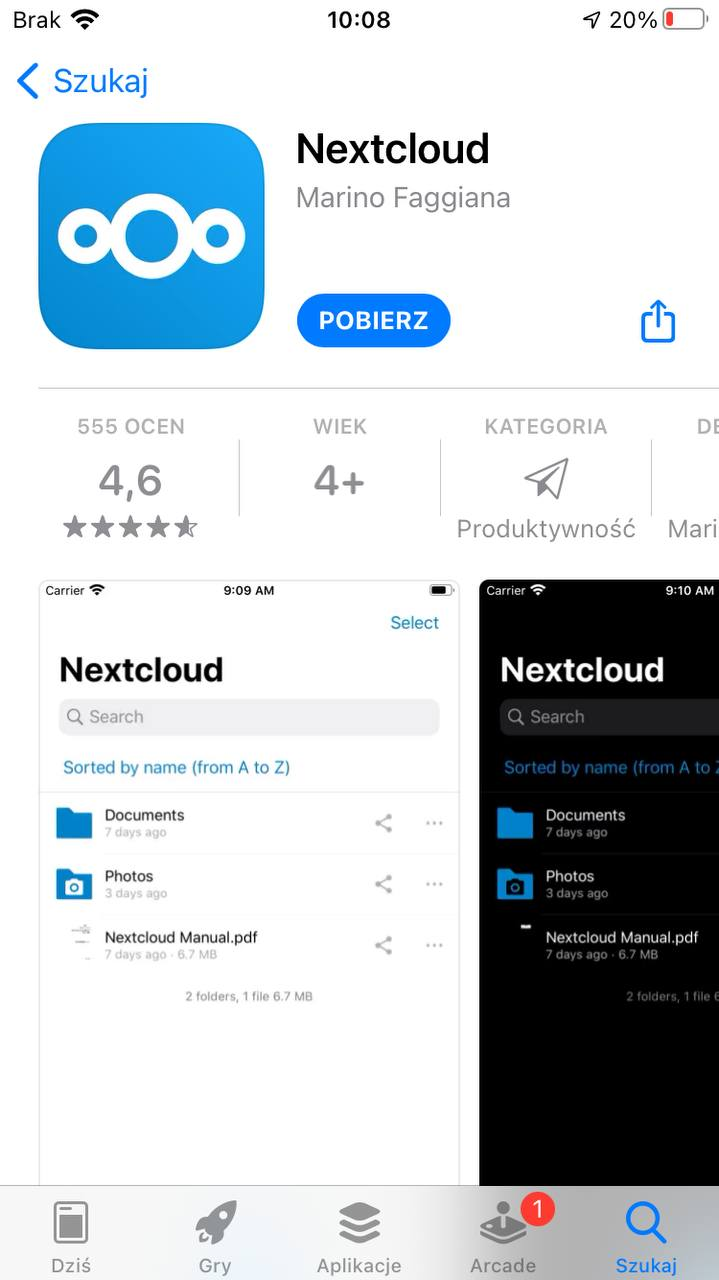](https://doc.puq.info/uploads/images/gallery/2022-01/image-1643364354435.png)
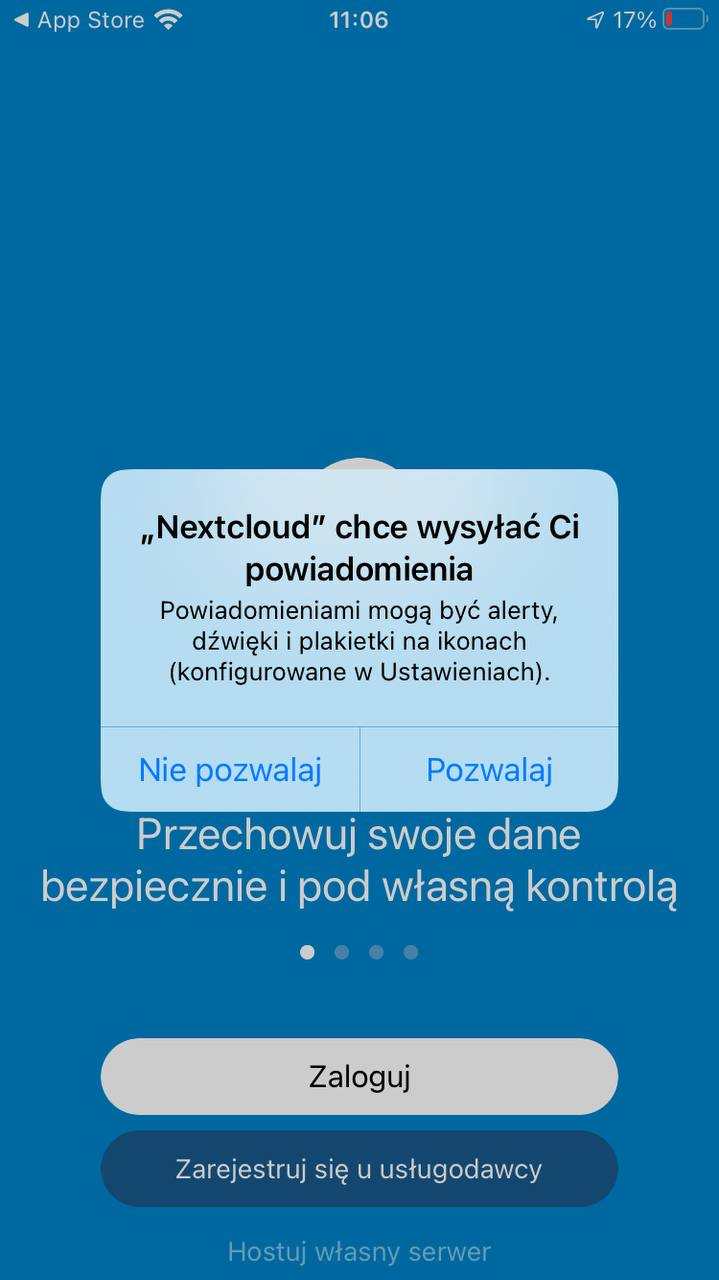
3. Po uruchomieniu aplikacji postępuj się zgodnie z instrukcjami wyświetlanie na ekranie, na przykład, jeśli chcesz otrzymywać PUSH od aplikacji (z powodu, na przykład, aktywności w twojej chmurze).
- [](https://doc.puq.info/uploads/images/gallery/2022-01/image-1643364373677.png)
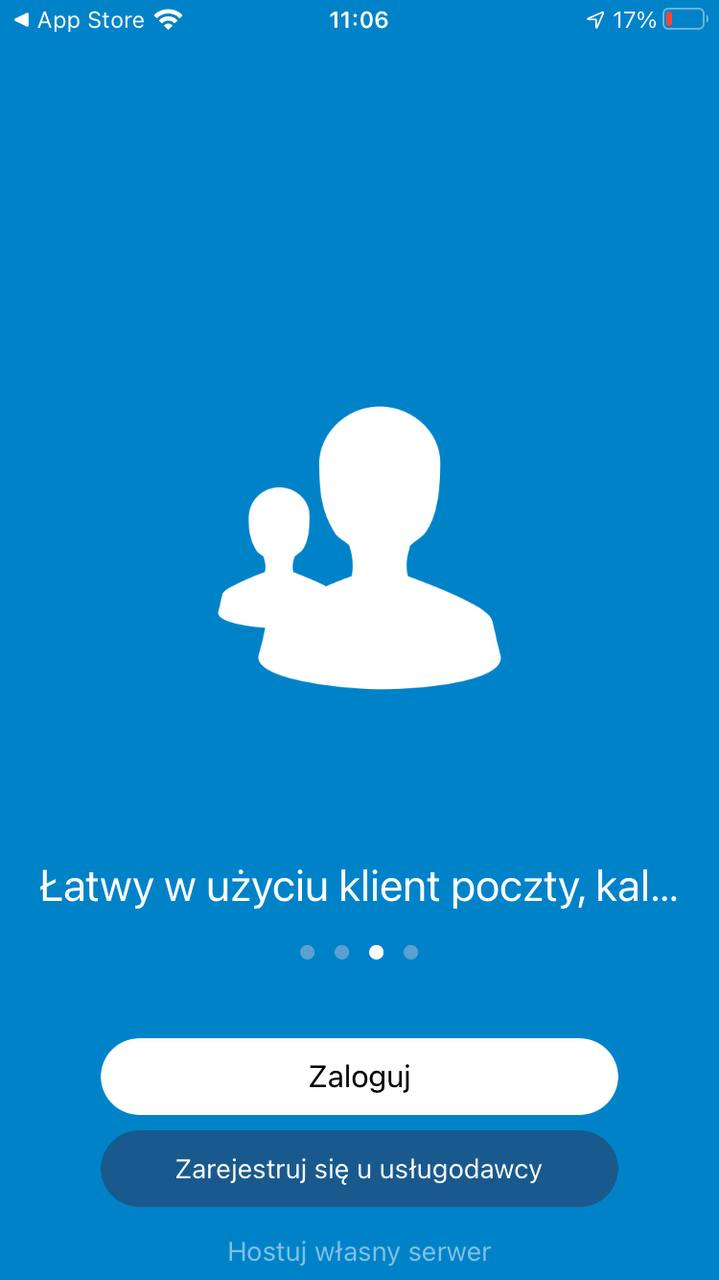
4. Wybierz "Zaloguj".
- [](https://doc.puq.info/uploads/images/gallery/2022-01/image-1643364385536.png)
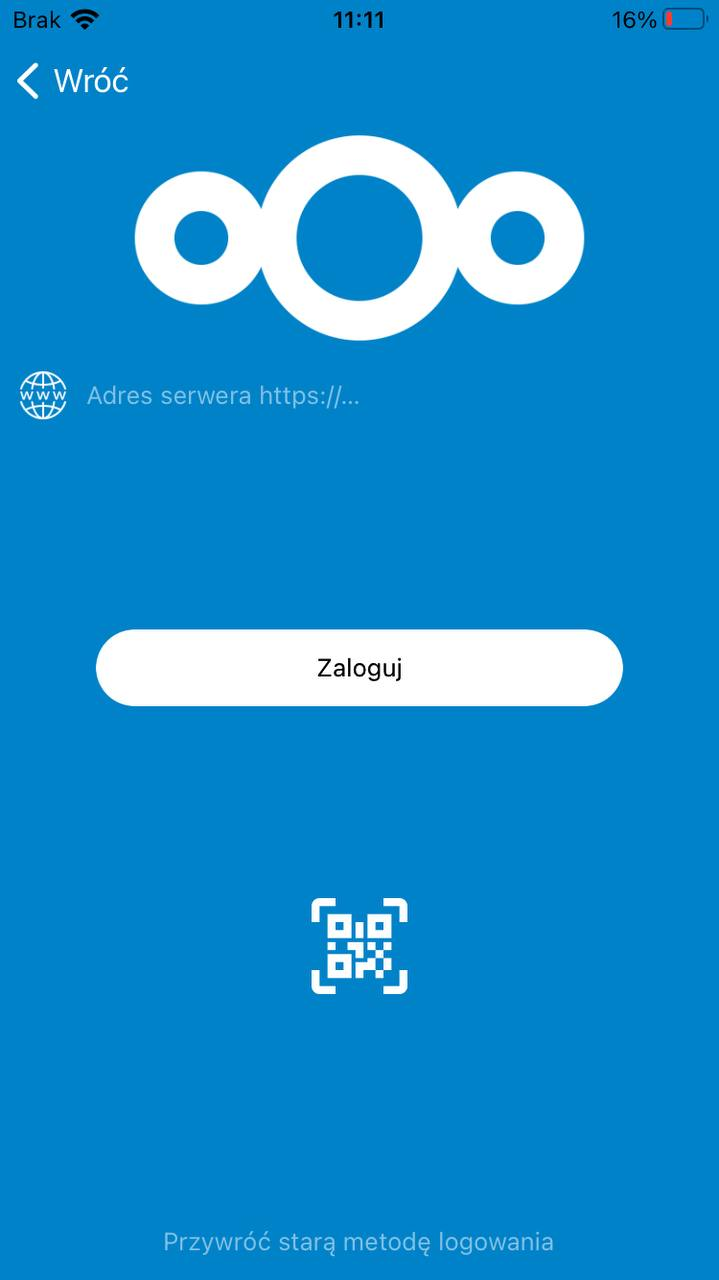
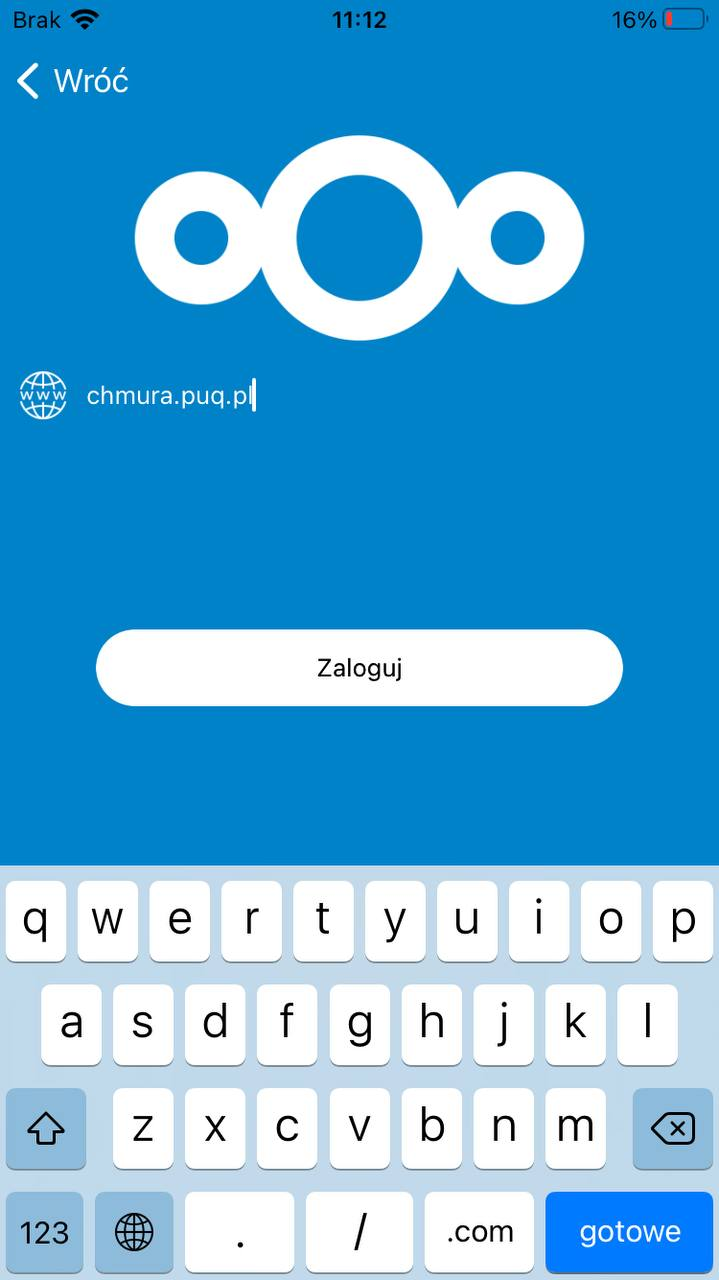
5. Wprowadź adres serwera twojej chmury (więcej informacji znajdziesz tutaj [https://crm.puq.pl/knowledgebase/26/Jak-się-załogować-do-panelu-serwera.html](https://crm.puq.pl/knowledgebase/26/Jak-si%C4%99-za%C5%82ogowa%C4%87-do-panelu-serwera.html)). Po czym wybierz "Zaloguj".
- [](https://doc.puq.info/uploads/images/gallery/2022-01/image-1643364400739.png)
[](https://doc.puq.info/uploads/images/gallery/2022-01/image-1643364413742.png)
6. Po czym się otworzy się strona połączenia się z kontem. Naciśnij "Zaloguj", wprowadź woje dane autentyfikacji i udziel dostęp do konta.
- [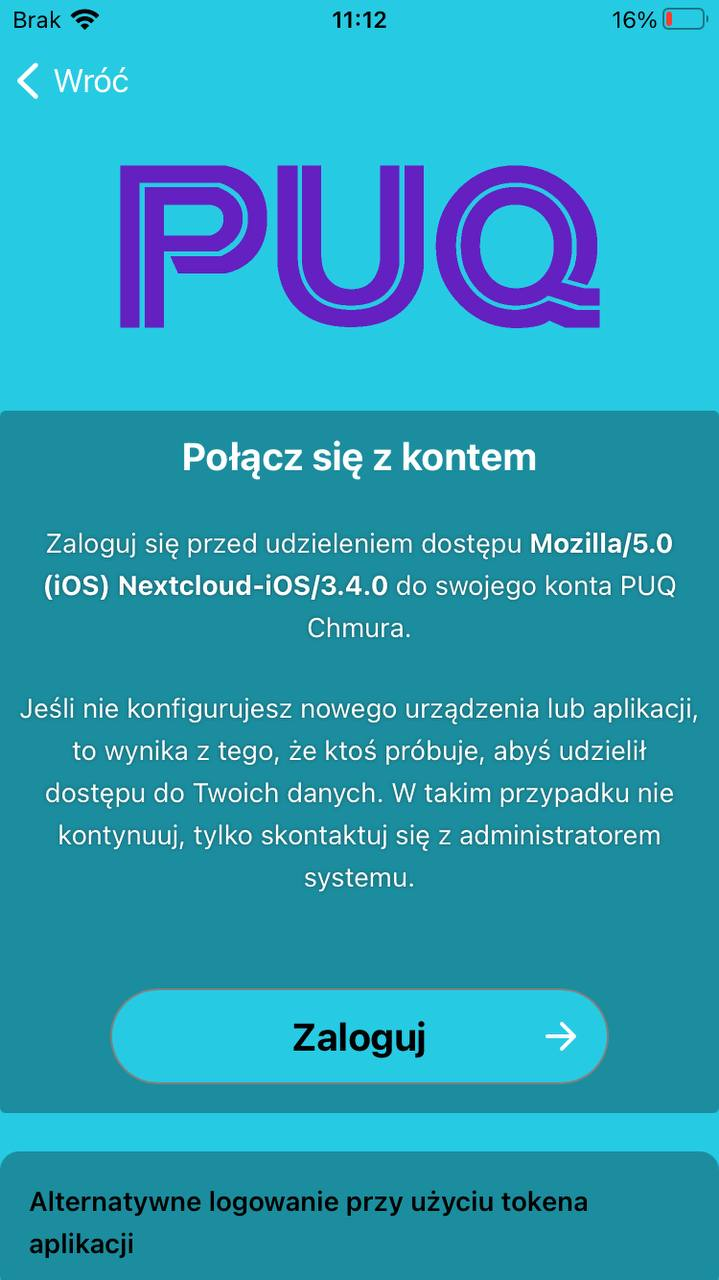](https://doc.puq.info/uploads/images/gallery/2022-01/image-1643364427900.png)
[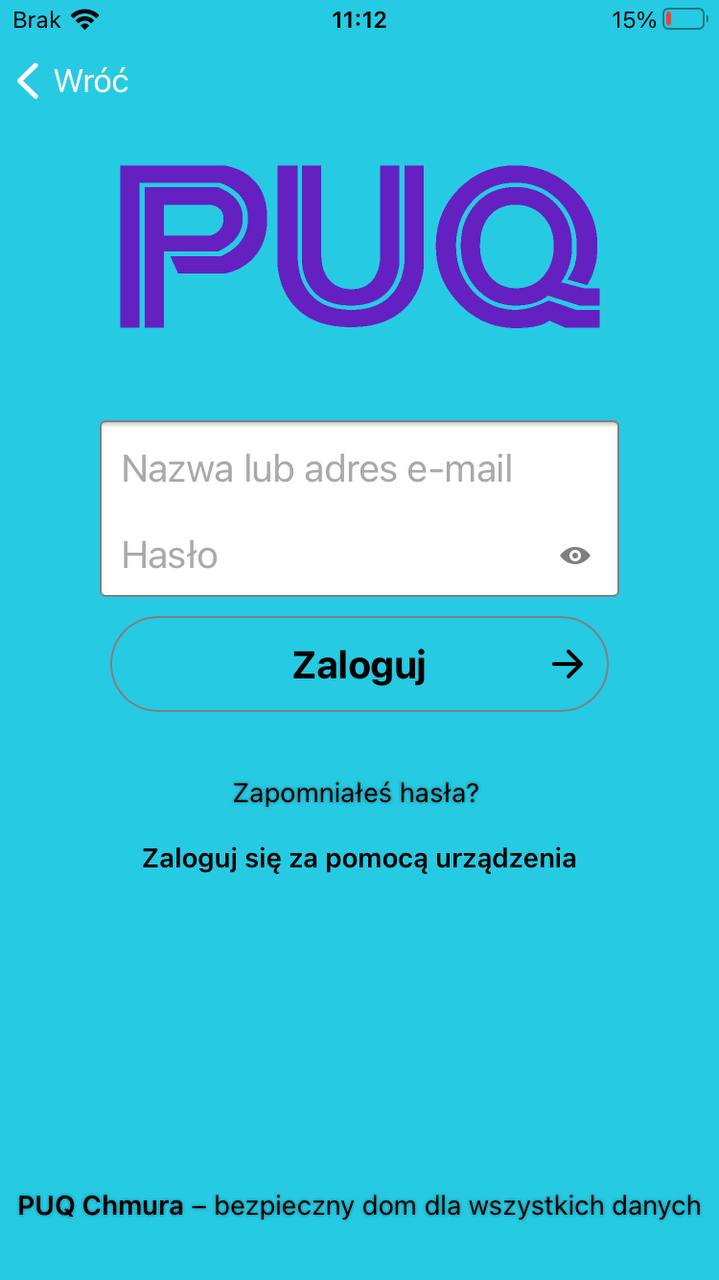](https://doc.puq.info/uploads/images/gallery/2022-01/image-1643364441478.png)
[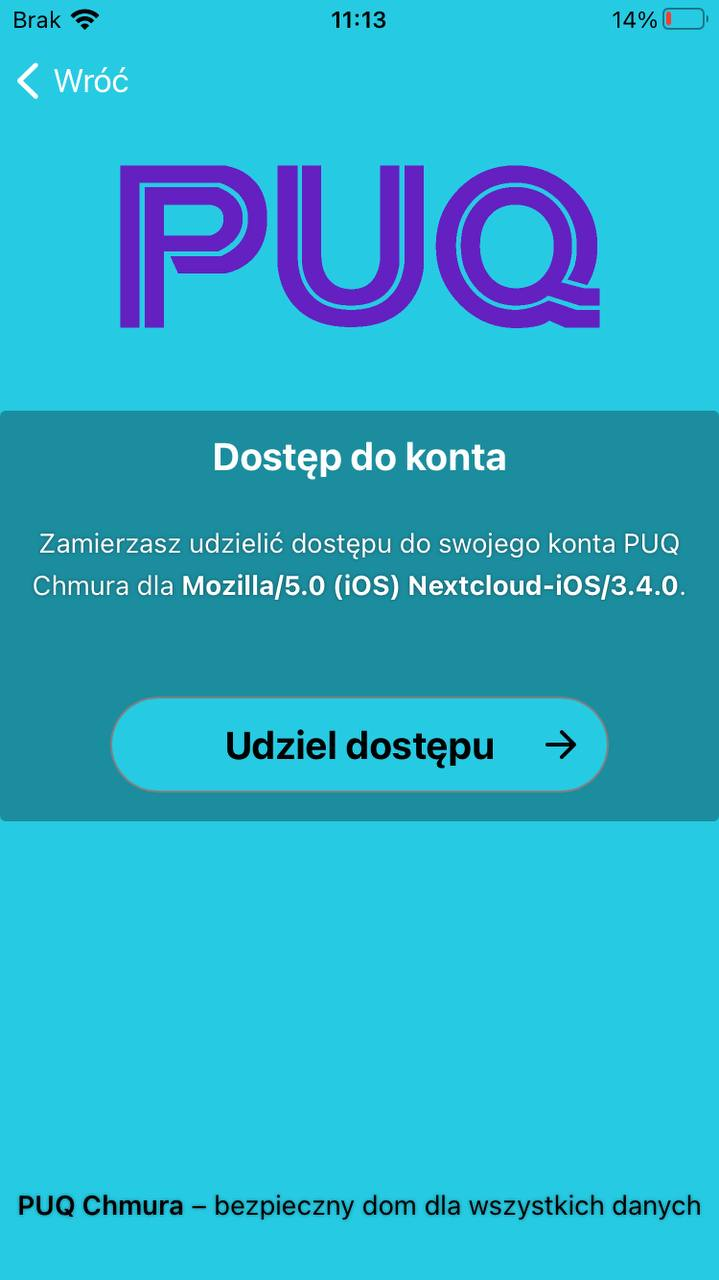](https://doc.puq.info/uploads/images/gallery/2022-01/image-1643364451260.png)
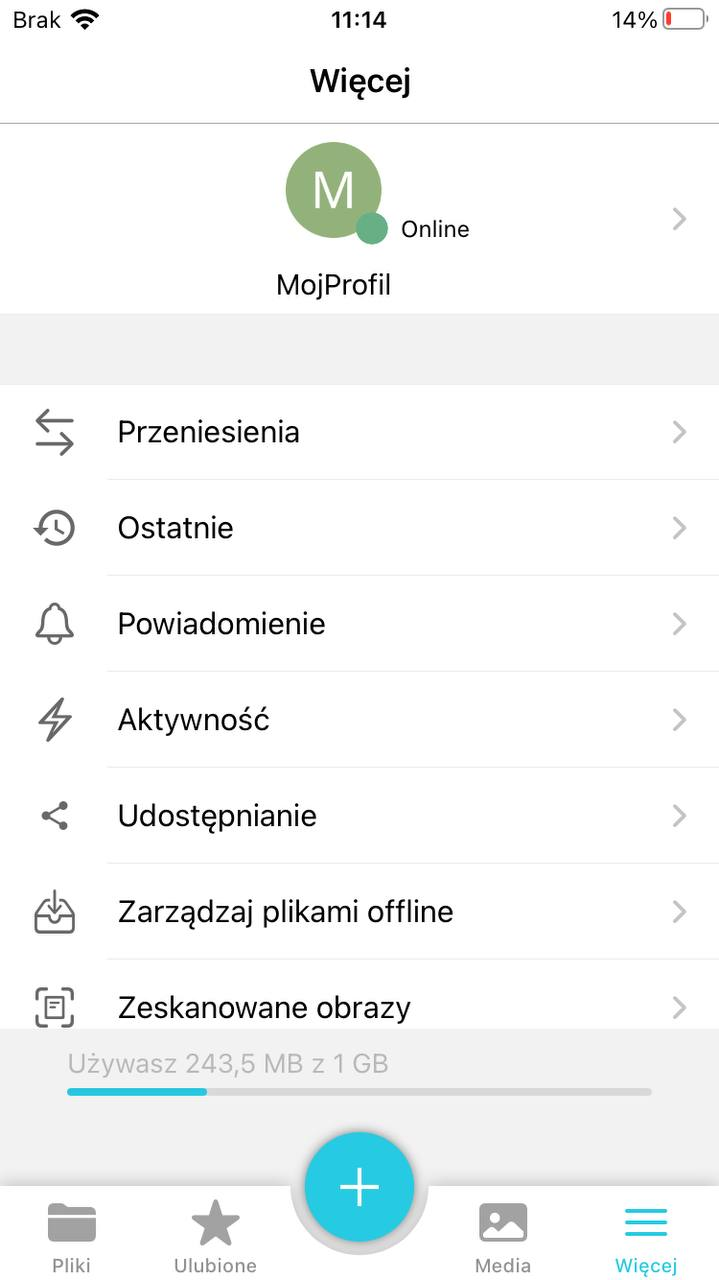
7. Aplikacja w pełni gotowa do użytkowania.
- [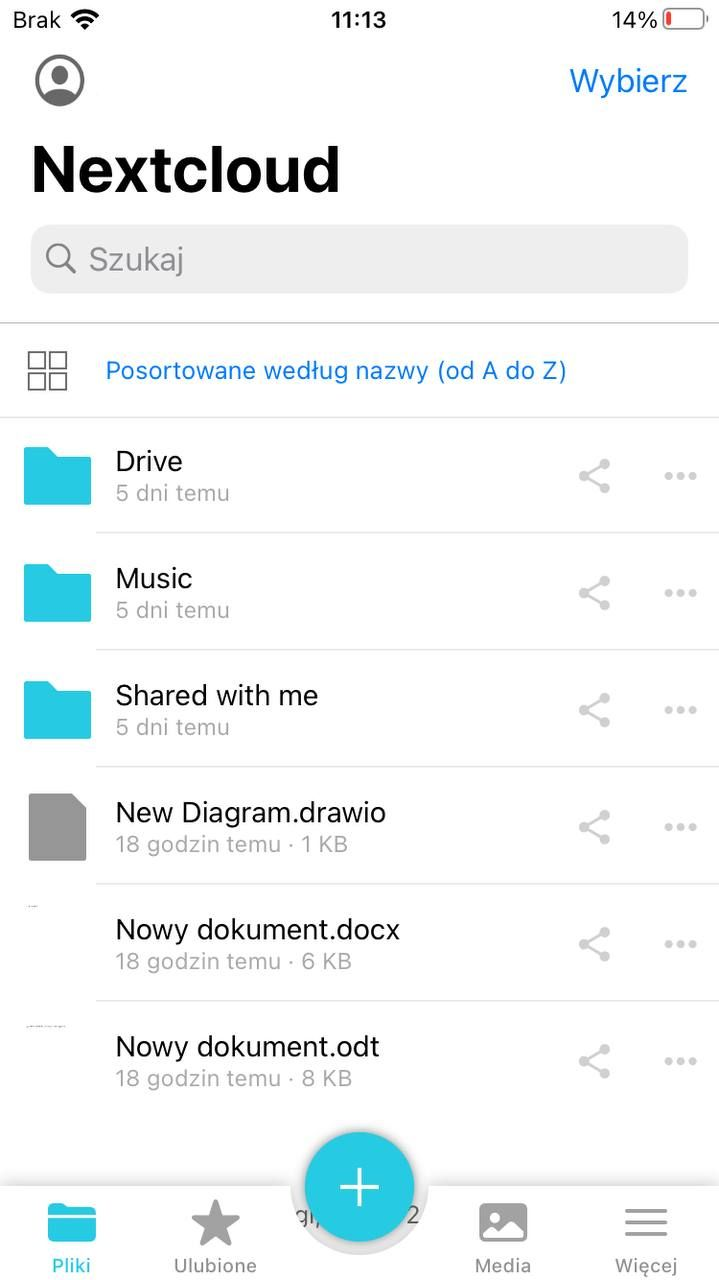](https://doc.puq.info/uploads/images/gallery/2022-01/image-1643364463658.png)
[](https://doc.puq.info/uploads/images/gallery/2022-01/image-1643364475206.png)# Jak korzystać z chmury na macOS?
Aby korzystać z chmury na macOS, trzeba wykonać następujące kroki:
1. Przekierować się do strony [https://nextcloud.com/install/](https://nextcloud.com/install/).
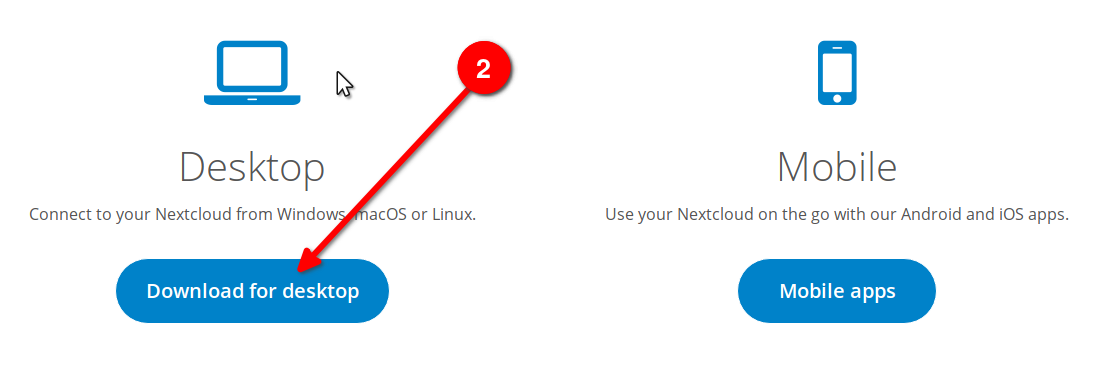
2. Naciśnij na przycisk "[Download for desktop](https://nextcloud.com/install/#install-clients)".
- [](https://doc.puq.info/uploads/images/gallery/2022-01/image-1643364636395.png)
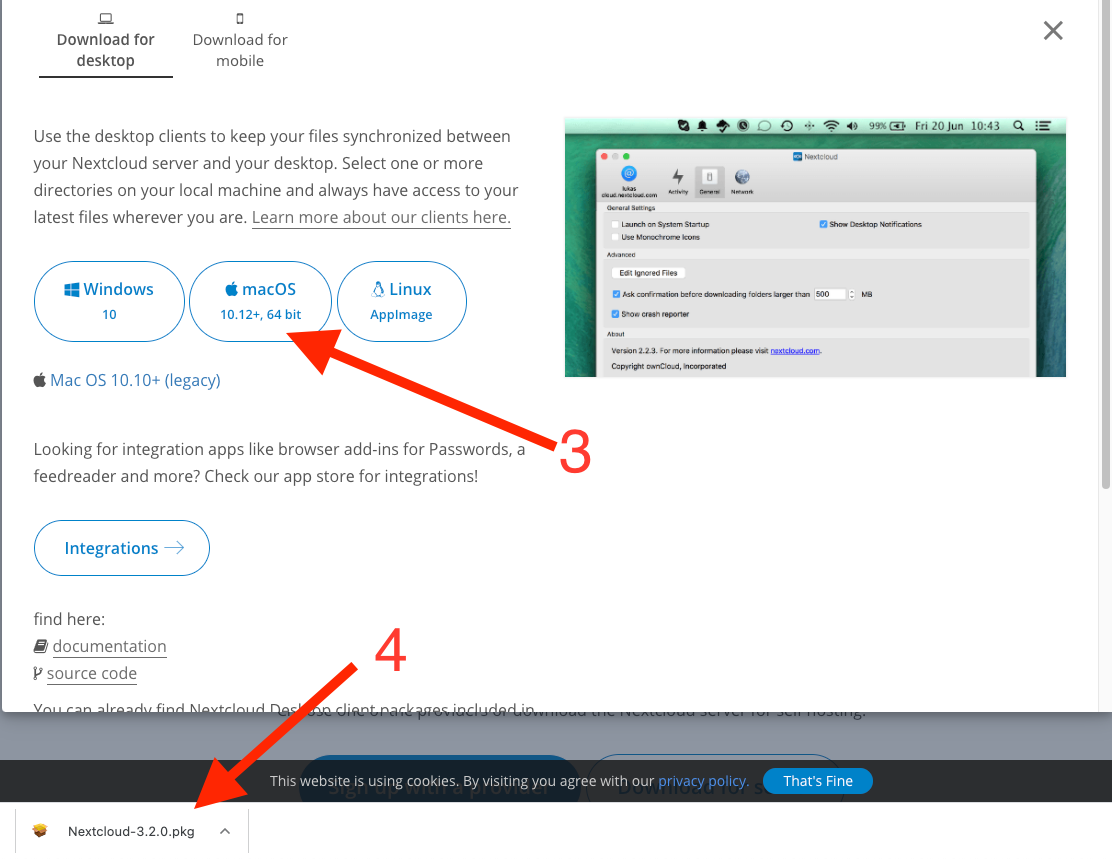
3. Wybierz "[macOS](https://github.com/nextcloud/desktop/releases/download/v3.2.0/Nextcloud-3.2.0.pkg)"
4. Doczekaj się załadowania pliku i uruchom instalację.
- [](https://doc.puq.info/uploads/images/gallery/2022-01/image-1643364645132.png)
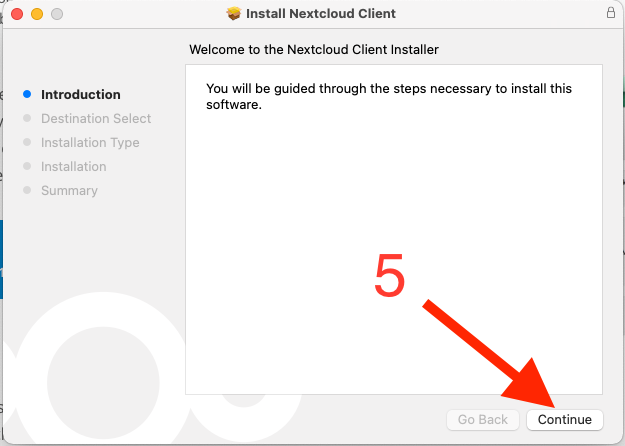
5. Zainstaluj aplikacje (postępuj się zgodnie z instrukcja na ekranie)
- [](https://doc.puq.info/uploads/images/gallery/2022-01/image-1643364652646.png)
[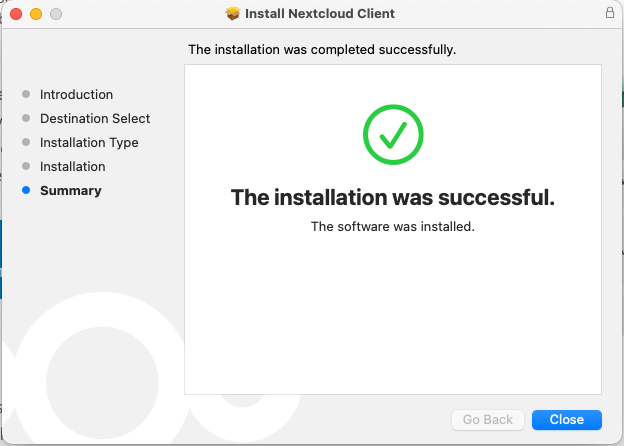](https://doc.puq.info/uploads/images/gallery/2022-01/image-1643364657941.png)
6. Za tym uruchom aplikacje Next Cloud z menu.
- [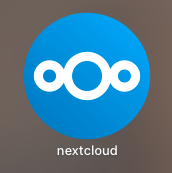](https://doc.puq.info/uploads/images/gallery/2022-01/image-1643364667266.png)
7. Następnie, wybierz "Log in to your NextCloud" w oknie twojej aplikacji.
- [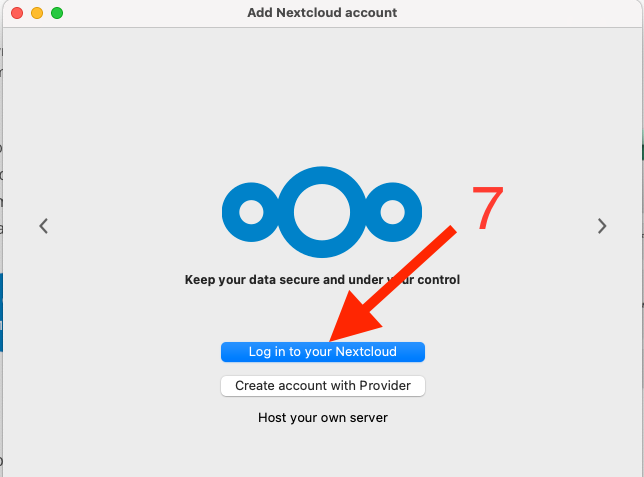](https://doc.puq.info/uploads/images/gallery/2022-01/image-1643364671457.png)
8. Wpisz swój adres hostu i naciśnij dalej lub "Enter" (więcej informacji [https://crm.puq.pl/knowledgebase/26/Jak-się-załogować-do-panelu-serwera.html](https://crm.puq.pl/knowledgebase/26/Jak-si%C4%99-za%C5%82ogowa%C4%87-do-panelu-serwera.html))
- [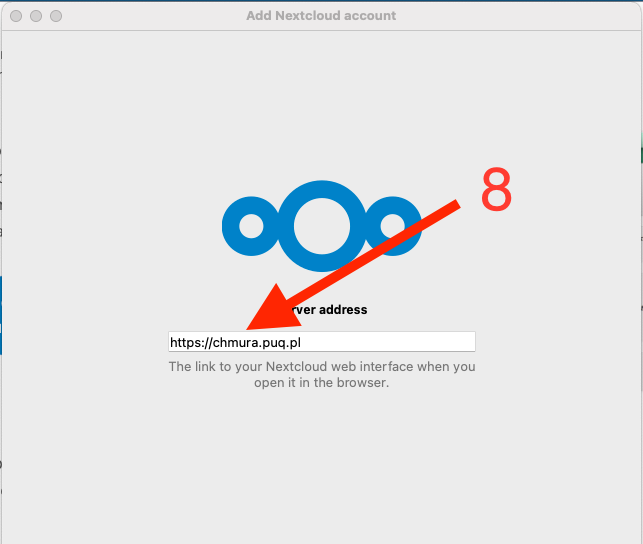](https://doc.puq.info/uploads/images/gallery/2022-01/image-1643364675505.png)
9. Następnie, otworzy się twoja przeglądarką internetowa, gdzie musisz się zalogować.
- [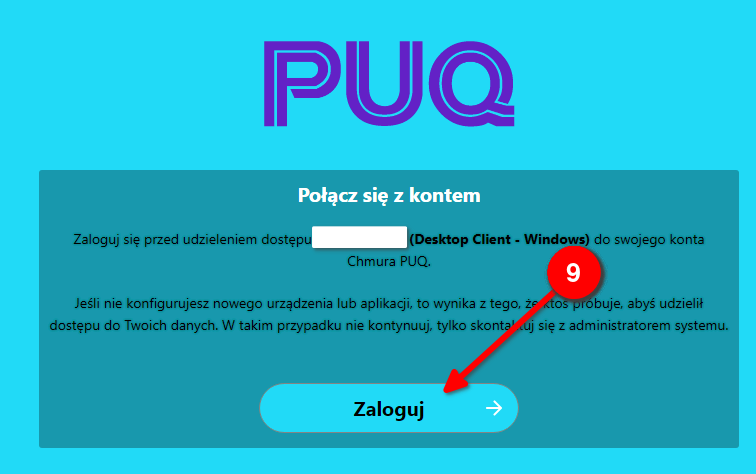](https://doc.puq.info/uploads/images/gallery/2022-01/image-1643364679987.png)
10. Wpisz woje dane do logowania. I udziel dostęp.
- [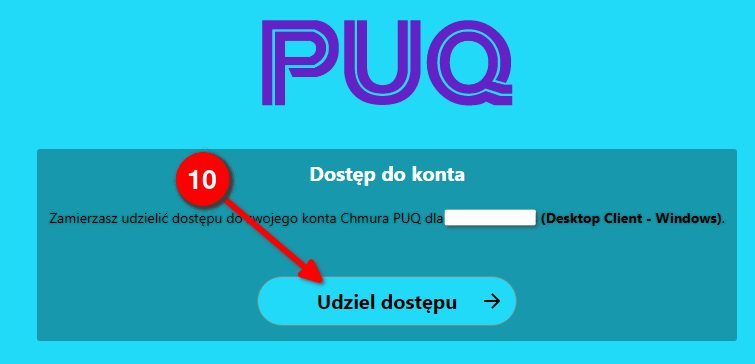](https://doc.puq.info/uploads/images/gallery/2022-01/image-1643364684354.png)
11. Następnie wróć do okna aplikacji i dokończ połączenie z chmurą.
12. Możesz zmienić folder synchronizacji (jeśli zostawić domyślnie to się utworzy folder o nazwie "NextCloud" w folderze twojego użytkownika).
13. Możesz zmienić niektóre ustawienia.
14. Naciśnij "Połączyć" żebyś zakończyć instalacje.
- [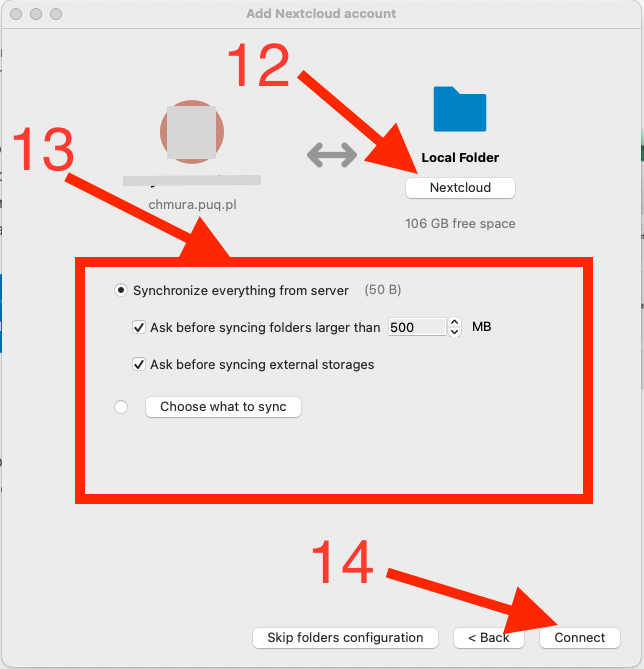](https://doc.puq.info/uploads/images/gallery/2022-01/image-1643364689264.png)
15. W pasku ikon aplikacji przy zegarku odnajdziesz aplikacje i będziesz mógł ją sterować.
16. Beda wyświetlane ostatnie zmiany i powiadomienia.
17. Naciśnij żebyś przejść do synchronizowanego folderu na twoim urządzeniu.
- [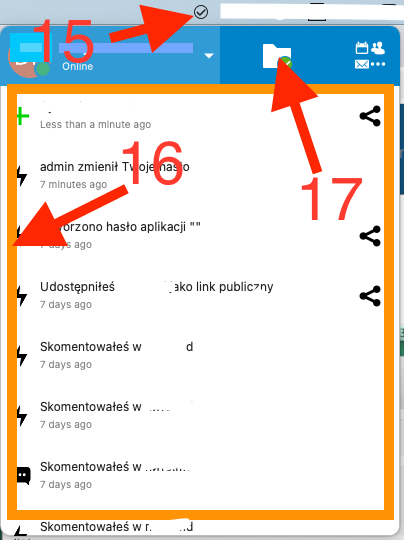](https://doc.puq.info/uploads/images/gallery/2022-01/image-1643364696007.png)# Jak korzystać z chmury za darmo?
Aby korzystać z chmury za darmo musisz się załogować lub się zarejestrować na stronie, za czym wykonać następujące kroki:
1. Przejść do zakupu usług "Usługi" > "Zamów nowe usługi".
2. Wybierz kategorie "Za darmo".
3. Wybierz "Publiczna Chmura 1GB" > "Zamów teraz"
- [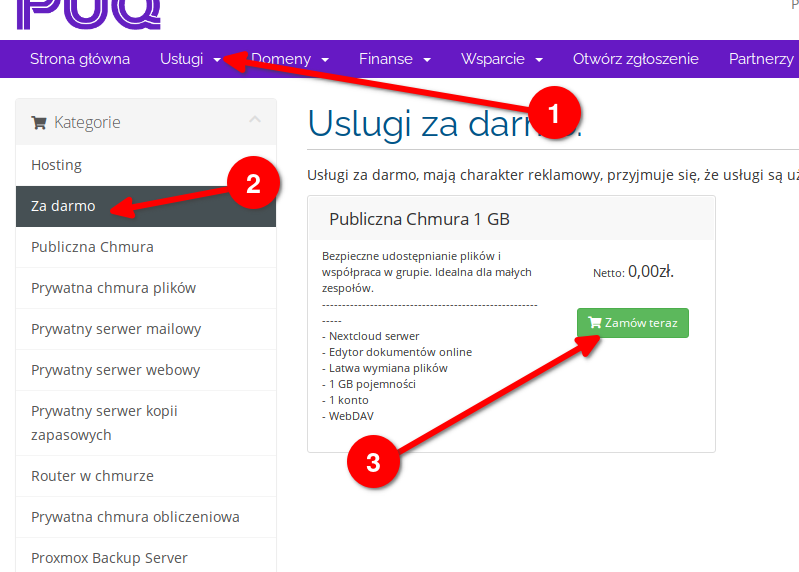](https://doc.puq.info/uploads/images/gallery/2022-01/image-1643364752045.png)
4. Dokończ zamówienie.
- [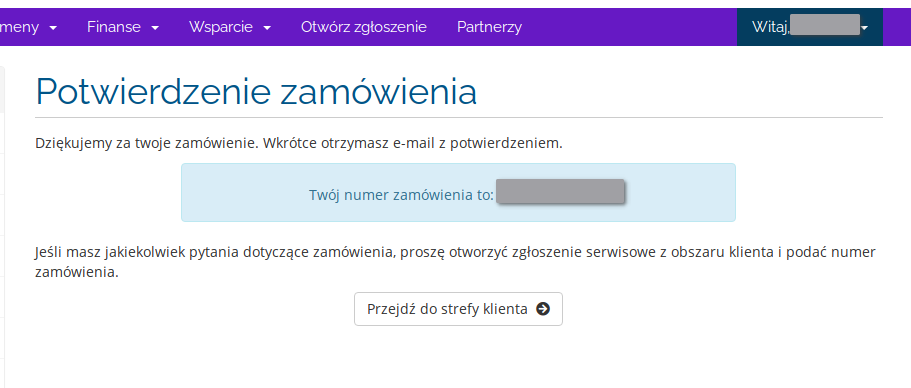](https://doc.puq.info/uploads/images/gallery/2022-01/image-1643364758216.png)# Jak rozszerzyć kwoty dyskowe usługi?
Aby rozszerzyć kwotę dyskowe usługi musisz wykonać następujące kroki:
**! Uwaga! Przy rozprzężeniu taryfy, wszystkie do tych czasowe pliki zostają się! Rozszerzasz przestrzeń dyskową na swoim koncie!**
1. Załogować się do panelu klienta.
2. Wybrać "Usługi" w menu.
3. Wybrać "Moje usługi"
4. Wybrać "Publiczna chmura"
- [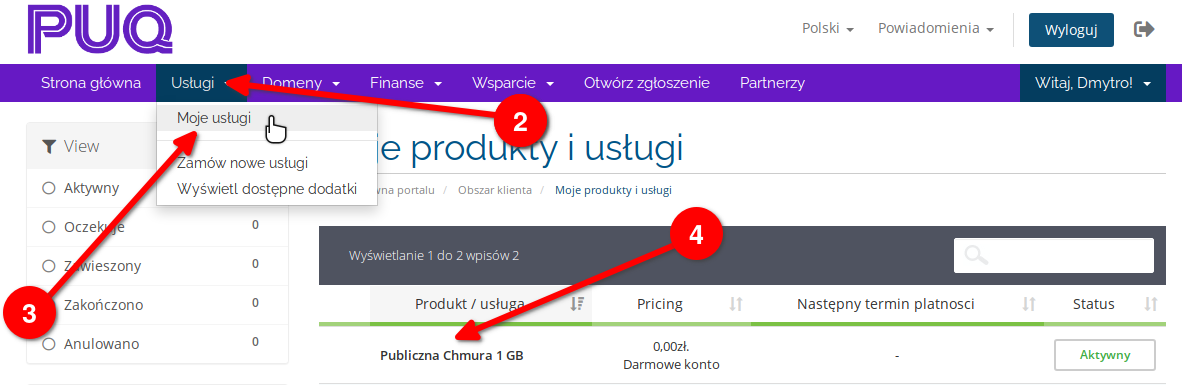](https://doc.puq.info/uploads/images/gallery/2022-01/image-1643364810031.png)
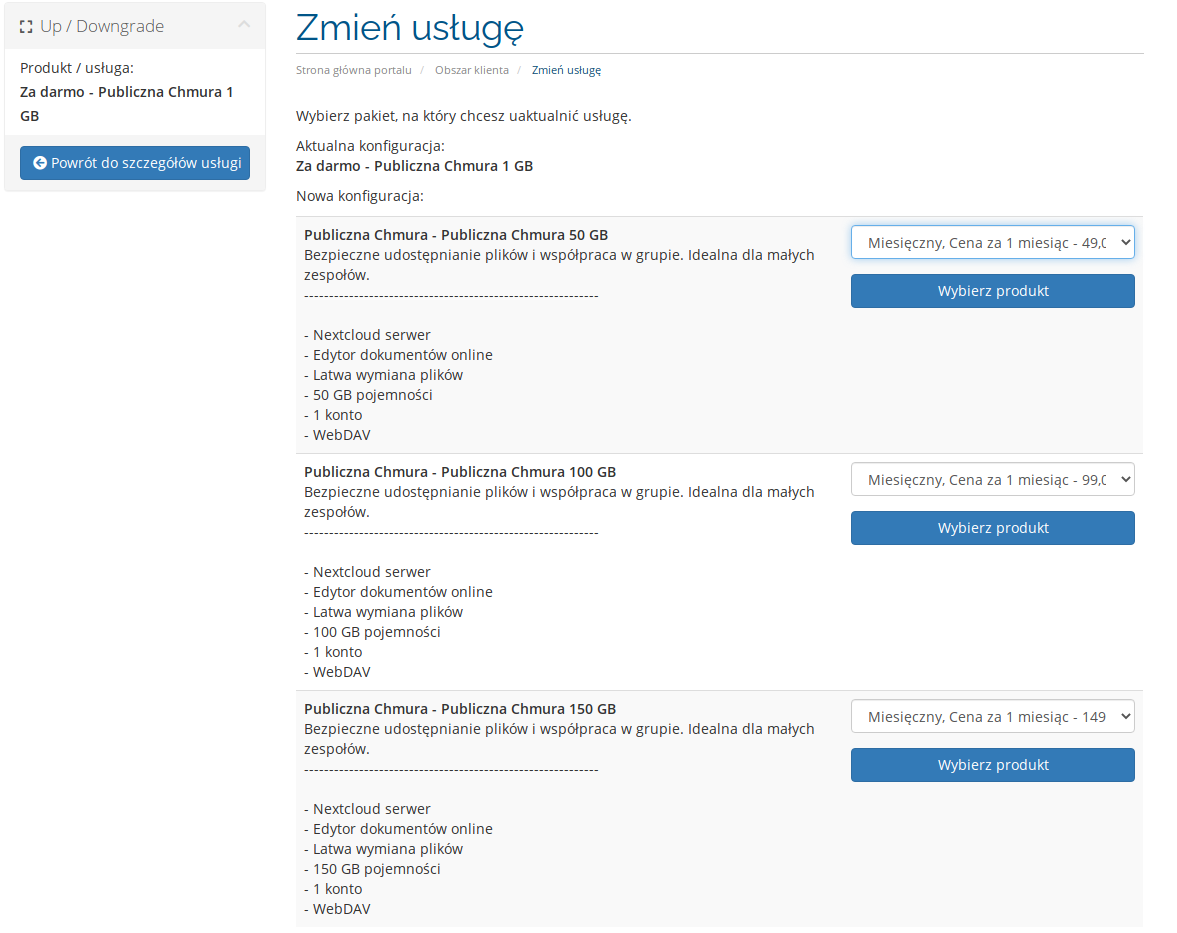
5. Po otworzeniu się strony usługi wybierz "Zmień usługę".
- [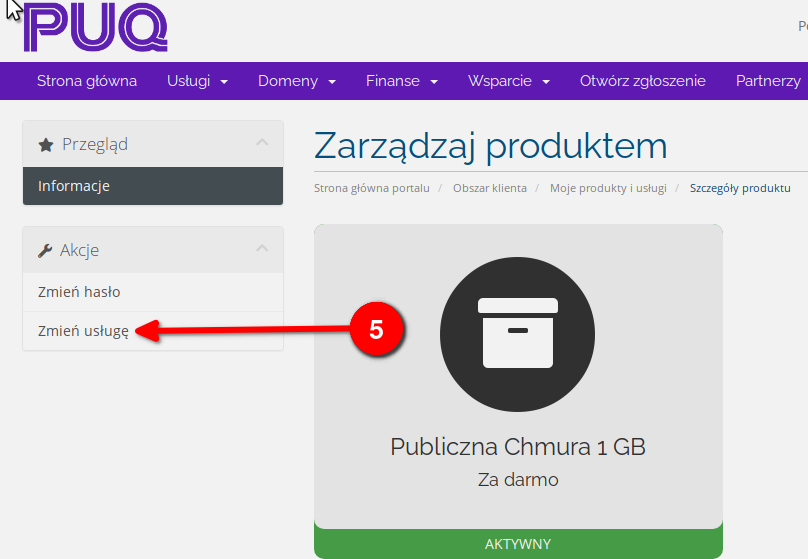](https://doc.puq.info/uploads/images/gallery/2022-01/image-1643364813941.png)
6. Za czym, wybierz dla siebie plan.
- [](https://doc.puq.info/uploads/images/gallery/2022-01/image-1643364818696.png)# Jak się połączyć przez WebDAV w Windows?
Aby się połączyć przez WebDAV na Windows, musisz wykonać następujące kroki:
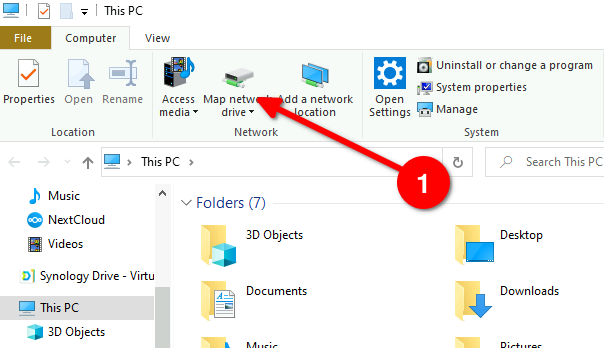
1. Wejdź do przeglądarki plików na swoim komputerze Windows i uruchom proces podłączenia dysku sieciowego.
- [](https://doc.puq.info/uploads/images/gallery/2022-01/image-1643364859276.png)
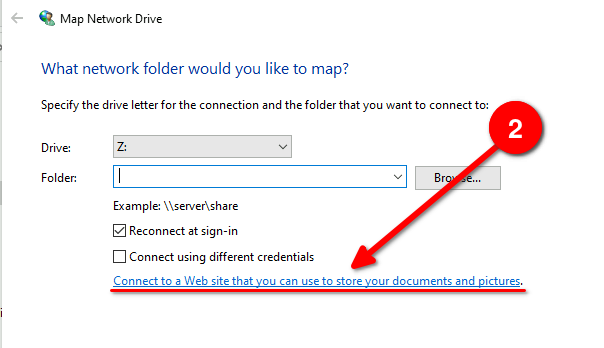
2. Następnie wybierz "Connect to a Web..."
- [](https://doc.puq.info/uploads/images/gallery/2022-01/image-1643364867430.png)
- Też można wpisać adres WebDAV w pole folder.
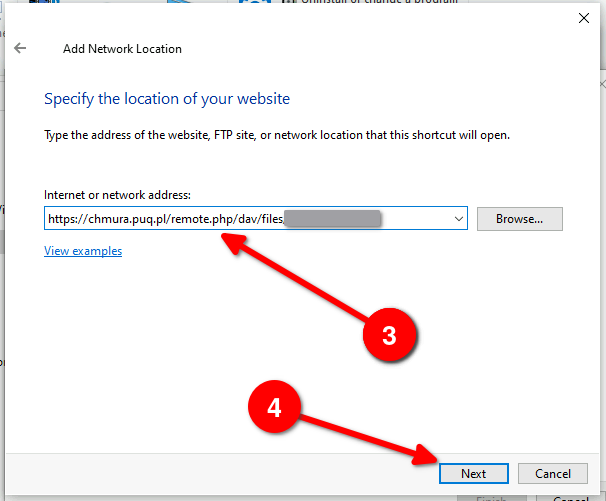
3. Następnie, wprowadź swój link do serwisu (więcej informacji znajdziesz tutaj [https://crm.puq.pl/knowledgebase/35/Jak-uzyskać-adres-WebDAV.html](https://crm.puq.pl/knowledgebase/35/Jak-uzyska%C4%87-adres-WebDAV.html))
4. Wybierz dalej.
- [](https://doc.puq.info/uploads/images/gallery/2022-01/image-1643364874751.png)
5. Wprowadź swoje dane autentyfikacji.
- [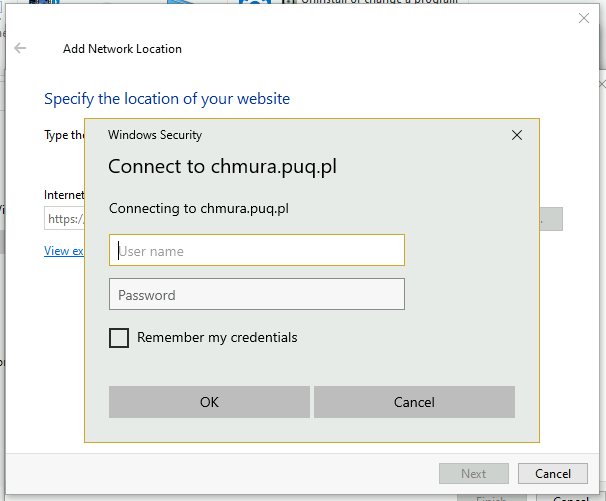](https://doc.puq.info/uploads/images/gallery/2022-01/image-1643364880435.png)
6. Korzystaj z połączenia.
- [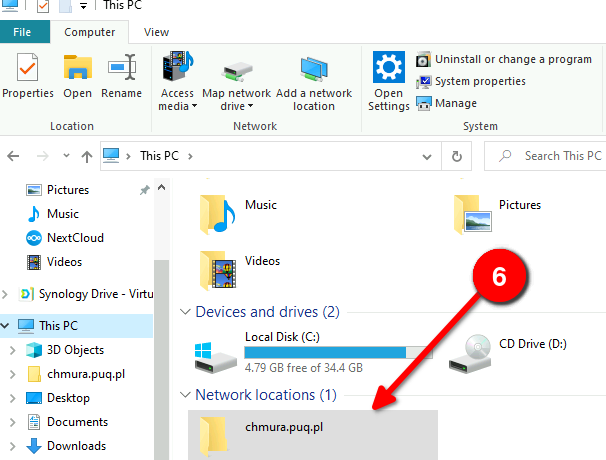](https://doc.puq.info/uploads/images/gallery/2022-01/image-1643364885759.png)# Jak się załogować do panelu serwera?
Aby się załogować do panelu serwera przekieruj się na adres wskazany w panelu, jeśli nie znasz adresu, wykonaj następne kroki:
- zaloguj się do panelu klienta za pomocą linku [https://crm.puq.pl/](https://crm.puq.pl/),
1. Wybrać "Services" w głównym menu.
2. Naciąć na "My Services" w podmenu "Services". Za tym się otworze strona usług klienta.
3. Wybrać usługę "Prywatna chmura plików"
- [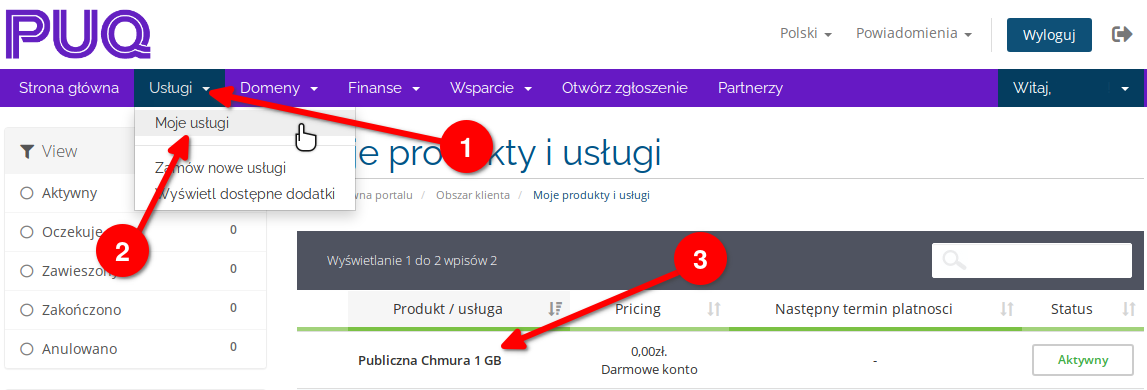](https://doc.puq.info/uploads/images/gallery/2022-01/image-1643364935240.png)
4. Po otworzeniu się strony usługi znajdziesz tam dane logowania i adres serwera "**Adres serwera**", to jest link do serwera, skopiuj go do pola adresu w twojej przeglądarce i przędz za adresem.
- [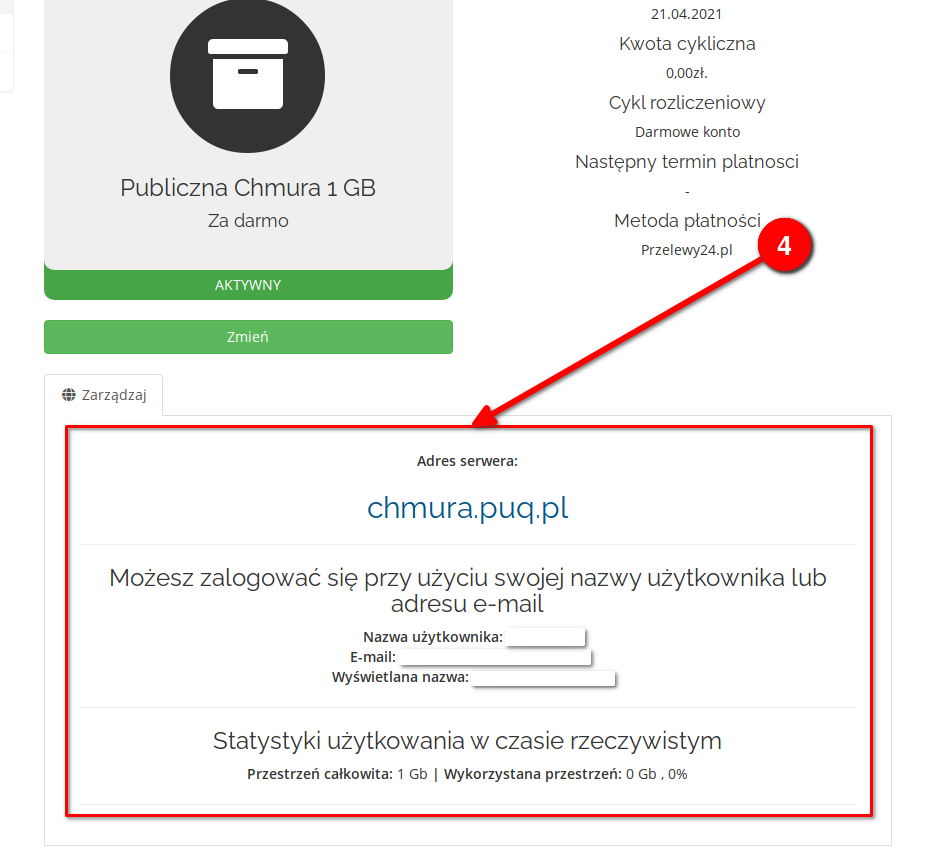](https://doc.puq.info/uploads/images/gallery/2022-01/image-1643364939817.png)
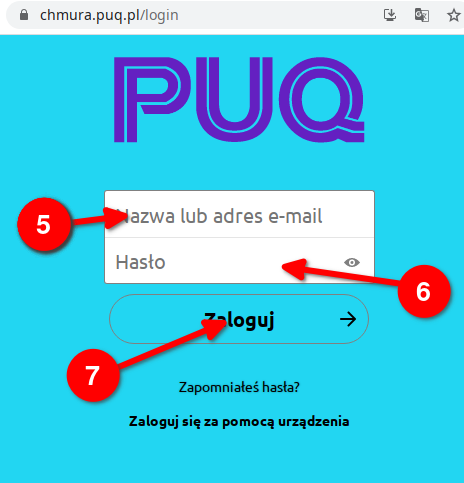
5. Następnie, wpisz swój login.
6. Wpisz swoje hasło.
7. Naciśnij "Zaloguj".
- [](https://doc.puq.info/uploads/images/gallery/2022-01/image-1643364945933.png)
Po zalogowaniu dostaniesz się do panelu chmury.# Jak uzyskać adres WebDAV?
Aby uzyskać adres do połączenia przez WebDAV, musisz wykonać następujące kroki:
1. Zalogować się do swojej chmury (więcej informacji znajdziesz tutaj [https://crm.puq.pl/knowledgebase/26/Jak-się-załogować-do-panelu-serwera.html](https://crm.puq.pl/knowledgebase/26/Jak-si%C4%99-za%C5%82ogowa%C4%87-do-panelu-serwera.html))
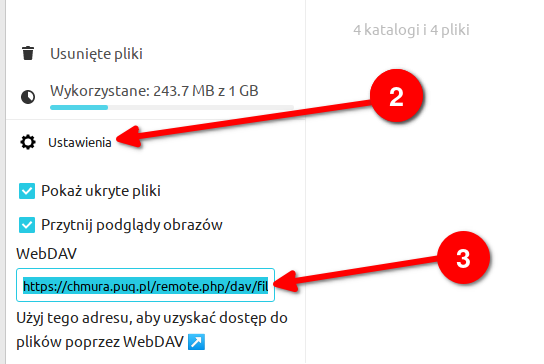
2. W lewym dolnym rogu odnajdź napis "Ustawienia" i wybierz go.
- [](https://doc.puq.info/uploads/images/gallery/2022-01/image-1643364988159.png)
3. Skopiuj swój link do połączenia przez WebDAV.