 Skip to main content
Dodawanie komputera do domeny – Windows 11
Celem instrukcji jest poprawne dołączenie komputera z systemem Windows 11 do domeny Active Directory, obejmujące:
przejście do zaawansowanych ustawień systemu w interfejsie Windows 11,
zmianę członkostwa komputera z grupy roboczej na domenę,
uwierzytelnienie przy użyciu konta domenowego z odpowiednimi uprawnieniami,
potwierdzenie poprawnego dołączenia komputera do domeny,
ponowne uruchomienie komputera w celu zastosowania wprowadzonych zmian.
Po wykonaniu wszystkich kroków komputer staje się pełnoprawnym członkiem domeny, a użytkownik może logować się przy użyciu kont domenowych oraz korzystać z polityk domenowych (GPO) zgodnie z konfiguracją środowiska Active Directory.
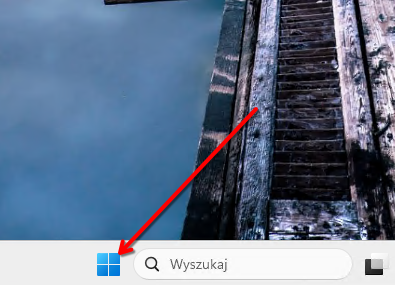
Krok 1 (Screen 1) — Otwórz menu Start
-
Spójrz na środek dolnego paska zadań (Windows 11).
-
Kliknij ikonę Windows.
-
Menu Start otworzy się na środku ekranu.
Co widzisz: pasek wyszukiwania „Wyszukaj” oraz przypięte aplikacje.
Krok 2 (Screen 2) — Otwórz Ustawienia
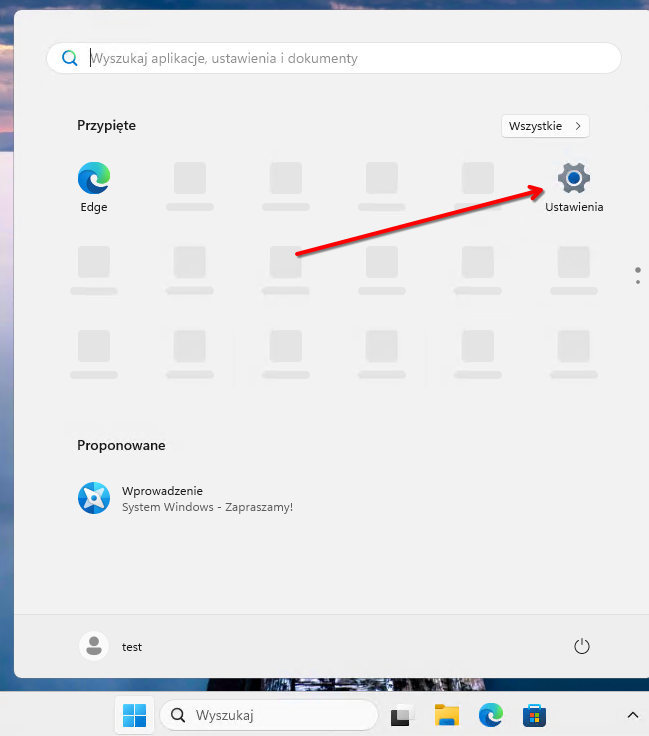
Efekt: otwiera się główne okno Ustawienia systemu Windows 11.
Krok 3 (Screen 3) — Wejdź do sekcji „System”
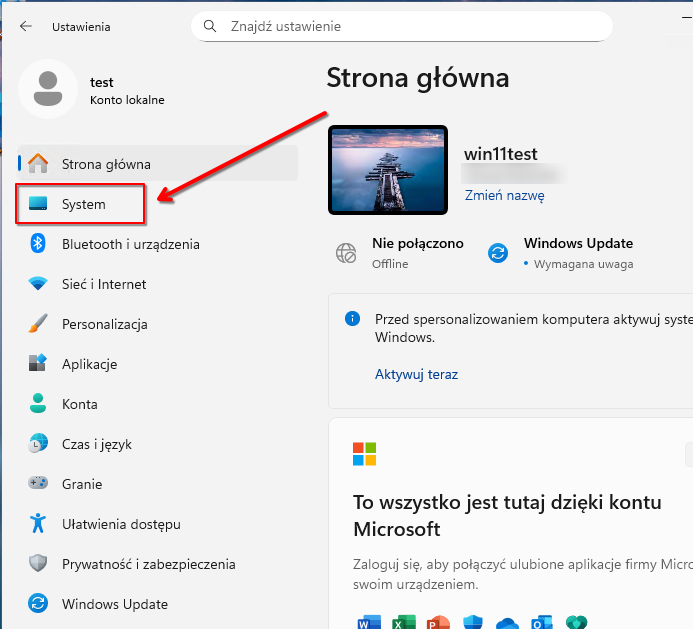
Uwaga: to jest główny punkt wejścia do informacji o komputerze w Windows 11.
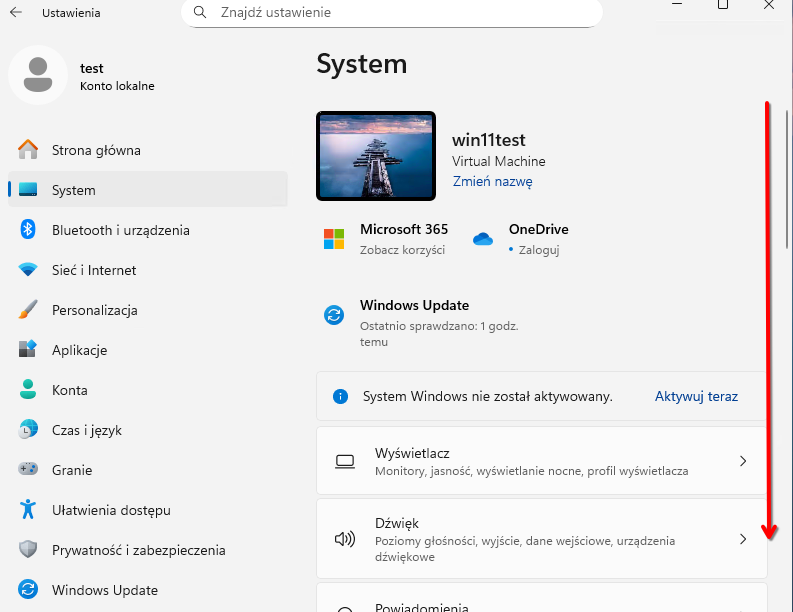
Krok 4 (Screen 4) — Przewiń stronę „System” w dół
-
Na stronie System przewiń zawartość w dół.
-
Nie zmieniaj żadnych ustawień po drodze.
Cel: dotarcie do sekcji Informacje.
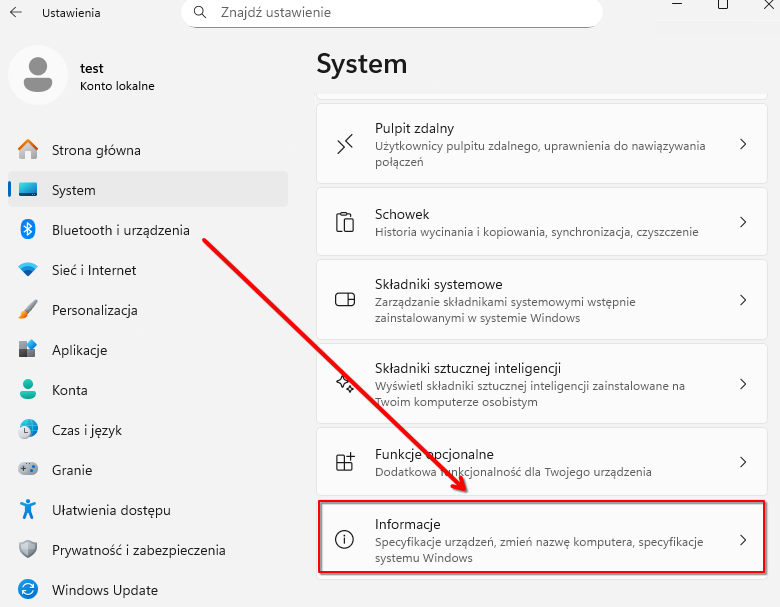
Krok 5 (Screen 5) — Kliknij „Informacje”
-
Na dole listy kliknij Informacje
(Specyfikacje urządzeń, zmień nazwę komputera, specyfikacje systemu Windows).
Efekt: otworzy się strona System → Informacje.
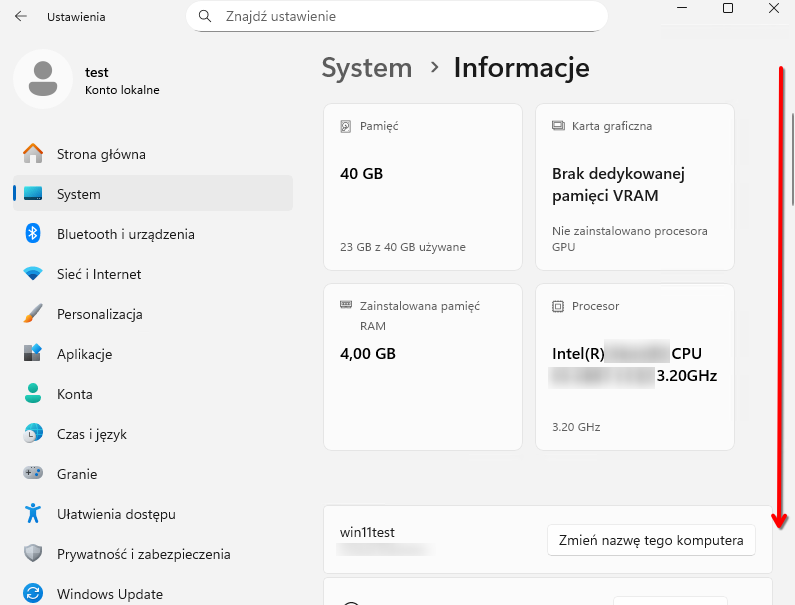
Krok 6 (Screen 6) — Przewiń stronę „Informacje” w dół
-
Na stronie Informacje przewiń zawartość w dół.
-
Szukaj sekcji z dodatkowymi linkami systemowymi.
Ważne: przewijasz prawą część okna, nie menu po lewej.
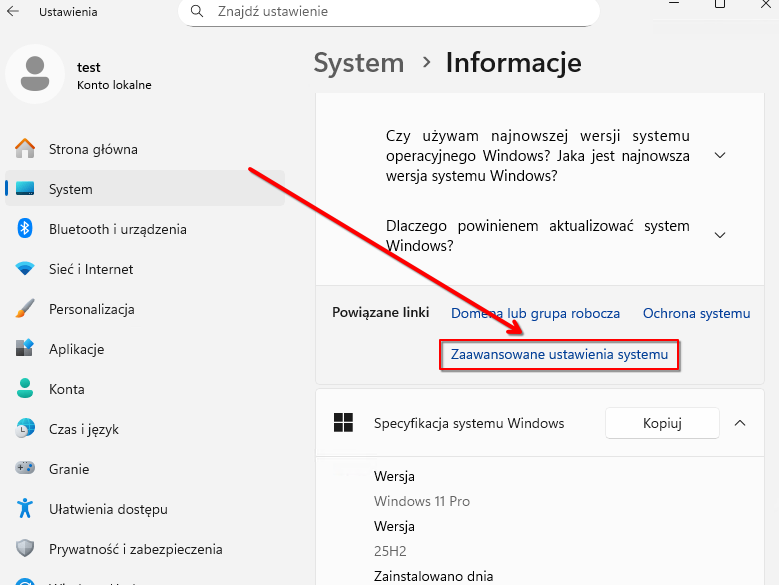
Krok 7 (Screen 7) — Otwórz „Zaawansowane ustawienia systemu”
-
W sekcji Powiązane linki kliknij
Zaawansowane ustawienia systemu. -
System otworzy klasyczne okno Właściwości systemu.
To przejście z nowego UI Windows 11 do klasycznego panelu.
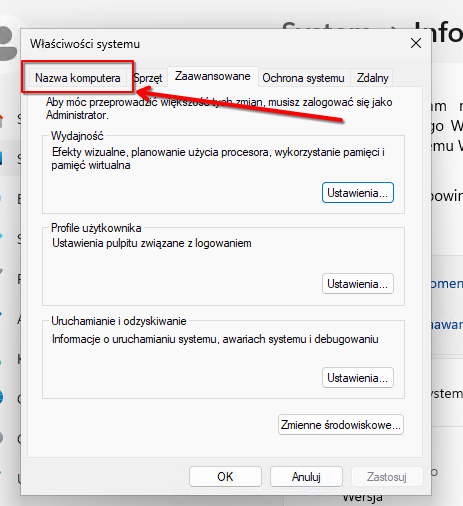
Krok 8 (Screen 8) — Zakładka „Nazwa komputera”
-
W oknie Właściwości systemu upewnij się, że aktywna jest zakładka
Nazwa komputera. -
Jeśli nie jest aktywna — kliknij ją.
Dlaczego: tylko w tej zakładce można dołączyć komputer do domeny.
Krok 9 (Screen 9) — Widok bieżącego członkostwa
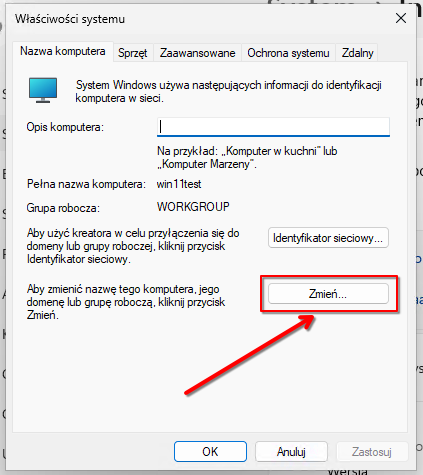
-
Sprawdź informacje:
-
Pełna nazwa komputera
-
Grupa robocza (np. WORKGROUP)
-
-
Zwróć uwagę na przycisk Zmień… w dolnej części okna.
Na tym etapie komputer NIE jest jeszcze w domenie.
Krok 10 (Screen 10) — Kliknij „Zmień…”
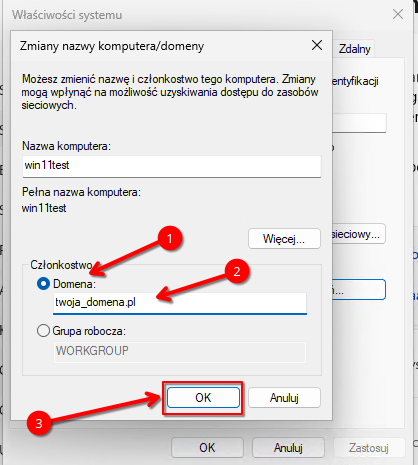
-
Kliknij przycisk Zmień….
-
Otworzy się okno Zmiany nazwy komputera/domeny.
To jest punkt startowy właściwego dodawania do domeny.
Krok 11 (Screen 11) — Okno uwierzytelnienia domenowego
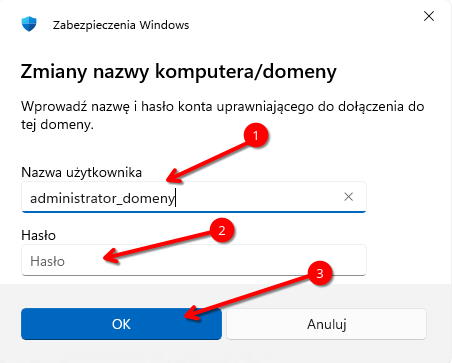
Po wpisaniu nazwy domeny i kliknięciu OK pojawi się okno Zabezpieczenia Windows – Zmiany nazwy komputera/domeny.
-
W polu Nazwa użytkownika wpisz konto domenowe, które ma prawo dodawać komputery do domeny
(n.p.:administrator_domeny). -
W polu Hasło wpisz hasło do tego konta.
-
Sprawdź, czy dane są wpisane poprawnie.
-
Kliknij OK.
Ważne technicznie:
-
konto musi istnieć w domenie,
-
musi mieć uprawnienia do dodawania komputerów (Domain Admin lub delegacja),
-
w przypadku błędu na tym etapie domena nie zostanie dodana.
Krok 12 (Screen 12) — Potwierdzenie dołączenia do domeny
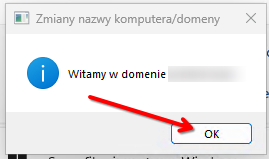
Jeżeli dane logowania są poprawne:
-
Pojawi się komunikat:
„Witamy w domenie …” -
Ten komunikat oznacza, że:
-
komputer został poprawnie uwierzytelniony w domenie,
-
konto domenowe zaakceptowało dołączenie.
-
-
Kliknij OK.
Krok 13 (Screen 13) — Informacja o konieczności restartu
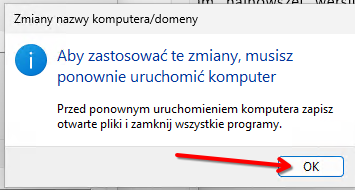
Po zamknięciu komunikatu powitalnego:
-
System wyświetli okno z informacją:
„Aby zastosować te zmiany, musisz ponownie uruchomić komputer” -
Jest to standardowe zachowanie Windows — bez restartu zmiany nie będą aktywne.
-
Kliknij OK.
Krok 14 (Screen 14) — Powrót do „Właściwości systemu”
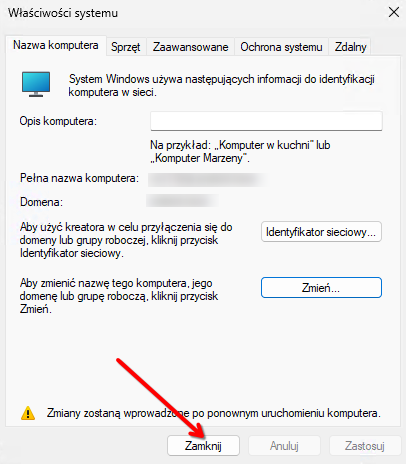
Wracasz do okna Właściwości systemu → Nazwa komputera.
-
Zwróć uwagę na sekcję Domena:
-
widoczna jest już nazwa domeny (zamiast WORKGROUP).
-
-
Na dole okna widoczne jest ostrzeżenie, że:
-
zmiany zostaną wprowadzone po ponownym uruchomieniu.
-
-
Kliknij Zamknij.
Krok 15 (Screen 15) — Wybór momentu restartu
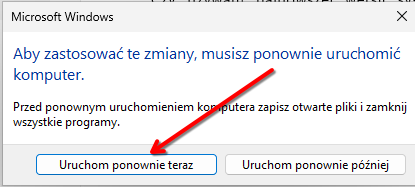
Pojawi się okno Microsoft Windows z pytaniem o ponowne uruchomienie.
-
Masz dwie opcje:
-
Uruchom ponownie teraz
-
Uruchom ponownie później
-
-
Aby zakończyć proces dodawania do domeny i zastosować zmiany:
-
kliknij Uruchom ponownie teraz.
-
🔚 Koniec instrukcji – Windows 11
Po restarcie systemu:
-
komputer jest członkiem domeny,
-
na ekranie logowania można:
-
zalogować się użytkownikiem domenowym,
-
(jeśli dozwolone) użytkownikiem lokalnym,
-
-
polityki domenowe (GPO) zostaną zastosowane automatycznie
lub po czasie / pogpupdate /force.
Stan końcowy
✅ Komputer poprawnie dodany do domeny
✅ Domenа widoczna w Właściwości systemu
✅ Wymagany restart wykonany