 Skip to main content
Dodawanie komputera do domeny
Celem instrukcji jest poprawne dołączenie komputera z systemem Windows do domeny Active Directory, obejmujące:
przejście do zaawansowanych ustawień systemu,
zmianę członkostwa komputera z grupy roboczej na domenę,
uwierzytelnienie przy użyciu konta domenowego z odpowiednimi uprawnieniami,
potwierdzenie poprawnego dołączenia do domeny,
ponowne uruchomienie komputera w celu zastosowania zmian.
Po wykonaniu wszystkich kroków komputer staje się pełnoprawnym członkiem domeny, a użytkownik może logować się przy użyciu kont domenowych oraz korzystać z polityk domenowych (GPO).
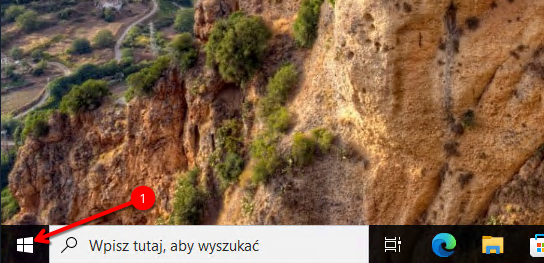
Krok 1 (Screen 1) — Otwórz menu Start
-
Spójrz na lewy dolny róg ekranu (pasek zadań).
-
Kliknij ikonę Windows (przycisk Start).
-
Menu Start powinno się otworzyć po lewej stronie.
Co masz widzieć: pasek wyszukiwania z tekstem „Wpisz tutaj, aby wyszukać”.
Krok 2 (Screen 2) — Wejdź do Ustawień
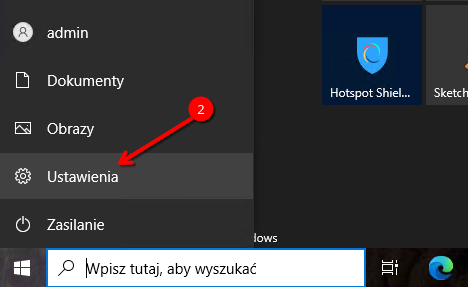
Co się stanie: otworzy się okno ustawień systemu Windows.
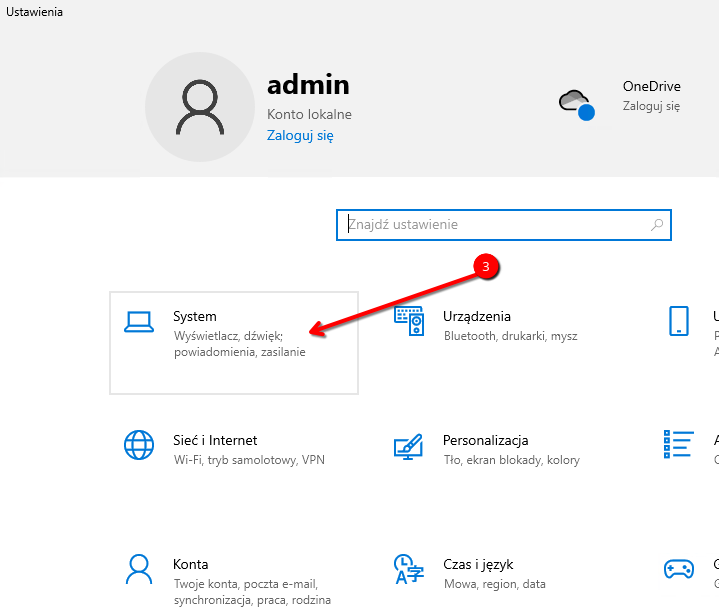
Krok 3 (Screen 3) — Otwórz dział „System”
-
W oknie Ustawienia znajdź kafelek System.
-
Kliknij System (opis pod spodem: Wyświetlacz, dźwięk, powiadomienia, zasilanie).
Dlaczego tu wchodzimy: opcje dotyczące nazwy komputera i dołączania do domeny są dostępne przez „Informacje” w „System”.
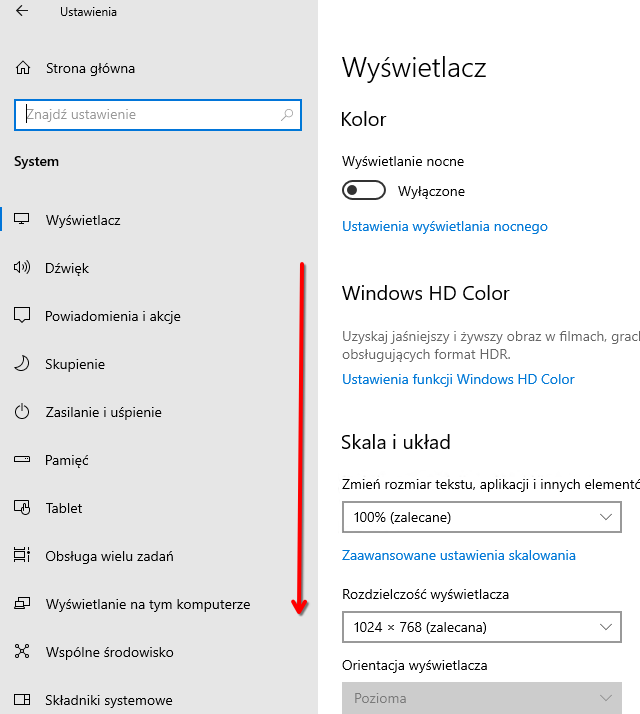
Krok 4 (Screen 4) — Przewiń menu po lewej stronie w dół
-
Po wejściu w System zobaczysz po lewej stronie listę:
Wyświetlacz, Dźwięk, Powiadomienia i akcje, Zasilanie i uśpienie itd. -
Teraz przewijaj tę lewą listę w dół (kółko myszy / scroll na touchpadzie).
-
Twoim celem jest dotarcie do pozycji Informacje.
Co masz widzieć: przesuwasz listę w dół, a na pasku przewijania (po lewej liście) pojawia się ruch.
Krok 5 (Screen 5) — Kliknij „Informacje”
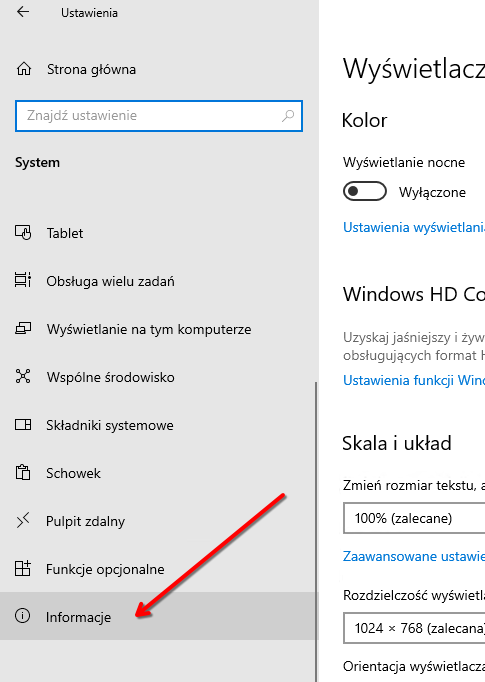
Po czym poznasz, że jesteś we właściwym miejscu: nagłówek strony to „Informacje”, a poniżej są kafelki/specyfikacja (RAM, procesor, itp.).
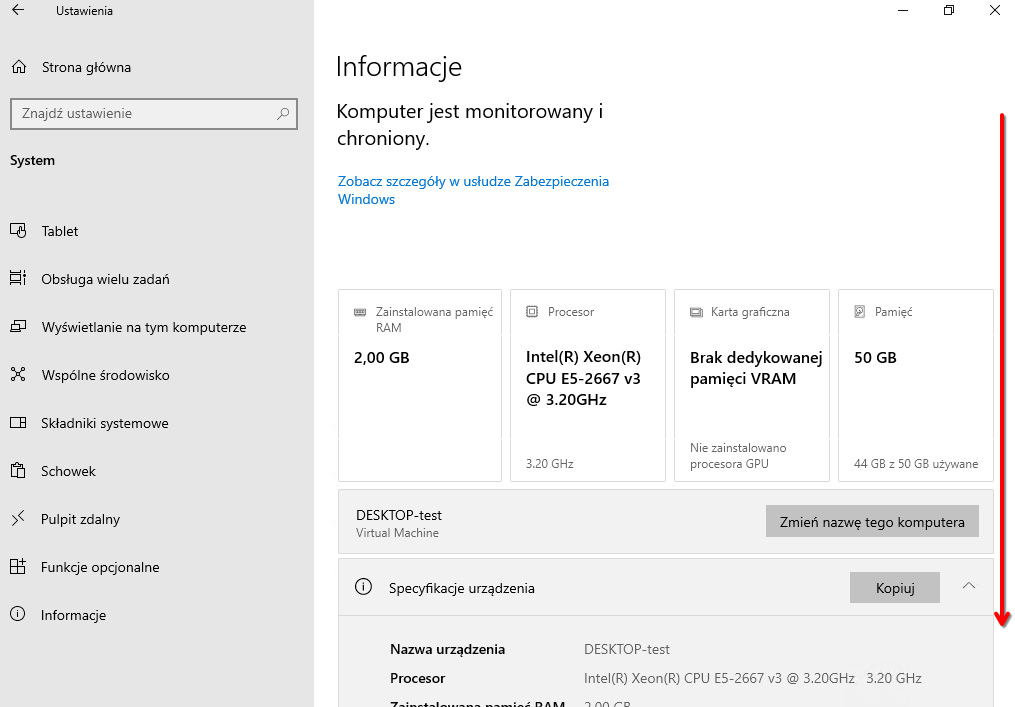
Krok 6 (Screen 6) — Przewiń stronę „Informacje” na dół
-
Na stronie Informacje po prawej stronie masz treść, która jest długa.
-
Przewiń tę stronę w dół (kółko myszy / touchpad).
-
Przewijaj aż zobaczysz sekcję Powiązane ustawienia.
Uwaga praktyczna: przewijasz prawą część okna, nie lewy panel.
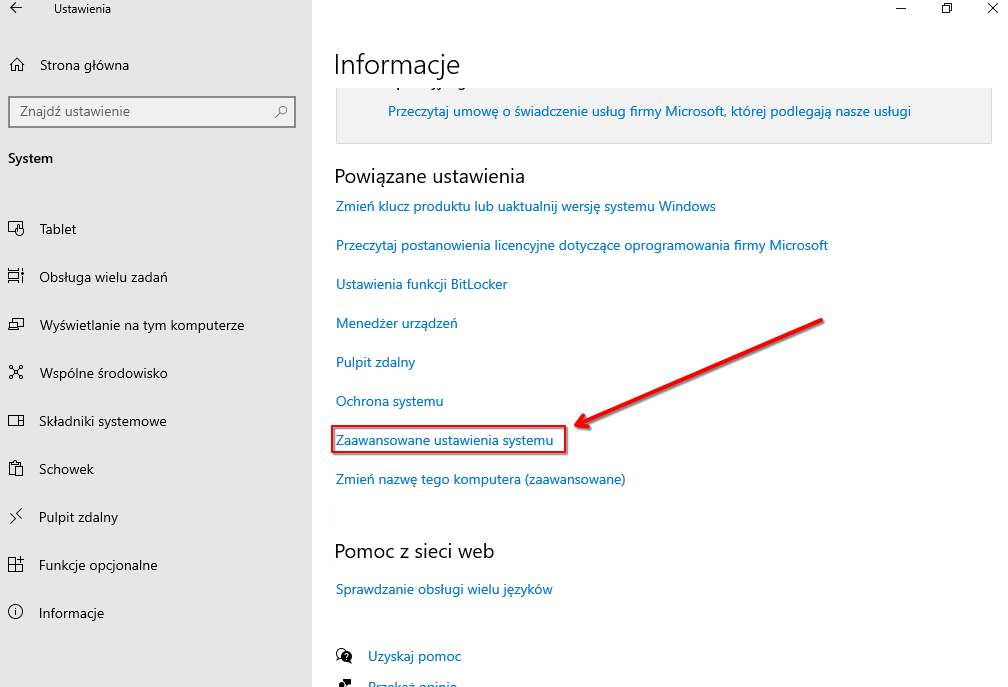
Krok 7 (Screen 7) — Otwórz „Zaawansowane ustawienia systemu”
-
W sekcji Powiązane ustawienia znajdź link Zaawansowane ustawienia systemu.
-
Kliknij Zaawansowane ustawienia systemu.
Co się stanie: Windows otworzy klasyczne okno panelu systemowego: Właściwości systemu.
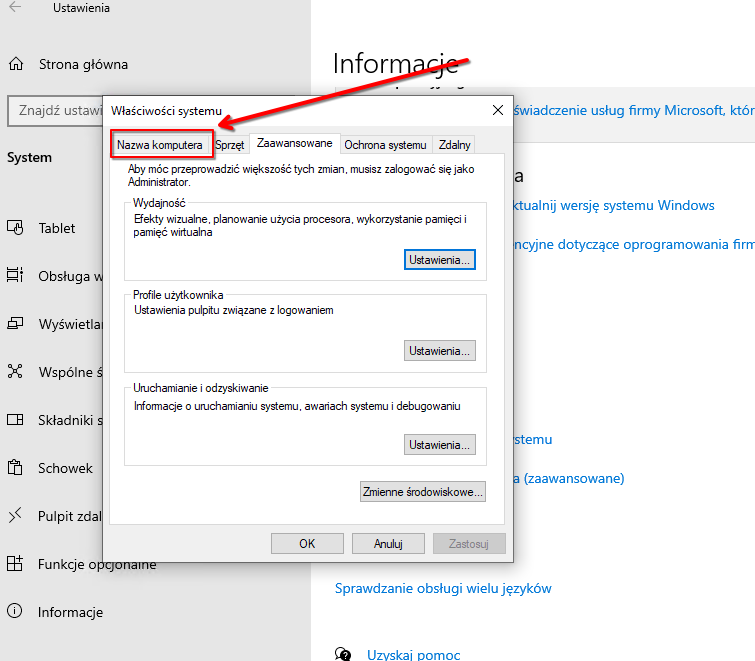
Krok 8 (Screen 8) — Sprawdź zakładkę „Nazwa komputera”
-
W nowym oknie Właściwości systemu zobaczysz kilka zakładek u góry:
-
Nazwa komputera
-
Sprzęt
-
Zaawansowane
-
Ochrona systemu
-
Zdalny
-
-
Kliknij zakładkę Nazwa komputera, jeśli nie jest aktywna (u Ciebie na screenie jest).
Po co: dołączenie do domeny robi się właśnie tutaj przez „Zmień…”.
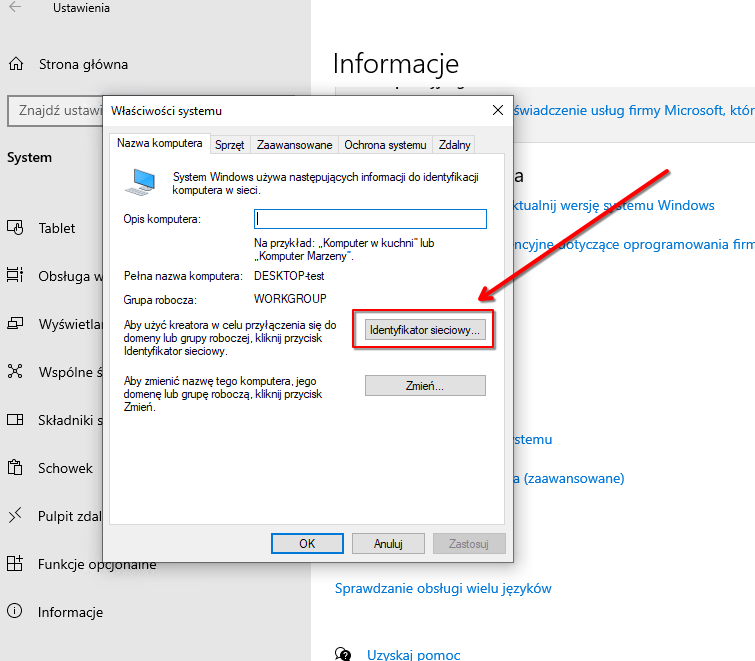
Krok 9 (Screen 9) — Miejsce „Identyfikator sieciowy…” (tego nie klikamy)
-
W zakładce Nazwa komputera widzisz przycisk Identyfikator sieciowy….
-
Ten przycisk służy do kreatora sieciowego, ale w Twojej ścieżce (zgodnie ze screenami) nie używamy go teraz.
-
Zapamiętaj: nas interesuje przycisk Zmień… niżej.
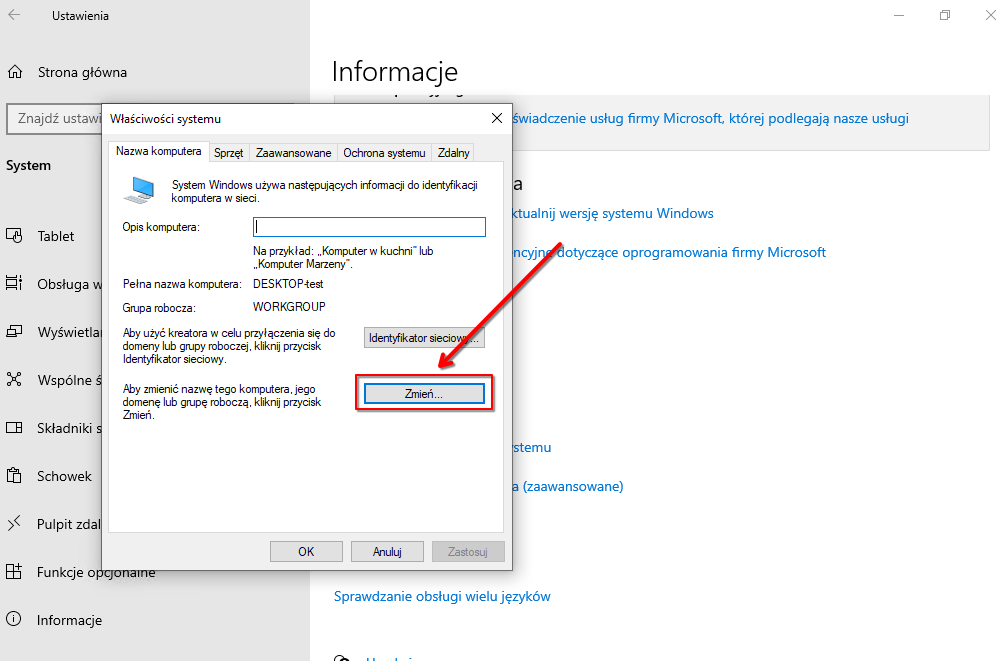
Krok 10 (Screen 10) — Kliknij „Zmień…”
-
W tej samej zakładce kliknij przycisk Zmień… (na dole po prawej).
-
To otworzy kolejne okno, gdzie będzie wybór:
-
Domena albo
-
Grupa robocza
-
To jest dokładnie punkt, w którym zacznie się właściwe „dodawanie do domeny”.
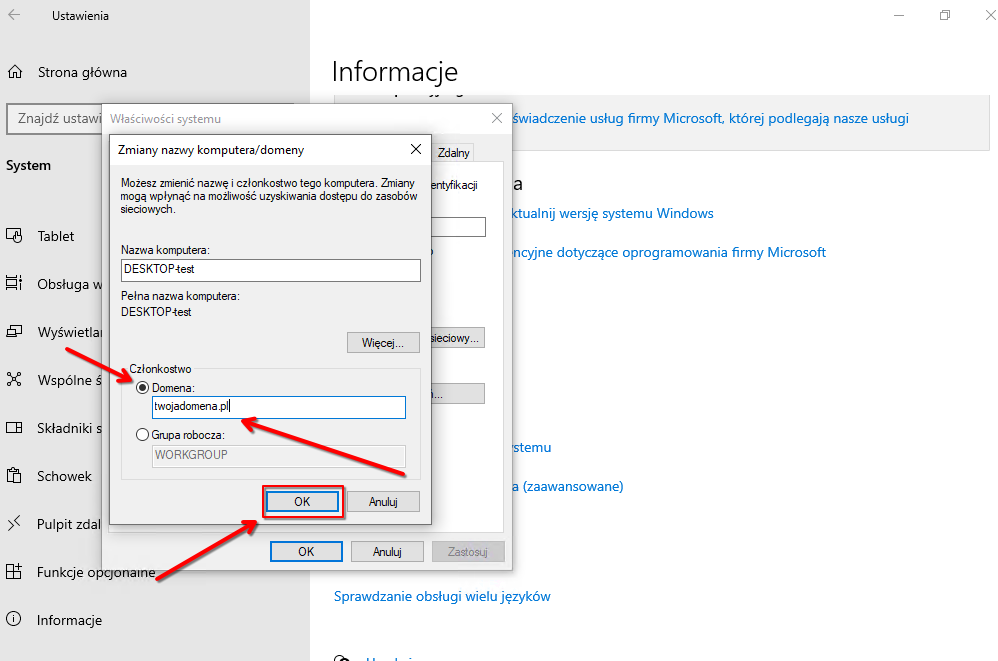
Krok 11 (Screen 11) — Okno „Zmiany nazwy komputera/domeny”
-
Po kliknięciu Zmień… otworzy się okno Zmiany nazwy komputera/domeny.
-
W sekcji Członkostwo zaznacz opcję Domena.
-
W polu tekstowym obok wpisz nazwę domeny, np.:
twojadomena.pl -
Upewnij się, że opcja Grupa robocza nie jest zaznaczona.
Co jest ważne:
– domena musi być osiągalna w sieci (DNS)
– wpisujemy pełną nazwę domeny, nie NetBIOS
Krok 12 (Screen 11) — Zatwierdzenie wyboru domeny
-
Po wpisaniu nazwy domeny kliknij przycisk OK.
-
System spróbuje nawiązać połączenie z kontrolerem domeny.
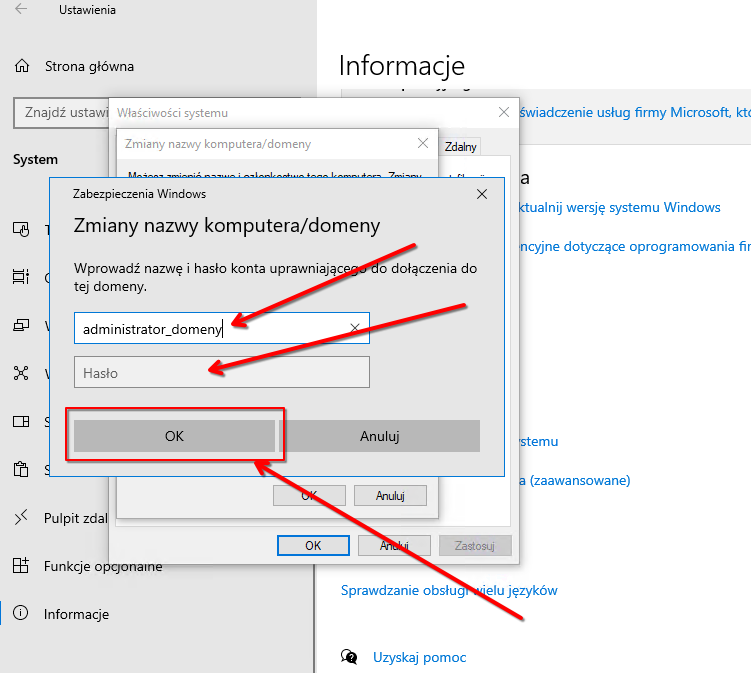
Krok 13 (Screen 12) — Okno uwierzytelnienia domenowego
-
Pojawi się okno Zmiany nazwy komputera/domeny z prośbą o dane logowania.
-
W polu Nazwa użytkownika wpisz konto domenowe z uprawnieniami do dodawania komputerów, np.:
administrator_domeny -
W polu Hasło wpisz hasło do tego konta.
-
Kliknij OK.
Uwaga techniczna:
To konto musi mieć prawo do dodawania komputerów do domeny (najczęściej Domain Admin lub delegowane uprawnienia).
Krok 14 (Screen 13) — Potwierdzenie dołączenia do domeny
-
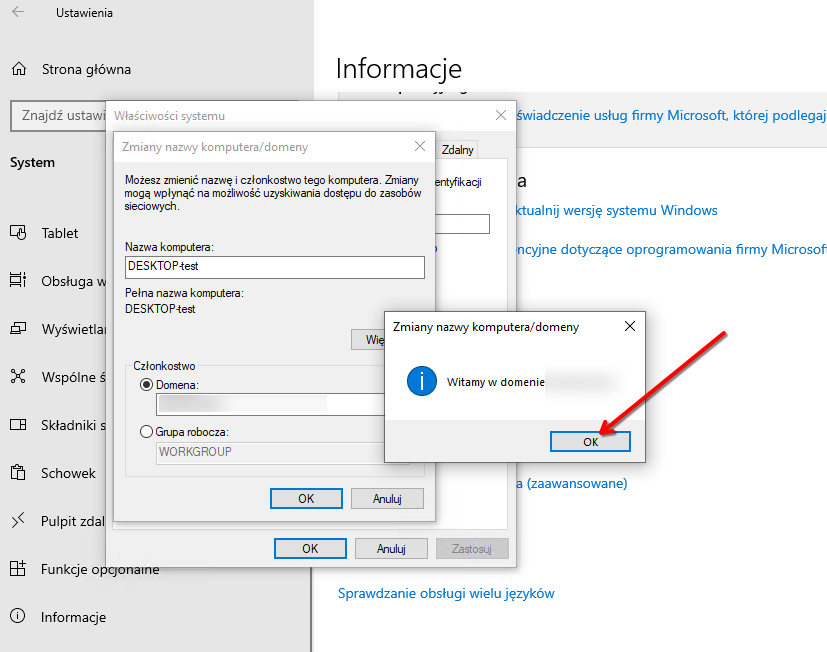
Jeśli dane są poprawne, pojawi się komunikat:
„Witamy w domenie …” -
Kliknij OK.
To oznacza:
– komputer został poprawnie dodany do domeny
– zmiana nie jest jeszcze aktywna (wymagany restart)
Krok 15 (Screen 14) — Informacja o konieczności restartu
-
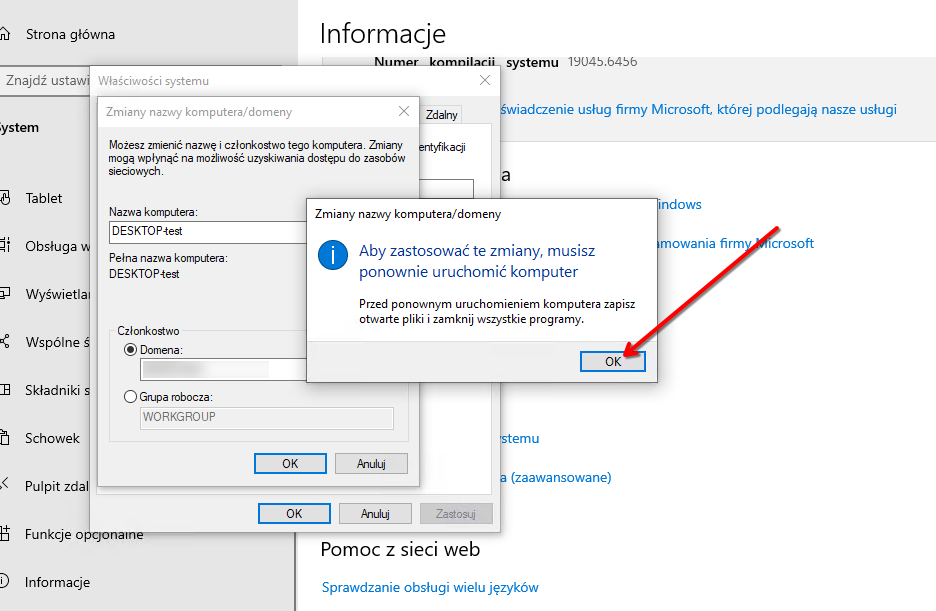
Pojawi się kolejne okno z informacją:
„Aby zastosować te zmiany, musisz ponownie uruchomić komputer” -
Kliknij OK.
Krok 16 (Screen 15) — Zamykanie okna właściwości systemu
-
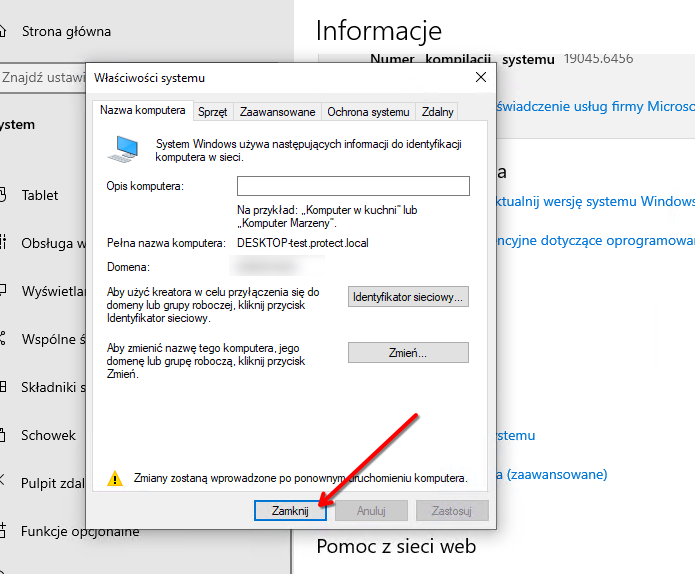
Wracasz do okna Właściwości systemu.
-
Widoczna jest informacja, że:
– komputer jest już przypisany do domeny
– zmiany zostaną zastosowane po restarcie -
Kliknij Zamknij.
Krok 17 (Screen 16) — Wybór momentu restartu
-
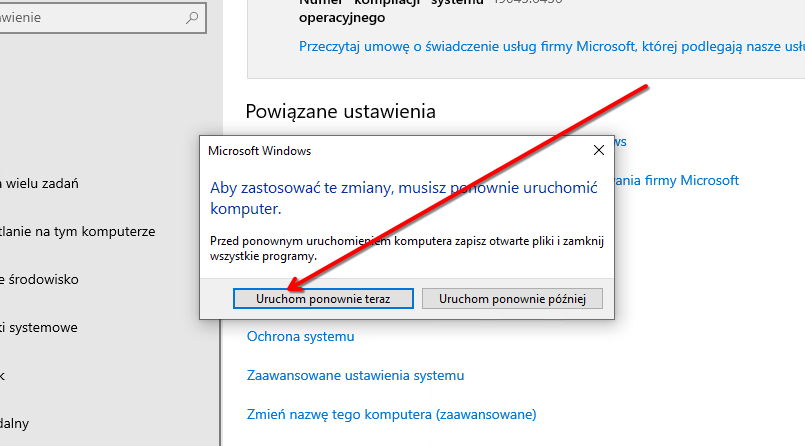
System wyświetli okno Microsoft Windows z pytaniem o restart.
-
Masz dwie opcje:
-
Uruchom ponownie teraz
-
Uruchom ponownie później
-
-
Aby zakończyć proces dodawania do domeny, kliknij
Uruchom ponownie teraz.
Co dzieje się dalej (po restarcie)
Po ponownym uruchomieniu:
-
komputer jest członkiem domeny
-
na ekranie logowania pojawi się możliwość logowania:
-
użytkownikiem domenowym
-
lokalnym (jeśli dozwolone)
-
Stan końcowy po wykonaniu instrukcji
✅ Komputer dodany do domeny
✅ Nazwa domeny widoczna w Właściwości systemu
✅ Zastosowane polityki domenowe (GPO – po czasie / po gpupdate)