 Skip to main content
Konfiguracja Pulpitu zdalnego (RDP) w Windows 10
Cel instrukcji
Celem tej instrukcji jest pokazanie krok po kroku, jak włączyć i skonfigurować Pulpit zdalny (RDP) w systemie Windows 10, aby umożliwić zdalne połączenie z komputerem oraz dodać użytkownika uprawnionego do logowania zdalnego.
Krok 1
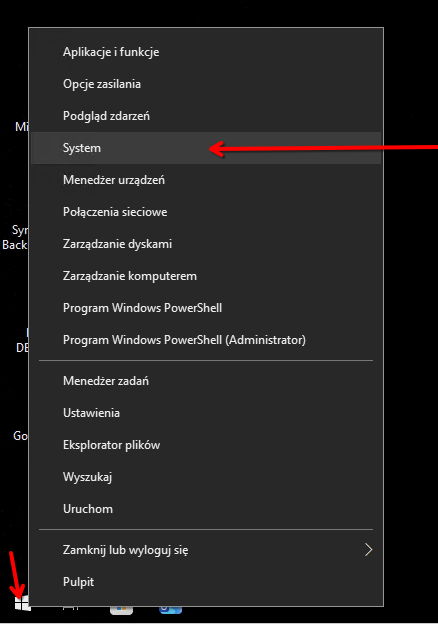
Kliknij prawym przyciskiem myszy przycisk Start w lewym dolnym rogu ekranu
i z menu wybierz System.
Krok 2
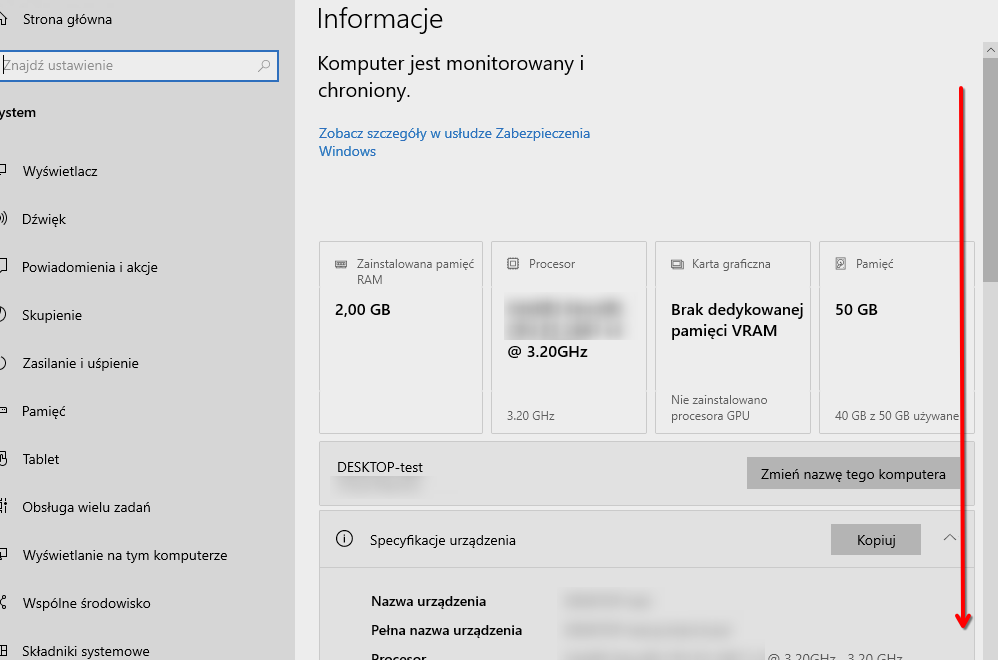
W oknie Ustawienia przejdź do sekcji Informacje.
Przewiń stronę w dół.
Krok 3
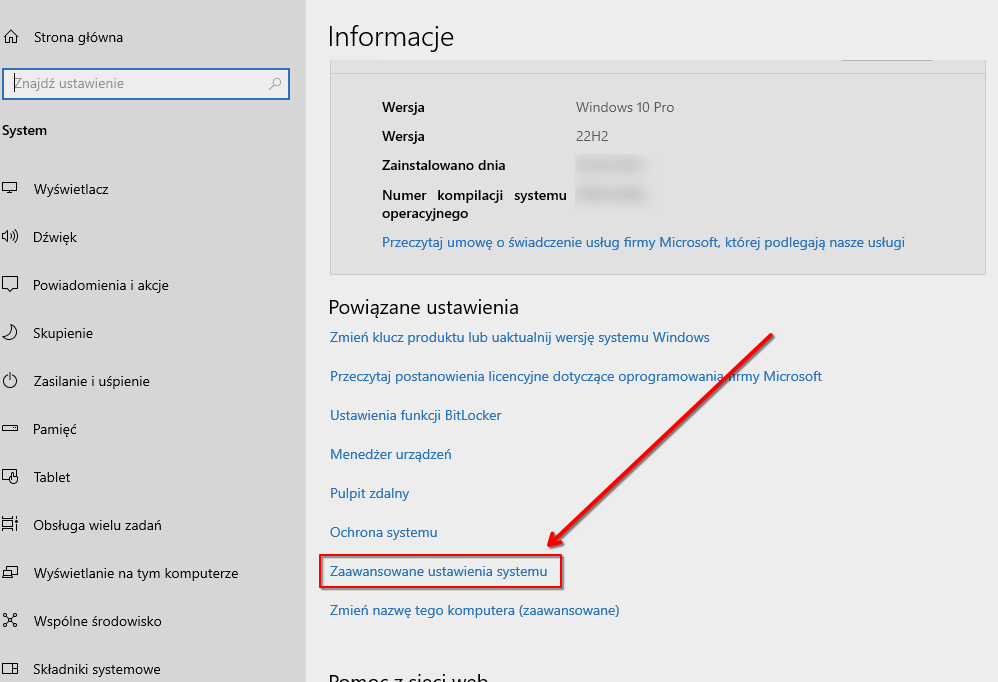
W sekcji Powiązane ustawienia kliknij Zaawansowane ustawienia systemu.
Krok 4
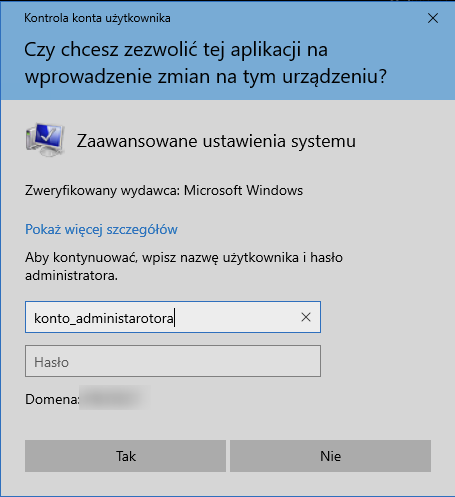
Jeżeli pojawi się okno Kontrola konta użytkownika,
wprowadź nazwę użytkownika administratora oraz hasło,
a następnie kliknij Tak.
Krok 5
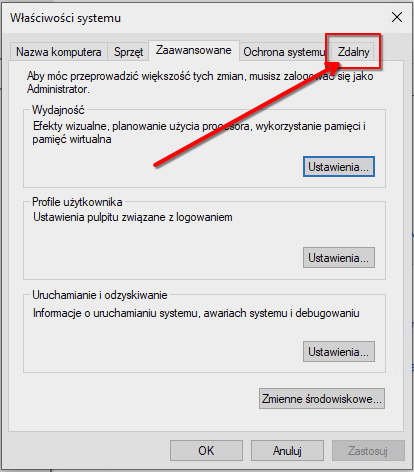
W oknie Właściwości systemu przejdź do zakładki Zdalny.
Krok 6
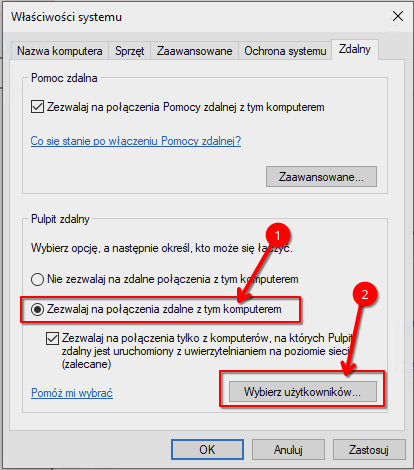
W sekcji Pulpit zdalny zaznacz opcję:
Zezwalaj na połączenia zdalne z tym komputerem
Następnie kliknij przycisk Wybierz użytkowników….
Krok 7
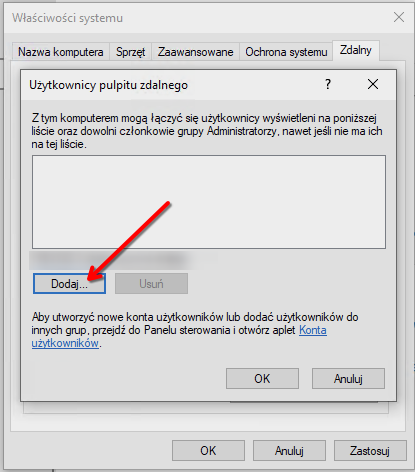
W oknie Użytkownicy pulpitu zdalnego kliknij przycisk Dodaj….
Krok 8
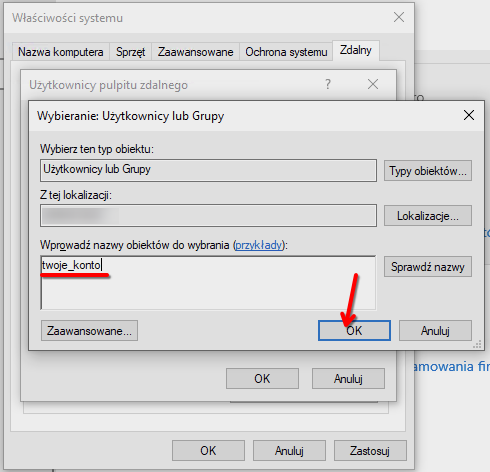
W oknie Wybieranie: Użytkownicy lub Grupy wpisz nazwę użytkownika
(np. twoje_konto) i kliknij OK.
Krok 9
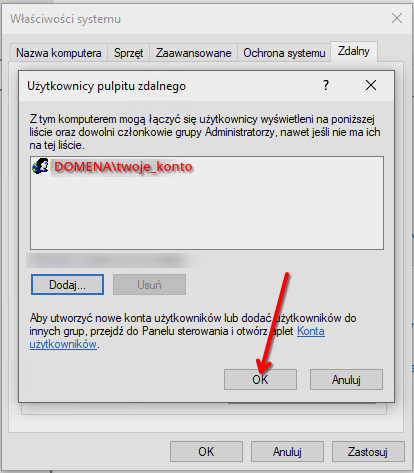
Upewnij się, że dodany użytkownik pojawił się na liście
Użytkownicy pulpitu zdalnego, następnie kliknij OK.
Krok 10
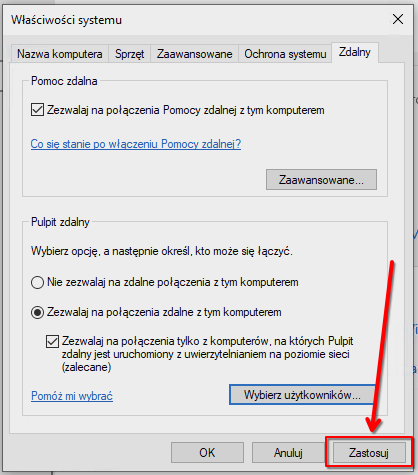
W oknie Właściwości systemu kliknij Zastosuj, a następnie OK.
Krok 11
Zrestartuj komputer, aby zmiany zostały w pełni zastosowane.
Ważna informacja
Bez ponownego uruchomienia systemu połączenie RDP może nie działać poprawnie.