 Skip to main content
Instalacja Windows 11 z kontem lokalnym (bez konta Microsoft) — instrukcja krok po kroku
Cel
Instrukcja opisuje sposób instalacji systemu Windows 11 z użyciem konta lokalnego, pomimo wymogu połączenia z Internetem i logowania do konta Microsoft w nowych wersjach instalatora.
Problem
W trakcie instalacji Windows 11 instalator:
-
wymusza połączenie z Internetem,
-
a następnie blokuje możliwość utworzenia konta lokalnego, wymagając zalogowania się do konta Microsoft.
W zależności od sytuacji możesz zobaczyć różne ekrany:
-
brak Internetu → ekran z prośbą o instalację sterowników sieciowych,
-
dostępny Internet → ekran logowania do konta Microsoft bez opcji „konto lokalne”.
Rozwiązanie (oficjalnie niewidoczne, ale skuteczne)
Windows 11 nadal posiada wbudowany mechanizm obejścia tego etapu — bypassnro.
Instrukcja krok po kroku
Część 1 — obejście wymogu Internetu / konta Microsoft (do restartu)
1) Wybór kraju / regionu
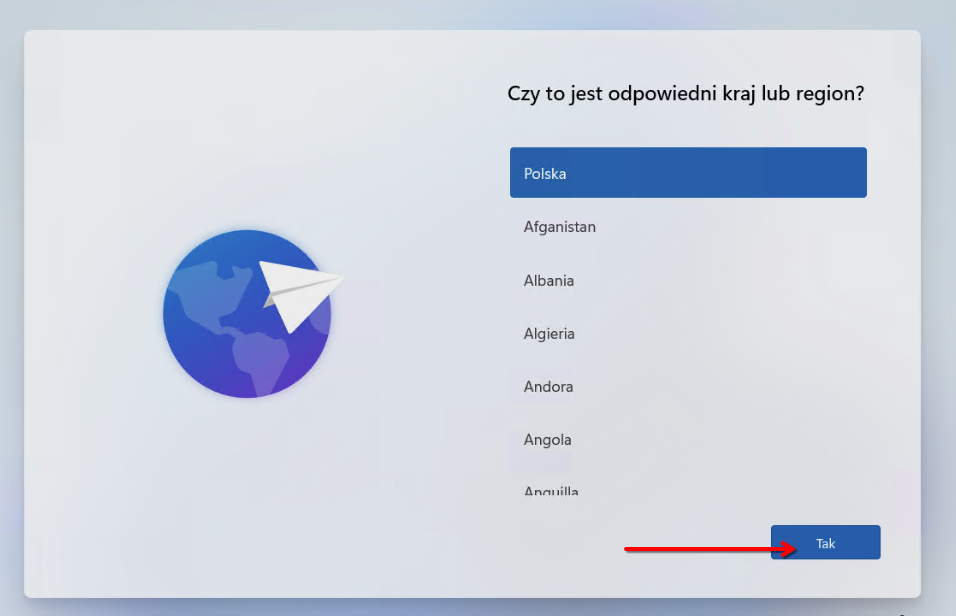
Kliknij Tak (np. po wybraniu Polska).
2) Wybór układu klawiatury
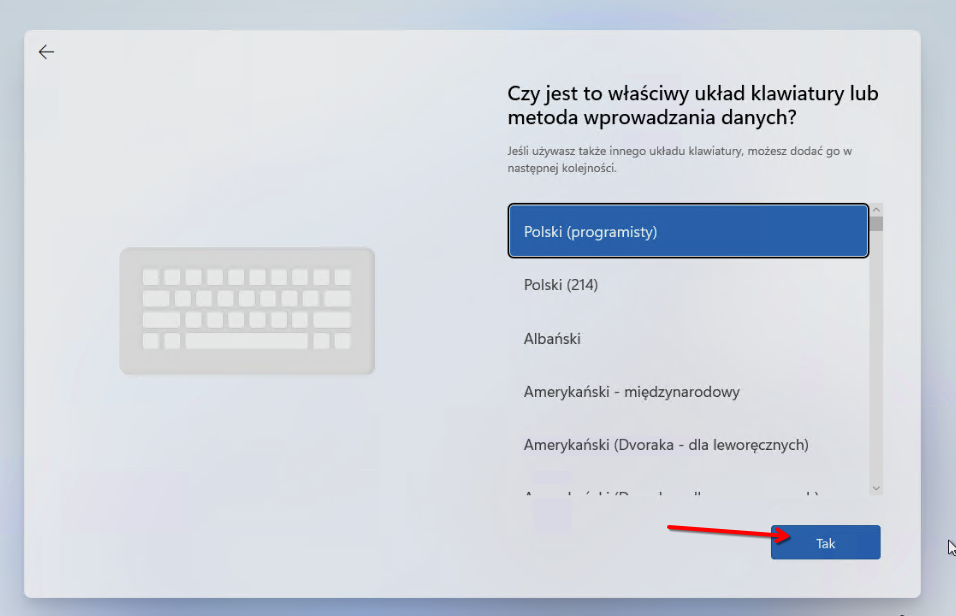
Wybierz układ (np. Polski (programisty)) i kliknij Tak.
3) Drugi układ klawiatury
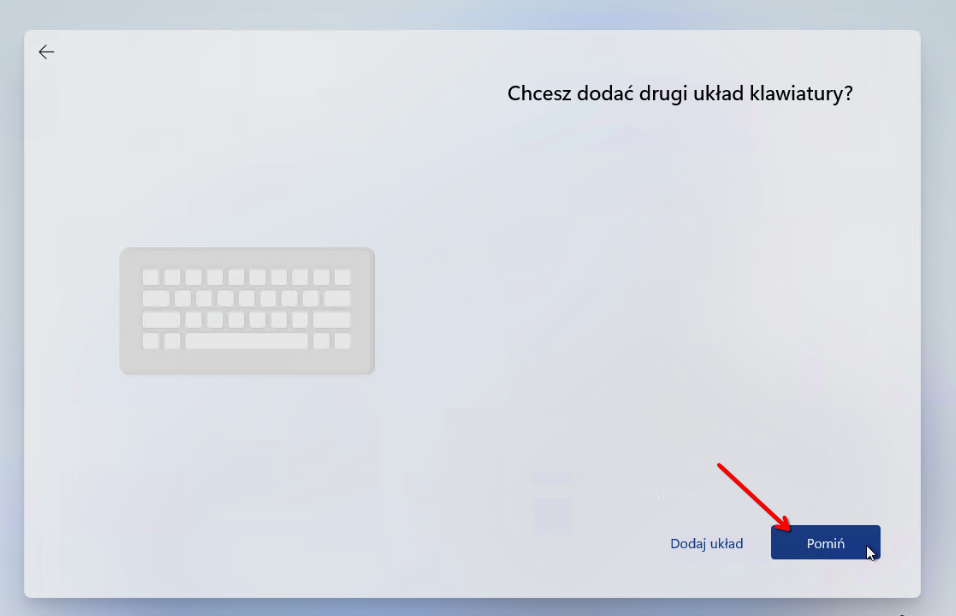
Jeśli nie potrzebujesz dodatkowego układu — kliknij Pomiń.
4) Nazwa urządzenia
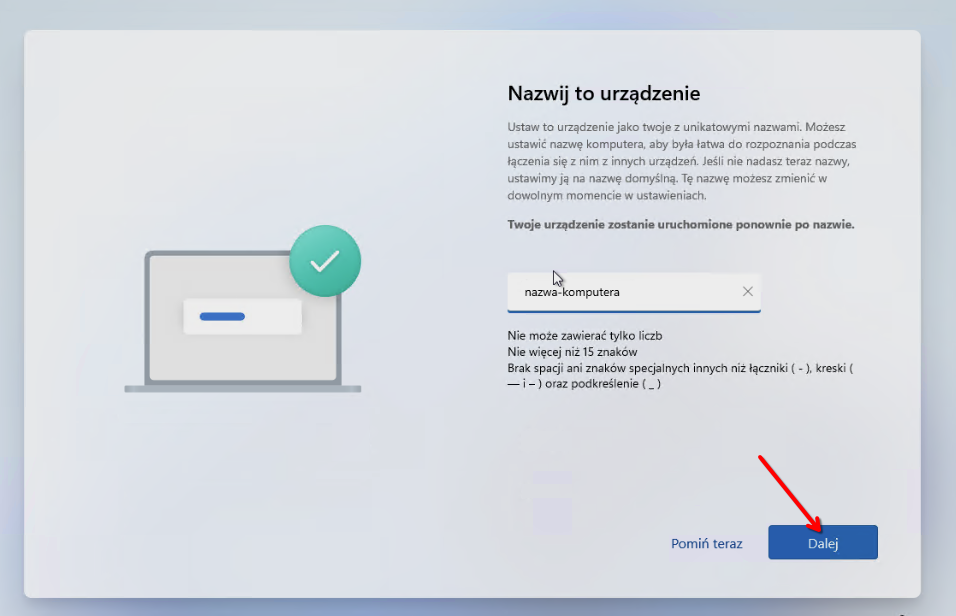
Opcjonalnie wpisz nazwę i kliknij Dalej (lub pomiń, jeśli chcesz).
5) Sposób konfiguracji urządzenia
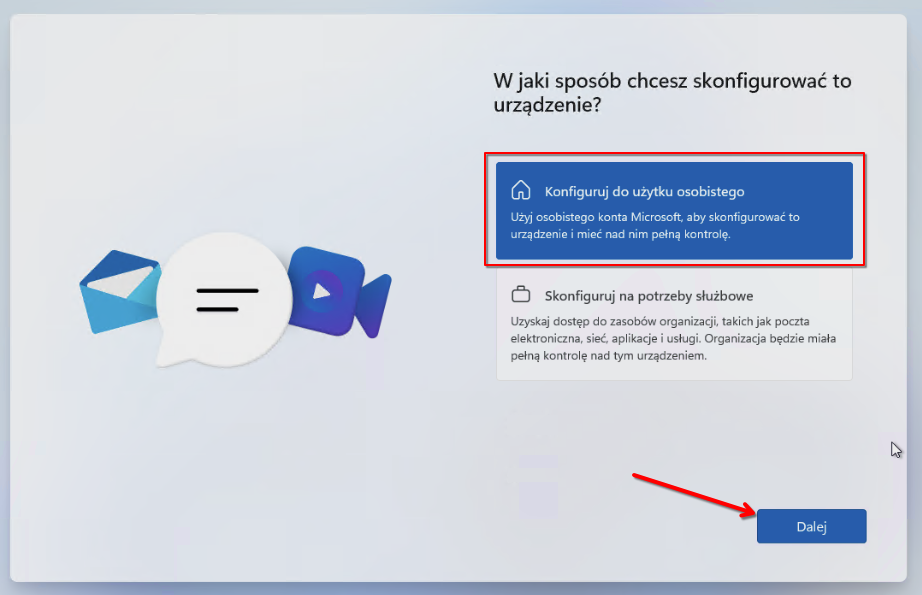
Wybierz Konfiguruj do użytku osobistego i kliknij Dalej.
6) Logowanie do konta Microsoft
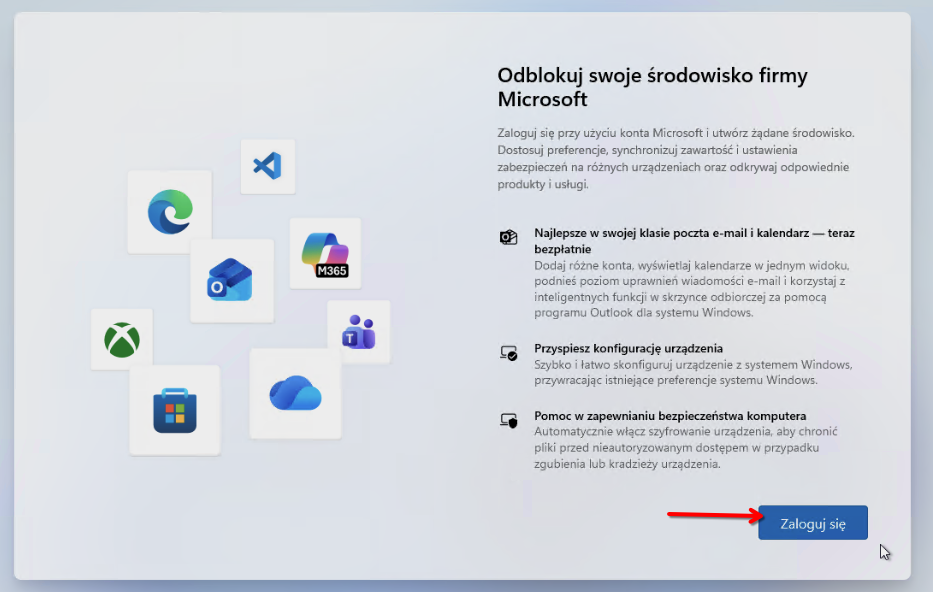
Na ekranie „Odblokuj swoje środowisko firmy Microsoft” wyświetlany jest przycisk „Zaloguj się”, który umożliwia kontynuowanie instalacji wyłącznie przy użyciu konta Microsoft.
Po kliknięciu „Zaloguj się” system przechodzi do ekranu logowania do konta Microsoft i nie oferuje możliwości utworzenia konta lokalnego.
Na następnym etapie instalacja nie pozwala przejść dalej bez konta Microsoft, dlatego w kolejnym kroku instrukcji (krok 7) należy użyć obejścia przy pomocy skrótu klawiaturowego Shift + F10.
7) Otworzenie wiersza polecenia (Shift + F10)
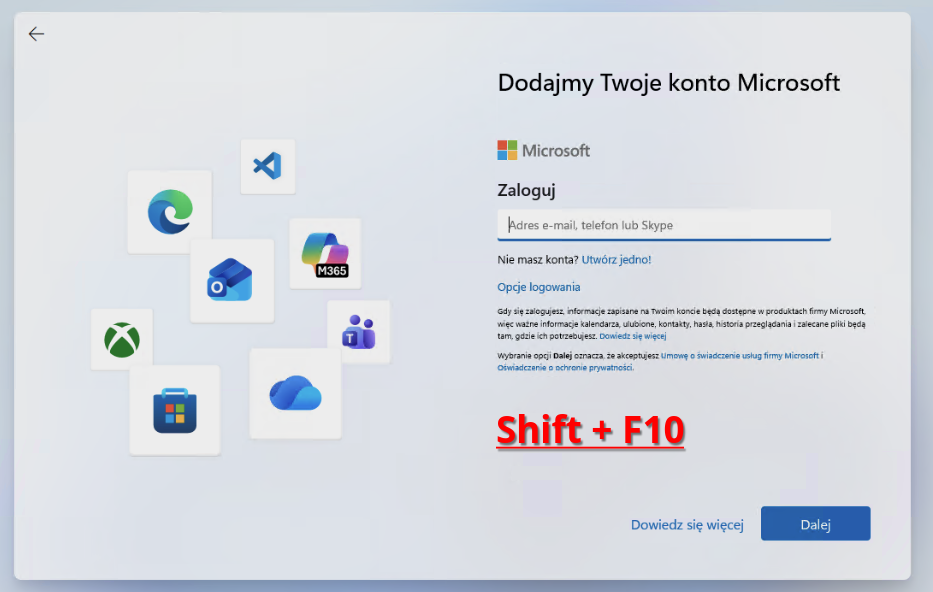
Na ekranie „Dodajmy Twoje konto Microsoft”, gdzie system wymaga wprowadzenia adresu e-mail konta Microsoft, należy użyć skrótu klawiaturowego.
Działanie:
-
naciśnij jednocześnie Shift + F10
(na niektórych laptopach: Shift + Fn + F10).
Po użyciu skrótu:
-
na ekranie pojawi się okno Wiersza polecenia (Command Prompt),
-
możliwe będzie wykonanie kolejnej czynności wymaganej do obejścia logowania do konta Microsoft.
W następnym kroku instrukcji w otwartym oknie wiersza polecenia zostanie wpisana odpowiednia komenda.
8) Wprowadzenie komendy obejścia (bypass NRO)
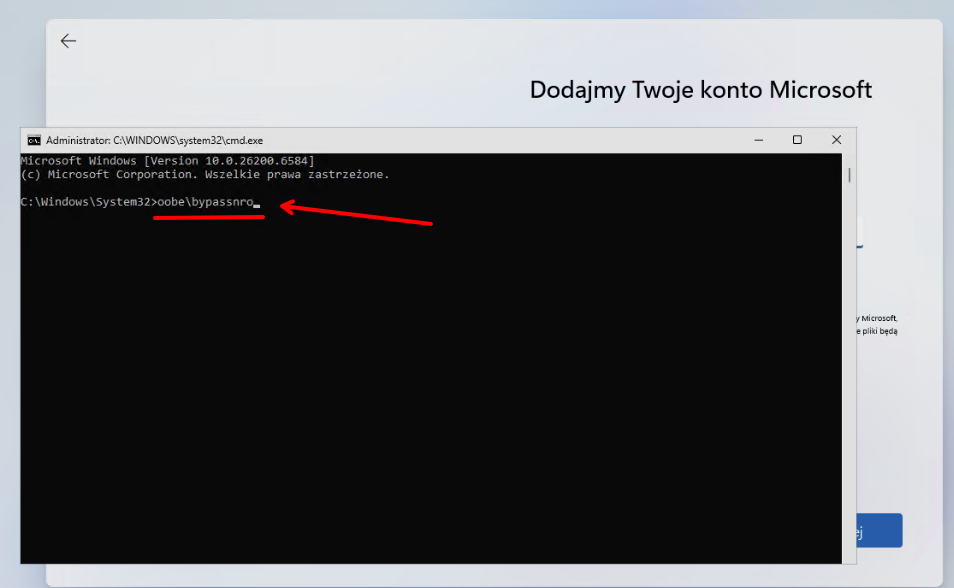
Po otwarciu Wiersza polecenia na ekranie „Dodajmy Twoje konto Microsoft” należy wprowadzić odpowiednią komendę.
Działanie:
-
w oknie wiersza polecenia wpisz dokładnie:
oobe\bypassnro -
naciśnij klawisz Enter.
Po wykonaniu komendy:
-
system automatycznie uruchomi ponownie komputer,
-
jest to prawidłowe i oczekiwane zachowanie.
Po restarcie instalator Windows umożliwi kontynuowanie konfiguracji bez wymogu logowania do konta Microsoft i pozwoli na utworzenie konta lokalnego w kolejnych krokach.
9) Wybór kraju / regionu (ponownie po restarcie): po restarcie (utworzenie konta lokalnego)
Kliknij Tak (np. po wybraniu Polska).
10) Wybór układu klawiatury
Na ekranie „Czy jest to właściwy układ klawiatury lub metoda wprowadzania danych?”:
-
Wybierz Polski (programisty) (lub inny właściwy).
-
Kliknij Tak.
11) Drugi układ klawiatury
Jeśli nie potrzebujesz dodatkowego układu — kliknij Pomiń.
12) Nazwa urządzenia
Na ekranie „Nazwij to urządzenie”:
-
Możesz wpisać nazwę komputera i kliknąć Dalej,
albo -
kliknąć Pomiń teraz.
Nazwę komputera zawsze można zmienić później w ustawieniach systemu.
13) Ekran „Połączmy Cię z siecią” – KLUCZOWY MOMENT – opcja „Nie mam Internetu”
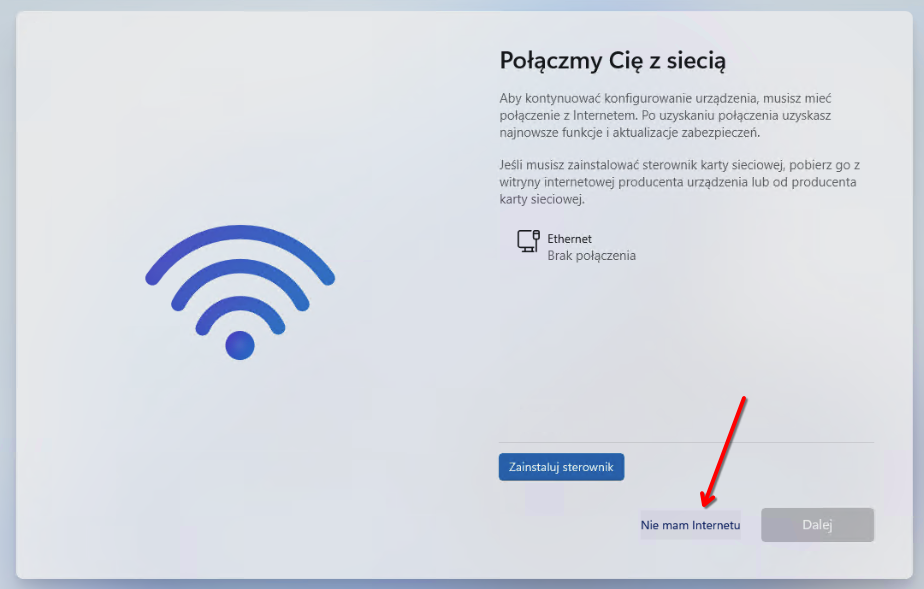
Jeśli Internet jest fizycznie odłączony, zobaczysz ekran:
„Połączmy Cię z siecią” z opcją:
👉 „Nie mam Internetu”
-
Kliknij Nie mam Internetu.
-
System przejdzie dalej bez wymuszania konta Microsoft.
WAŻNE
Jeżeli nie widzisz przycisku „Nie mam Internetu”:
-
NIE łącz się z Wi-Fi,
-
naciśnij Shift + F10,
-
wpisz ponownie:
oobe\bypassnro -
naciśnij Enter i poczekaj na restart.
Dopiero po tym przycisk się pojawi.
WAŻNE
14) Tworzenie konta lokalnego – nazwa użytkownika
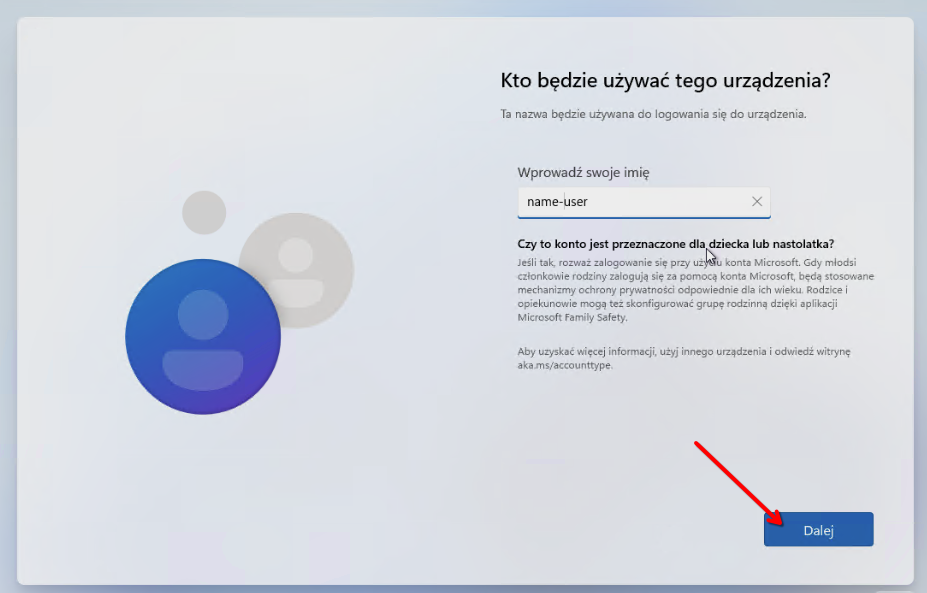
Na ekranie „Kto będzie używać tego urządzenia?”:
-
Wpisz nazwę użytkownika (np.
user,admin). -
Kliknij Dalej.
➡️ To jest konto lokalne, nie konto Microsoft.
15) Ustawienie hasła
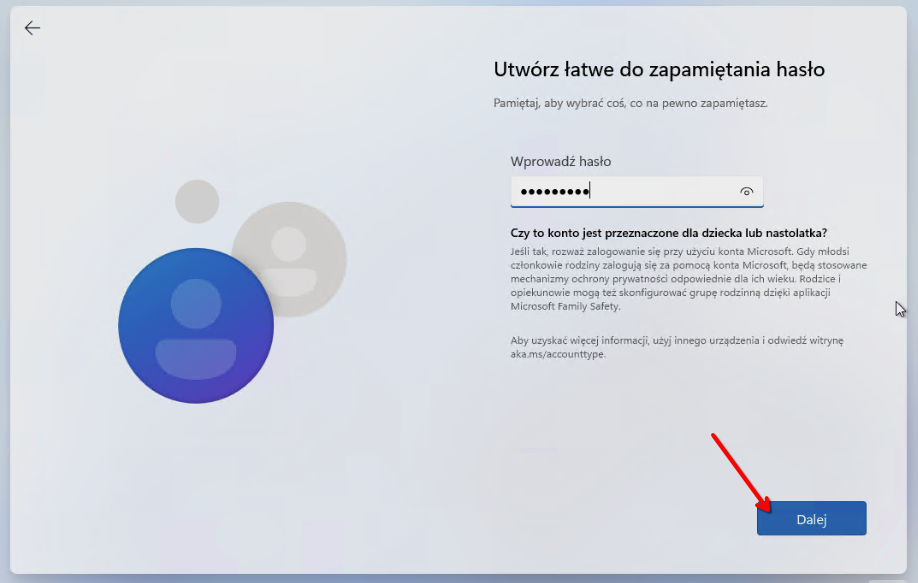
-
Wpisz hasło.
-
Kliknij Dalej
16) Potwierdzenie hasła
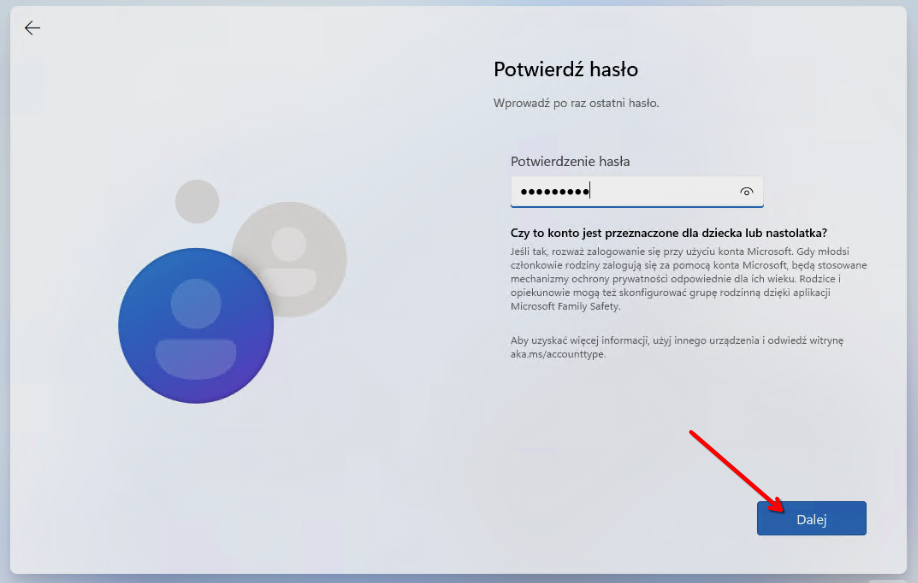
-
Wpisz ponownie hasło i kliknij Dalej.
17) Pytania zabezpieczeń (3/3)
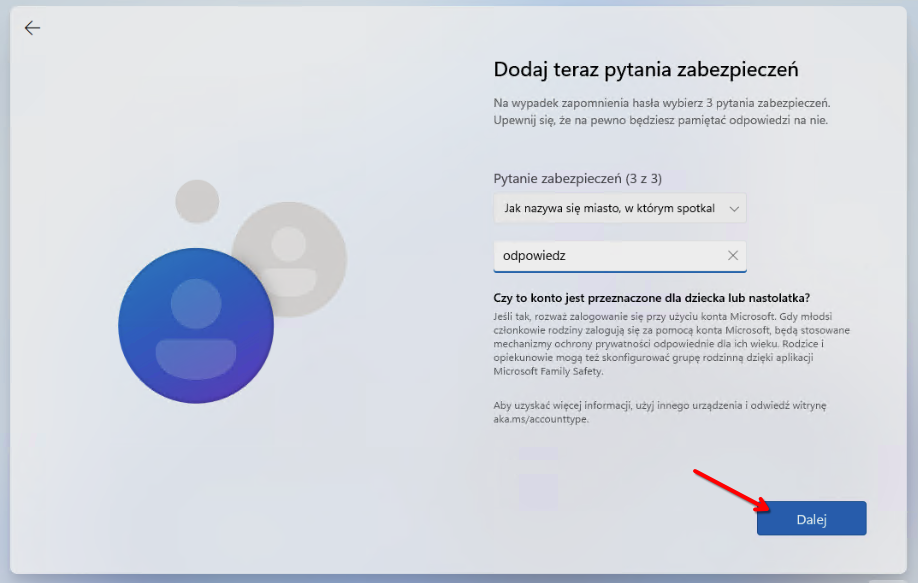
Wybierz pytania zabezpieczeń i wpisz odpowiedzi. Zatwierdzaj klikając Dalej.
Powtórz do momentu uzupełnienia wszystkich 3 pytań.
17) Lokalizacja
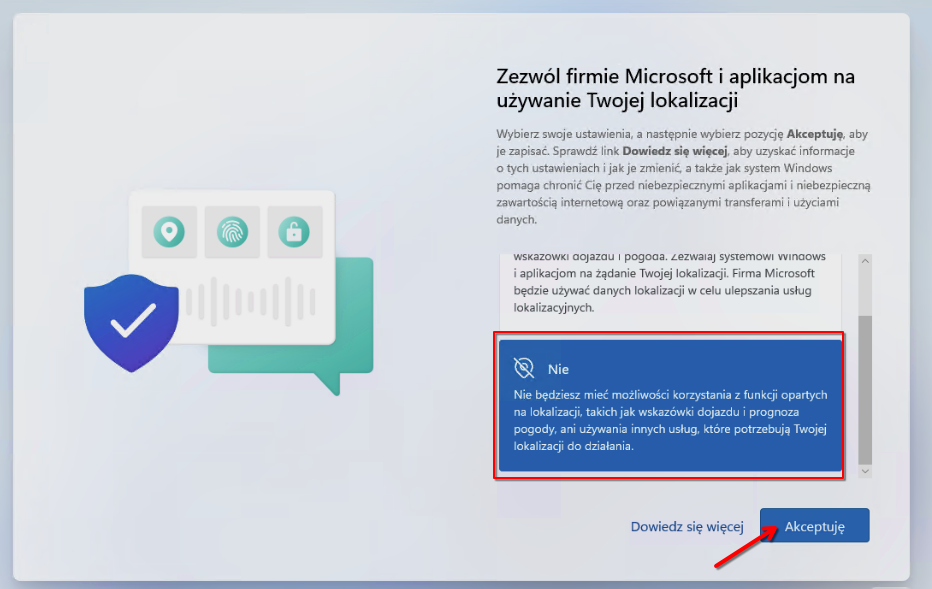
Wybierz Nie (rekomendowane) i kliknij Akceptuję.
18) Znajdź moje urządzenie
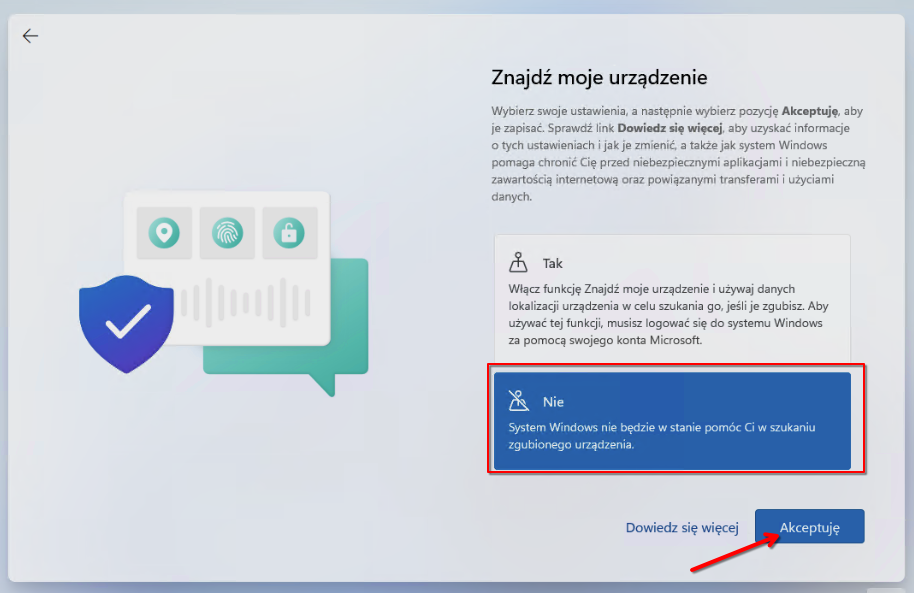
Wybierz Nie (rekomendowane) i kliknij Akceptuję.
19) Dane diagnostyczne
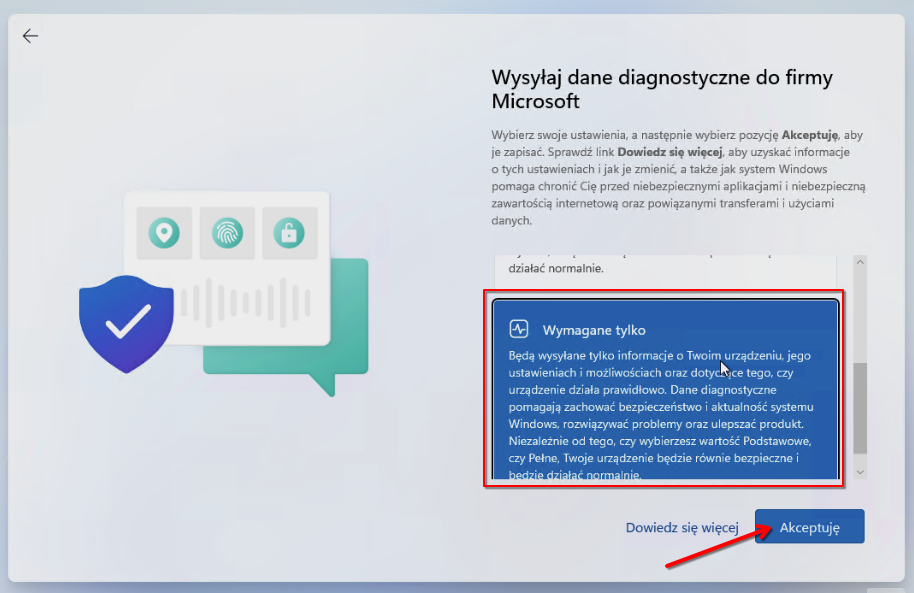
Wybierz Wymagane tylko (rekomendowane) i kliknij Akceptuję.
20) Ulepsz pisanie odręczne i wpisywanie
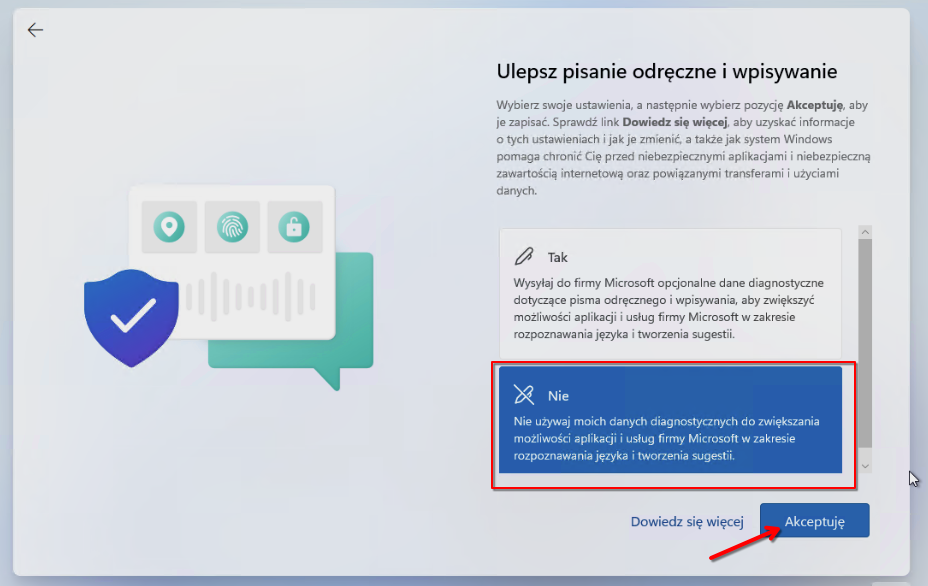
Wybierz Nie (rekomendowane) i kliknij Akceptuję.
21) Dostosowana zawartość i funkcje
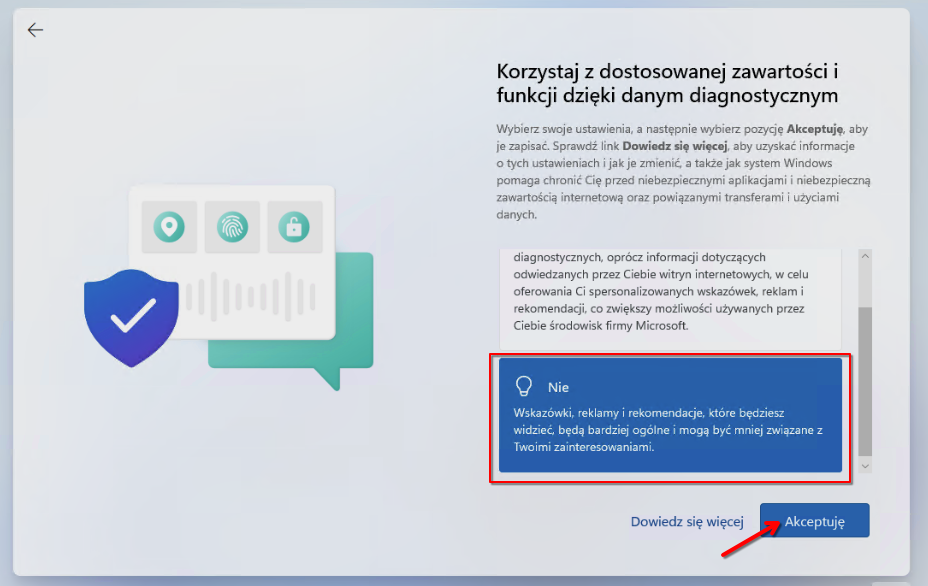
Wybierz Nie (rekomendowane) i kliknij Akceptuję.
22) Pulpit Windows 11
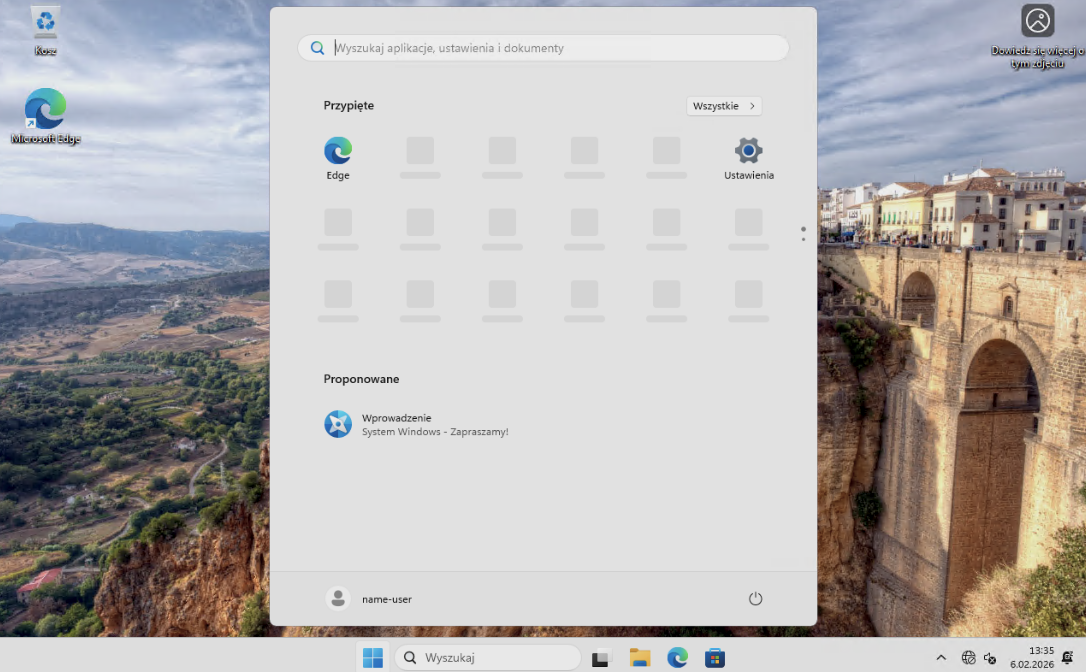
Po wyświetleniu pulpitu konfiguracja jest zakończona. Teraz możesz podłączyć Internet i
normalnie korzystać z komputera.
Konto pozostaje lokalne.
23) Weryfikacja konta lokalnego w Ustawieniach
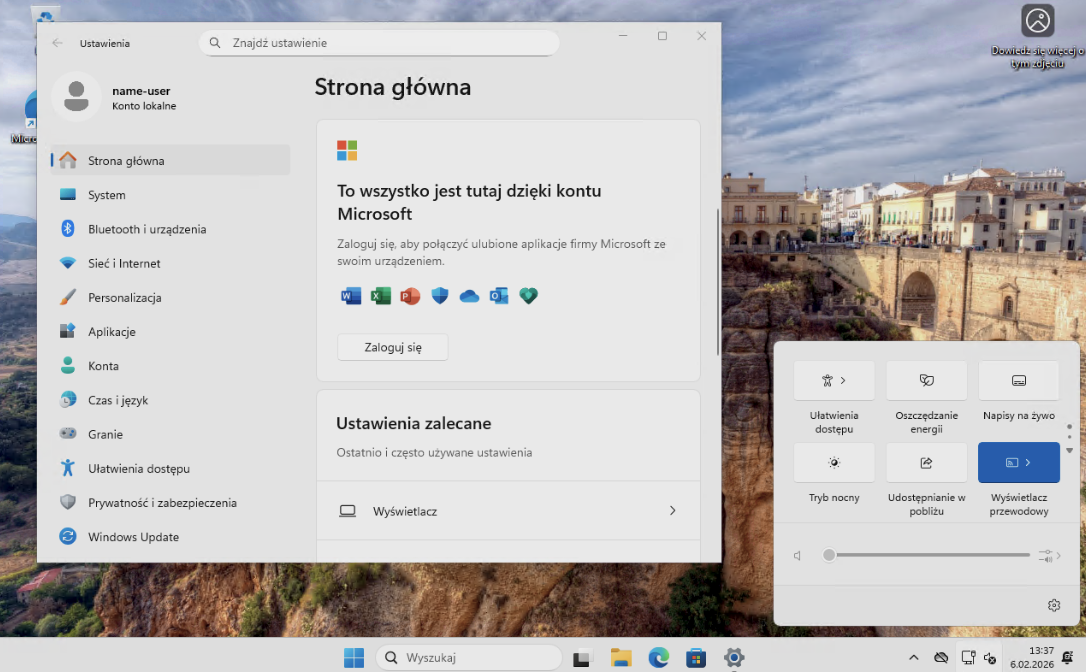
W aplikacji Ustawienia sprawdź w lewym górnym rogu status konta – powinno widnieć
Konto lokalne.
Opcja Zaloguj się jest dobrowolna (jeśli kiedyś zechcesz dodać konto Microsoft).