 Skip to main content
Instrukcja (Windows 10/11): podłączenie komputera do kopii zapasowych w Synology Active Backup for Business
Co robimy
Uruchamiamy aplikację Synology Active Backup for Business Agent na komputerze, logujemy się do serwera Synology (NAS) i potwierdzamy konfigurację. Po tym komputer zostaje zarejestrowany w ABB, a kopie będą wykonywane zgodnie z harmonogramem ustawionym na serwerze.
Wymagania
Przed startem upewnij się, że masz:
-
Zainstalowany agent: Synology Active Backup for Business Agent na tym komputerze.
-
Dane dostępowe od administratora (albo od Ciebie, jeśli sam to ustawiasz):
-
Adres serwera (Synology NAS): IP lub domena (np.
192.168.1.10albonas.twojadomena.local) -
Login (np.
backup_user) -
Hasło
-
-
Połączenie sieciowe: komputer musi mieć dostęp do Synology NAS (LAN/VPN).
Instrukcja krok po kroku
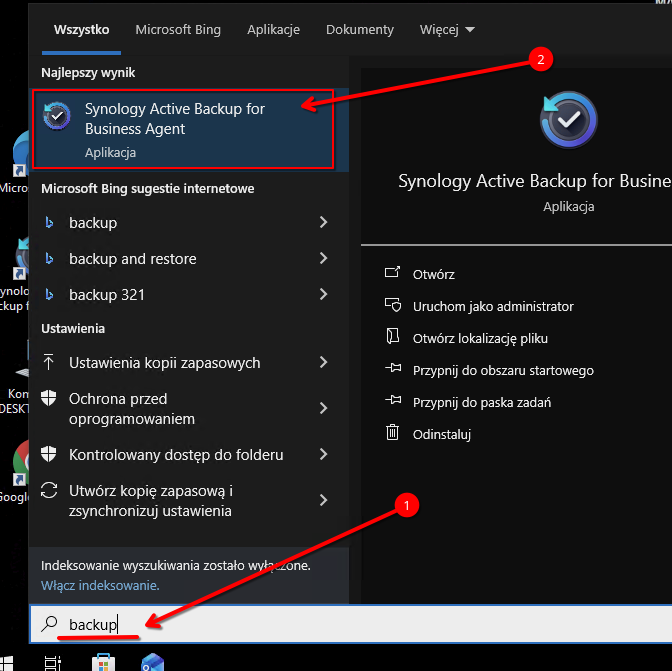
Krok 1 — otwórz wyszukiwarkę w Menu Start (Zrzut 1)

-
Kliknij ikonę Windows (Menu Start) i zacznij wpisywać "backup".
Krok 2 — wyszukaj aplikację (Zrzut 2)
-
Wpisz w wyszukiwaniu:
backup(numer 1 na zrzucie). -
W wynikach wybierz Synology Active Backup for Business Agent (numer 2 na zrzucie).
Krok 3 — uruchom kreator i wpisz dane serwera (Zrzut 3)
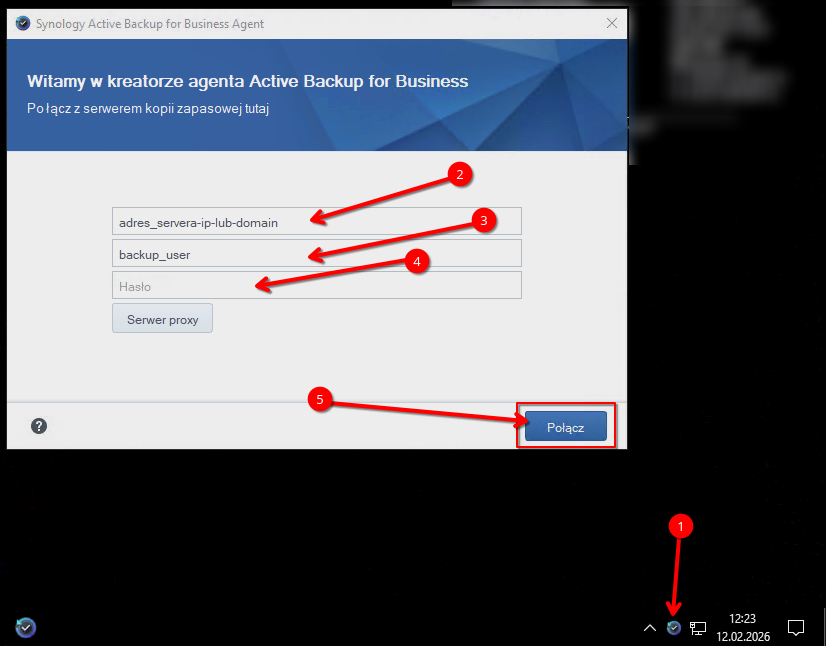
W oknie kreatora zobaczysz pola:
-
Adres_serwera-ip-lub-domain (na zrzucie oznaczone jako 2)
Wpisz adres Synology NAS:-
IP (np.
192.168.1.10), albo -
domenę (np.
nas.twojadomena.local)
-
-
backup_user (na zrzucie 3)
Wpisz nazwę użytkownika do kopii zapasowych. -
Hasło (na zrzucie 4)
Wpisz hasło do tego konta. -
Kliknij Połącz (na zrzucie 5).
Dodatkowo: ikona agenta może pojawić się w zasobniku (tray) obok zegara (na zrzucie 1). Kliknij tam jeżeli okno nie pojawiło się.
Krok 4 — komunikat o certyfikacie SSL (Zrzut 4)
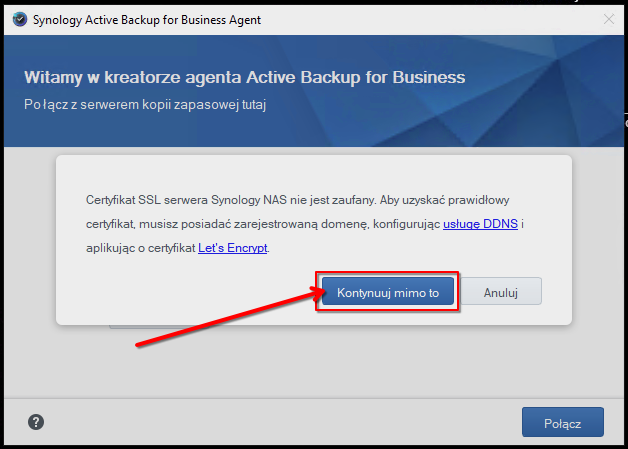
Jeśli pojawi się komunikat, że certyfikat SSL serwera Synology NAS nie jest zaufany:
-
Kliknij Kontynuuj mimo to.
Krok 5 — podsumowanie konfiguracji (Zrzut 5)
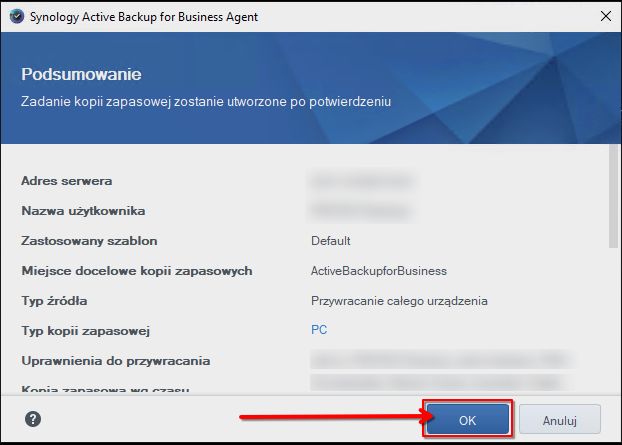
Pojawi się ekran Podsumowanie.
-
Sprawdź, czy:
-
Adres serwera jest poprawny,
-
Nazwa użytkownika jest poprawna,
-
Typ kopii zapasowej to PC,
-
miejsce docelowe to folder/obszar ABB (np.
ActiveBackupforBusiness).
-
-
Kliknij OK.
Krok 6 — potwierdzenie działania (Zrzut 6)
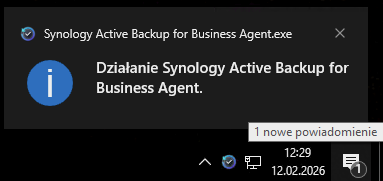
Może pojawić się powiadomienie Windows typu:
-
„Działanie Synology Active Backup for Business Agent.”
To jest normalne — agent działa w tle.
Krok 7 — sprawdź status połączenia w aplikacji (Zrzut 7)
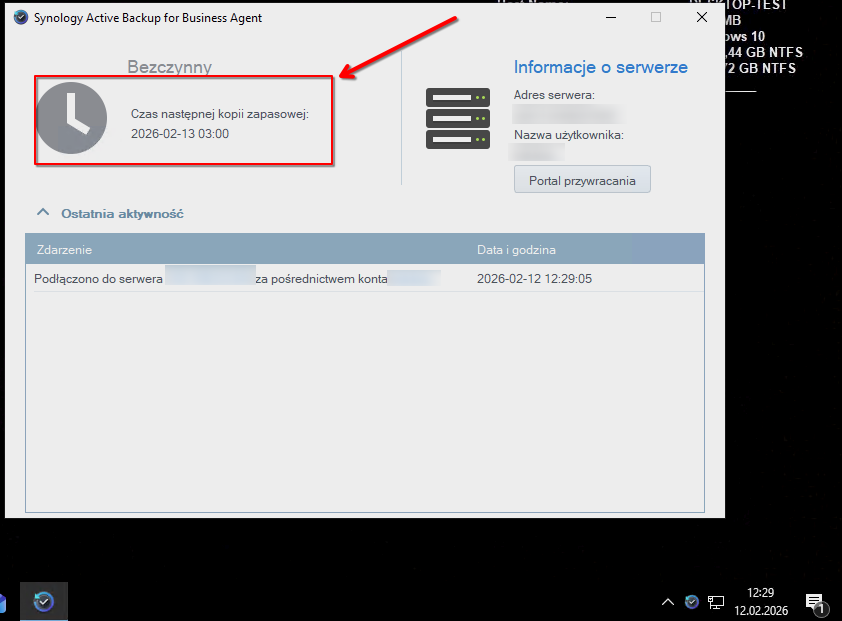
W głównym oknie agenta powinieneś zobaczyć:
-
Status Bezczynny
-
Czas następnej kopii zapasowej (np.
2026-02-13 03:00) -
W „Ostatnia aktywność” wpis: Podłączono do serwera …
To oznacza: komputer jest już przypięty do ABB i czeka na harmonogram.
Krok 8 — weryfikacja po wykonaniu kopii (Zrzut 8)
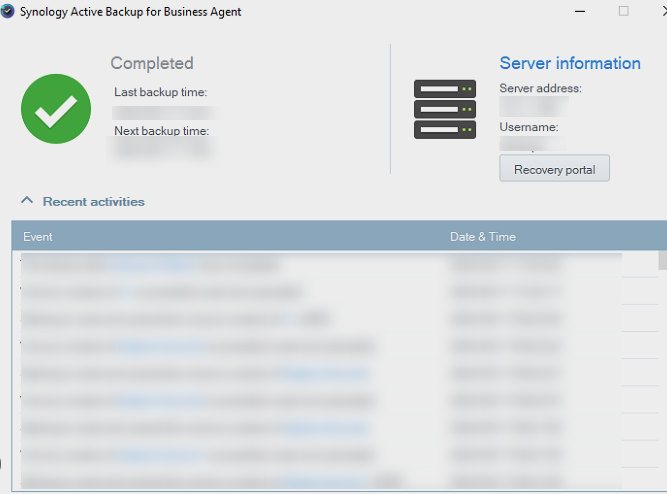
Po pierwszym backupie status zmieni się na:
-
Completed
-
pojawi się Last backup time i Next backup time
-
w „Recent activities” będą wpisy z przebiegu kopii
Kontrola: jak sprawdzić czy wszystko jest OK (kryteria sukcesu)
Masz sukces, jeśli spełnione są co najmniej 2 z 3 poniżej:
-
W agencie widać:
-
„Podłączono do serwera…”
-
jest ustawiony „Czas następnej kopii zapasowej”
-
-
Po pierwszym backupie widać:
-
status Completed
-
Last backup time
-
-
Na Synology (DSM) w Active Backup for Business komputer jest widoczny jako zarejestrowane urządzenie PC i ma status OK (to już po stronie serwera).
Najczęstsze problemy i szybka diagnostyka
Problem A: nie można się połączyć (błąd logowania/połączenia)
-
Sprawdź podstawę:
-
czy adres serwera wpisany poprawnie (literówki, domena vs IP),
-
czy komputer ma dostęp do sieci/VPN.
-
-
Test sieci (Windows):
-
ping <adres_serwera>-
Sukces: odpowiedzi wracają
-
Porażka: brak odpowiedzi → problem z siecią/DNS/VPN
-
-
-
Jeśli macie określony port (od admina), sprawdź port:
-
PowerShell:
Test-NetConnection <adres_serwera> -Port <PORT>-
TcpTestSucceeded : True→ port dostępny -
False→ firewall/routing/port nie ten
-
-
Problem B: komunikat o certyfikacie SSL
-
To normalne w Waszej sieci: klik Kontynuuj mimo to.
Problem C: status jest „Bezczynny” i „Next backup time” jest daleko
To nie błąd — oznacza, że kopie są ustawione na konkretną godzinę.
Jeśli chcesz wykonać kopię od razu, zwykle robi się to z poziomu ABB na Synology (harmonogram / uruchomienie zadania) — zależy jak macie skonfigurowany serwer.
Problem D: agent działa, ale kopie się nie pojawiają
-
Sprawdź czas systemowy (Windows) — duża różnica czasu potrafi robić problemy z SSL i harmonogramem.
Dodatkowo: przywracanie
W oknie agenta jest przycisk Portal przywracania / Recovery portal — służy do odzyskiwania danych (jeżeli administrator to włączył i nadał uprawnienia).